
E-Mail mit Datensätzen
Mar 03, 2026
E-Mail mit mehreren SharePoint Datensätzen senden
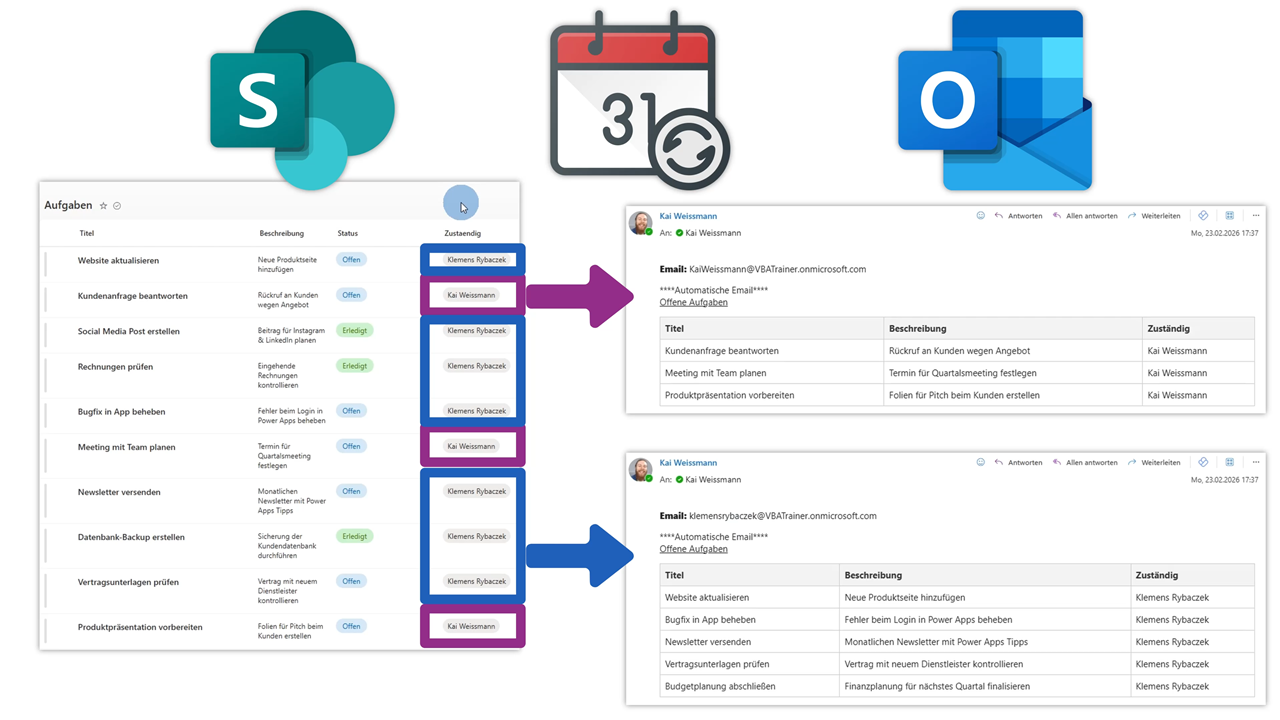
In vielen Teams werden Aufgaben in einer SharePoint-Liste gepflegt. Doch oft fehlt der Überblick:
Welche Aufgaben sind noch offen? Wer ist wofür zuständig? Und wie bekommen Mitarbeitende regelmäßig ihre offenen To-dos zugeschickt – ohne manuelles Nachfassen?
Ich zeige dir, wie du SharePoint Datensätze per Power Automate filtern, übersichtlich zusammenfassen und per E-Mail versenden kannst.
Code für das Design der HTML-Tabelle
Im Video spreche ich darüber, dass die Standard-HTML-Tabelle von Power Automate funktional, aber optisch eher schlicht ist.
Damit deine E-Mails professioneller und übersichtlicher aussehen, kannst du folgenden HTML-Code in einer Verfassen-Aktion verwenden und dort die generierte HTML-Tabelle einbetten.
Verfassen HTML Design
Eingaben
<style>
table {
width: 100%;
border-collapse: collapse;
border: 1px solid #ccc; /* Rahmen um ganze Tabelle */
}
th, td {
padding: 8px;
text-align: left;
border: 1px solid #ccc; /* Rahmen um jede Zelle */
}
th {
background-color: #f2f2f2;
font-weight: bold;
color: #333;
}
</style>
{{Hier kommt die dynamische HTML-Tabelle hinein}}
Schritt für Schritt Anleitung:
Schritt 1: SharePoint Listen erstellen
In meinem Beispiel besteht die SharePoint-Liste aus folgenden Spalten:
- Title (Titel der Aufgabe)
- Beschreibung
- Status (z. B. „Offen“ oder „Erledigt“)
- Zuständig (Personenspalte)
Ziel ist es, die offenen Aufgaben regelmäßig an die zuständige Person per E-Mail zu versenden.

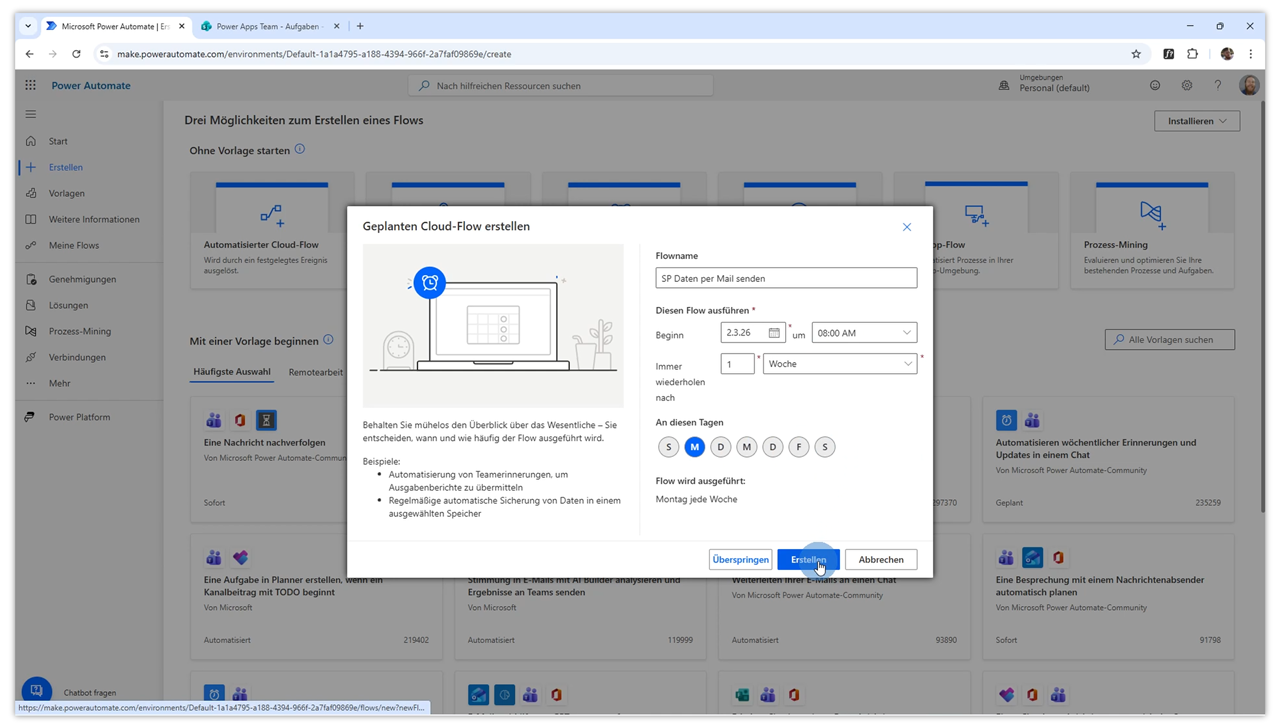
Schritt 2: Geplanten Cloud-Flow erstellen
In Power Automate erstellst du einen geplanten Cloud-Flow.
In meinem Beispiel sollen wöchentlich montags um 8 Uhr automatisch die entsprechenden Datensätze versendet werden.
Schritt 3: SharePoint Daten abrufen
Als Nächstes fügst du die Aktion Elemente abrufen hinzu.
Dort wählst du die SharePoint Seite sowie die gewünschte Liste aus. Ich empfehle dir, die Liste mithilfe des OData Filters (z.B. nach dem Status der Aufgabe) zu filtern - das erhöht auch die Performance des Flows.
Code:
Elemente abrufen
Abfrage filtern = Status eq 'Offen'
- eq steht für „equals“
- Du musst hier den internen Spaltennamen verwenden. Diesen findest du in SharePoint unter Listeneinstellungen.

Schritt 4: Prüfen, ob Datensätze vorhanden sind
Bevor du eine E-Mail versendest, solltest du prüfen, ob überhaupt Aufgaben vorhanden sind.
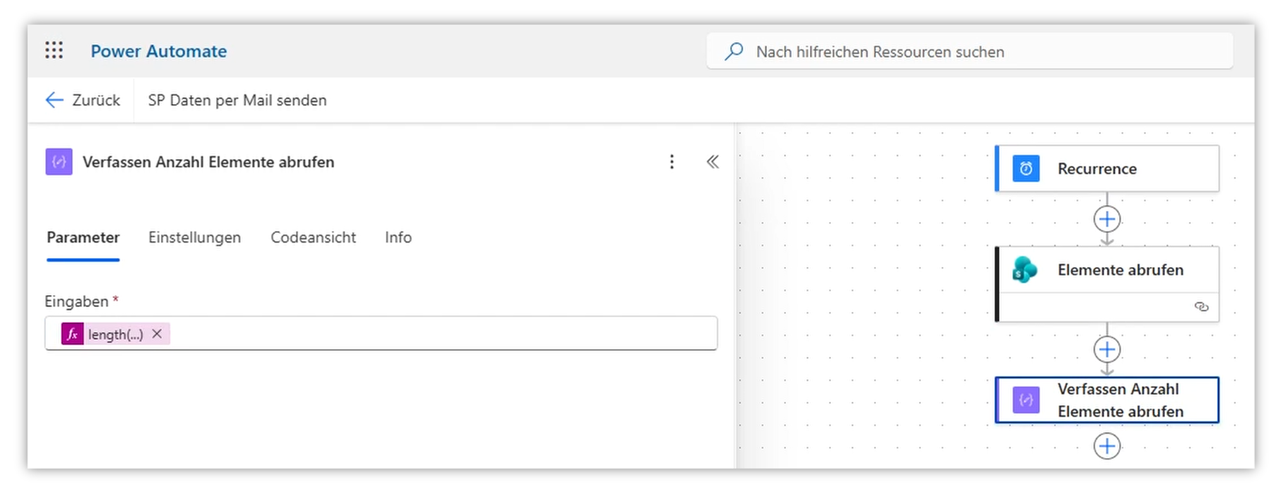
Dafür kannst du mit einer Verfassen-Aktion die Anzahl ermitteln.
Verfassen "Anzahl Elemente abrufen"
Eingaben = length(outputs('Elemente_abrufen')?['body/value'])
Anschließend prüfst du mit einer Bedingung, ob das Ergebnis ungleich 0 ist.
So vermeidest du leere oder fehlerhafte E-Mails.
Schritt 5: HTML-Tabelle erstellen
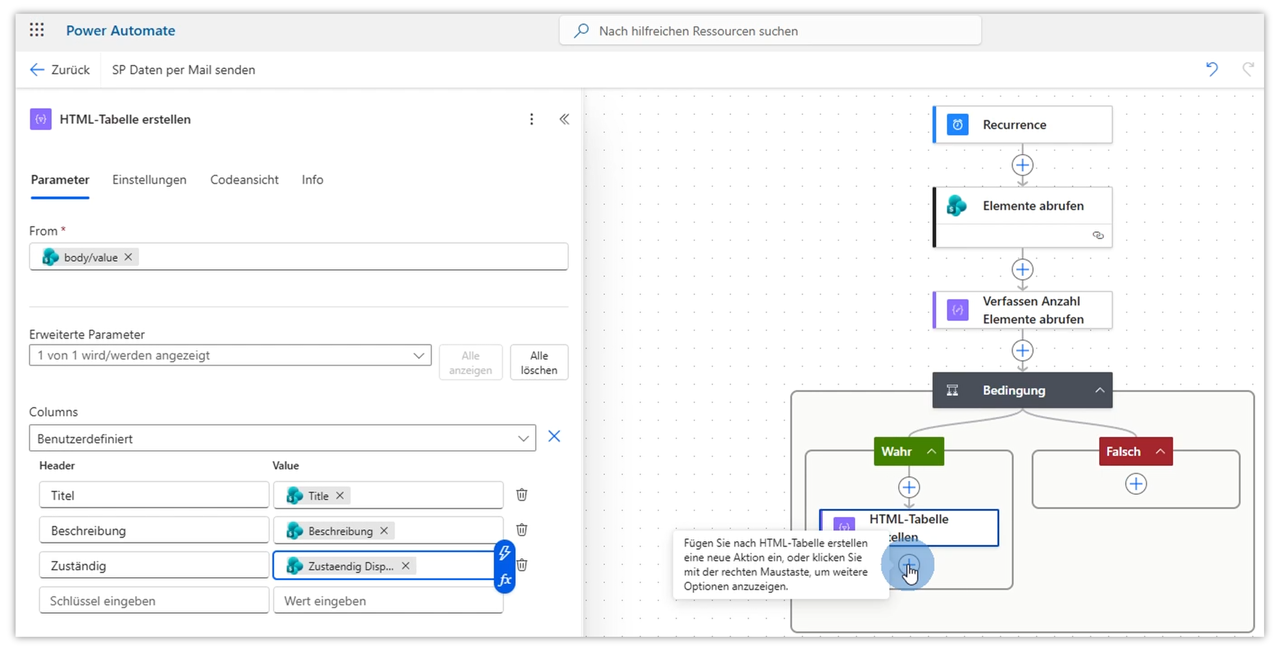
Um die Aufgaben übersichtlich darzustellen, nutzt du die Aktion HTML-Tabelle erstellen.
Stelle die Spalten auf Benutzerdefiniert und definiere z. B.:
- Titel → Title
- Beschreibung → Beschreibung
- Zuständig → Zustaendig DisplayName
Hinweis: Um die HTML-Tabelle zu designen, nutze den Code oben.
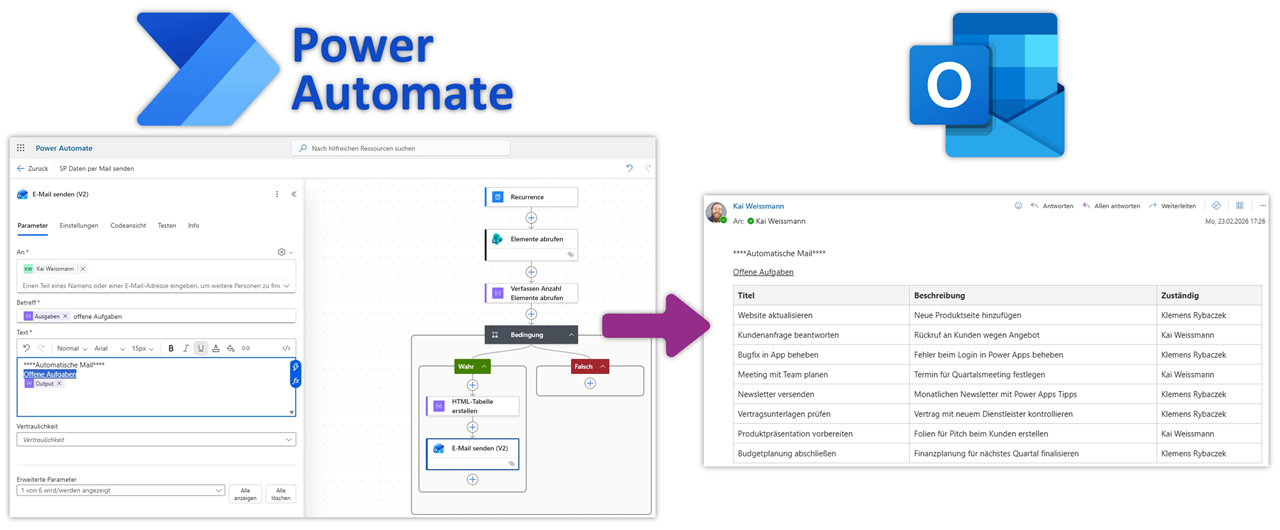
Schritt 6: E-Mail versenden
Nun kannst du die Aktion E-Mail senden (V2) verwenden.
Inhalt der Mail:
- An: Empfänger
- Betreff z. B.: „Ausgabe aus Schritt 4“ (Anzahl Datensätze) offene Aufgaben
- Hinweis wie: ****Dies ist eine automatische E-Mail.****
- HTML-Tabelle im Body
Damit erhältst du eine übersichtliche Liste aller offenen Aufgaben.
Schritt 7: Jede Person erhält nur ihre eigenen Aufgaben
Statt eine Sammelmail zu verschicken, kannst du den Flow so erweitern, dass:
- jede Person nur ihre eigenen offenen Aufgaben erhält
- automatisch pro E-Mail-Adresse eine eigene Mail erzeugt wird
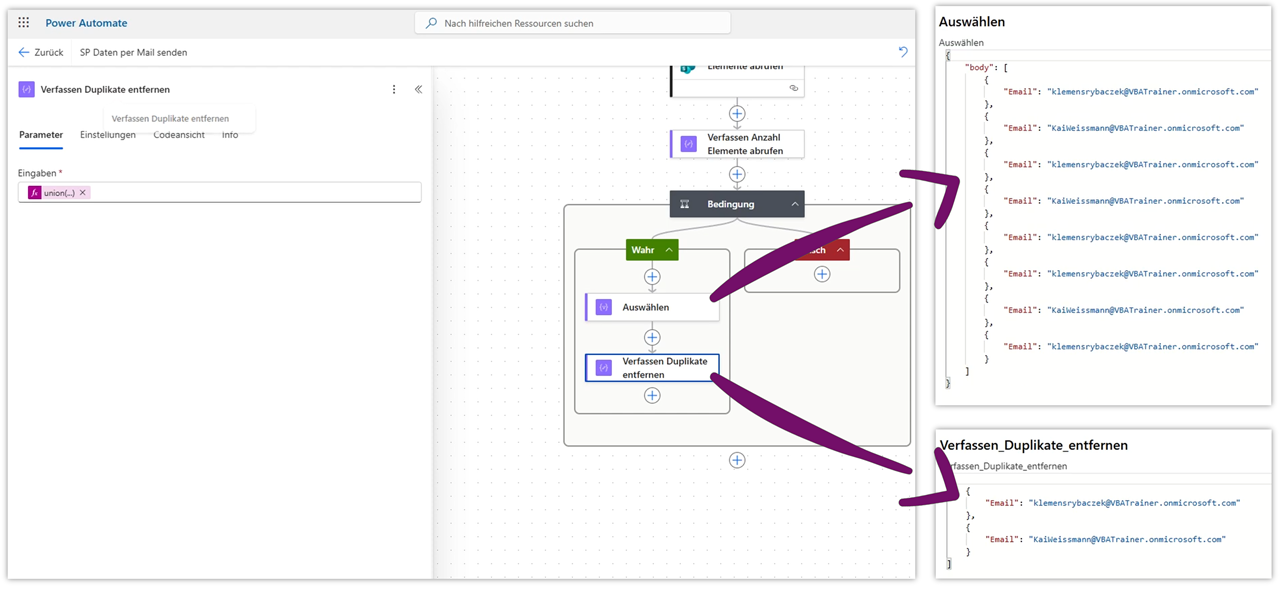
Schritt 7.1: E-Mail-Adressen extrahieren und Duplikate entfernen
Nach dem Prüfen der Anzahl an Datensätzen verwendest du eine Auswählen-Aktion, um die Spalte Zustaendig/Email zusammenzufassen. So erhältst du eine Liste mit allen E-Mail-Adressen. Um Duplikate zu entfernen, nutze in einer Verfassen-Aktion die Union Funktion.
Verfassen "Duplikate entfernen"
Eingaben = union(body('Auswählen'),body('Auswählen'))
Schritt 7.2: Schleife über alle E-Mail-Adressen
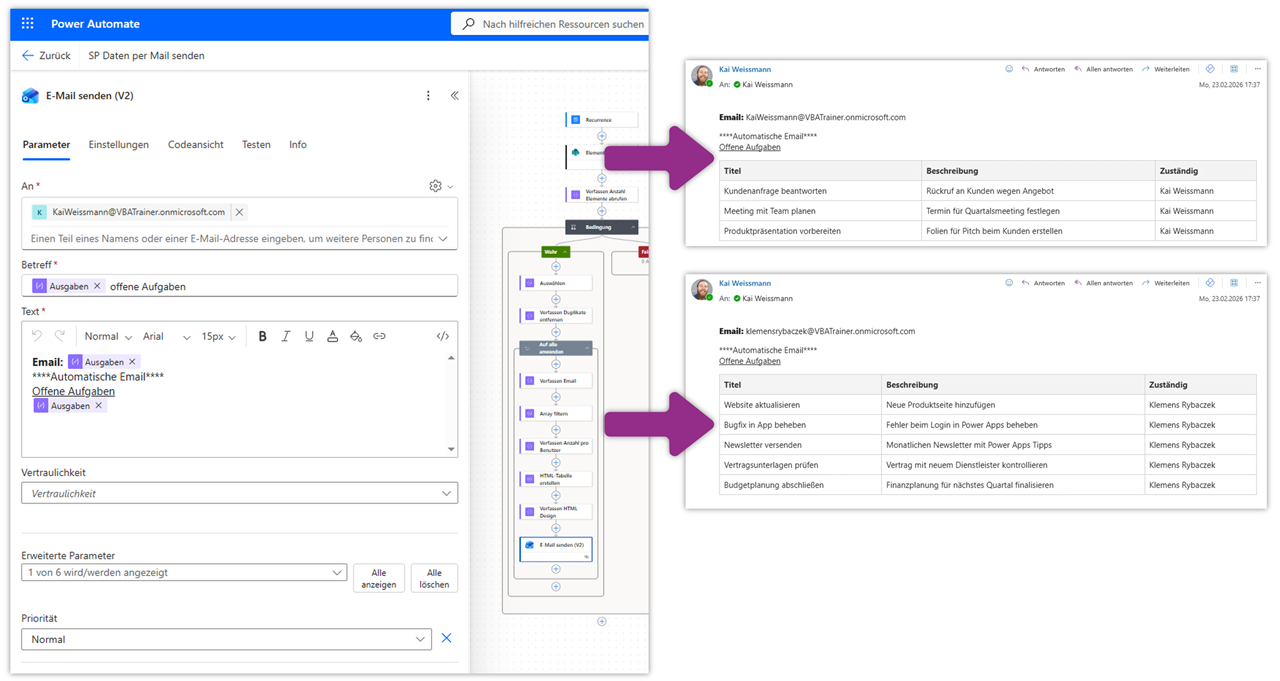
Mit der Aktion „Auf alle anwenden“ kannst du jetzt für jede E-Mail-Adresse die zugehörigen Datensätze filtern und versenden.
Die Filterung funktioniert mit der Array filtern Aktion, in der du die abgerufenen Elemente anhand der Zustaendig/Email Information mit der oben extrahierten E-Mail-Adresse vergleichst.
Die HTML-Tabelle erstellst du aus dem Ergebnis der Array filtern Aktion.
Die E-Mail baust du folgendermaßen auf:
- An: extrahierte E-Mail-Adresse
- Betreff z. B.: offene Aufgaben
- Hinweis wie: ****Dies ist eine automatische E-Mail.****
- HTML-Tabelle im Body
Damit erhält jede Person eine übersichtliche Liste ihrer eigenen noch offenen Aufgaben.
Ich hoffe, diese Anleitung hilft dir dabei, deine Aufgabenverwaltung automatisierter, übersichtlicher und nutzerfreundlicher zu gestalten.
Melde dich gerne für meinen Newsletter an, in dem ich dir Tipps und Tricks rund um Power Apps & Power Automate zusende.

Hier geht's zum Detailvideo:

Autor


