
SharePoint Crashkurs
May 20, 2026
SharePoint für Power Apps & Power Automate – Der Crashkurs
Viele SharePoint Tutorials beschäftigen sich vor allem mit Intranets, Newsseiten oder schön gestalteten Team-Websites. Für Citizen Developer:innen ist aber etwas ganz anderes relevant: SharePoint als stabile und flexible Datenquelle.
Genau darum geht es in dieser Anleitung. Ich zeige dir Schritt für Schritt, wie du eine eigene SharePoint-Seite erstellst, Listen und Dokumentenbibliotheken aufsetzt, sinnvolle Spaltentypen auswählst und typische Fehler vermeidest. Außerdem lernst du, wie Berechtigungen funktionieren.

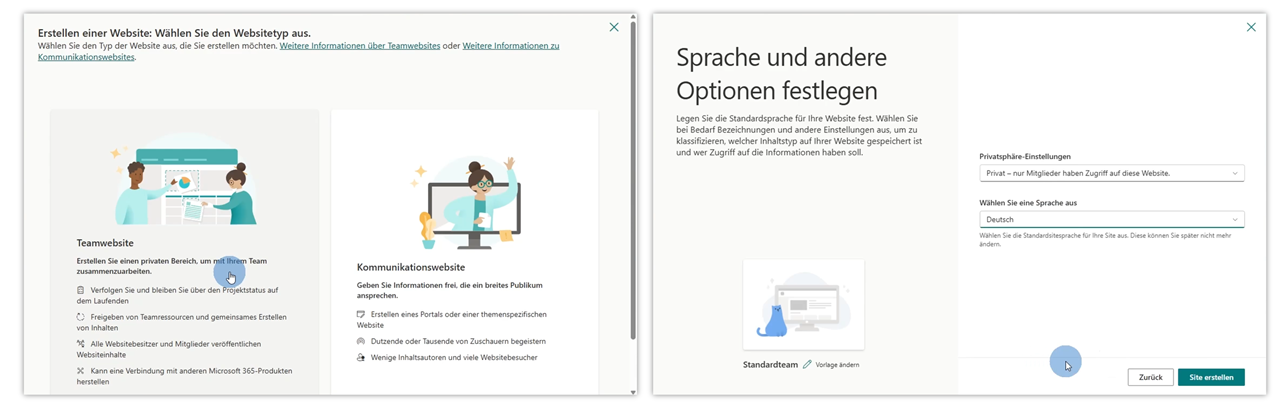
Schritt 1: SharePoint öffnen und eigene Webseite erstellen
SharePoint erreichst du direkt über das Microsoft 365 Waffelmenü links oben. Falls SharePoint dort noch nicht angezeigt wird, findest du die App über „Weitere Apps“ oder „Alle Apps“.
Für eigene Power Apps Projekte empfiehlt es sich, pro App eine eigene SharePoint-Webseite anzulegen. So bleiben Datenquellen sauber getrennt und besser wartbar.
Wichtiger Best Practice Tipp:
Nutze keine Umlaute, Leerzeichen oder Sonderzeichen in Listen- oder Spaltennamen. Benenne auch bestehende Listen und Spalten nicht um. Das führt später häufig zu Problemen in Power Apps und Power Automate, da interne Namen nicht verändert werden können.
Schritt 2: SharePoint Websiteinhalte
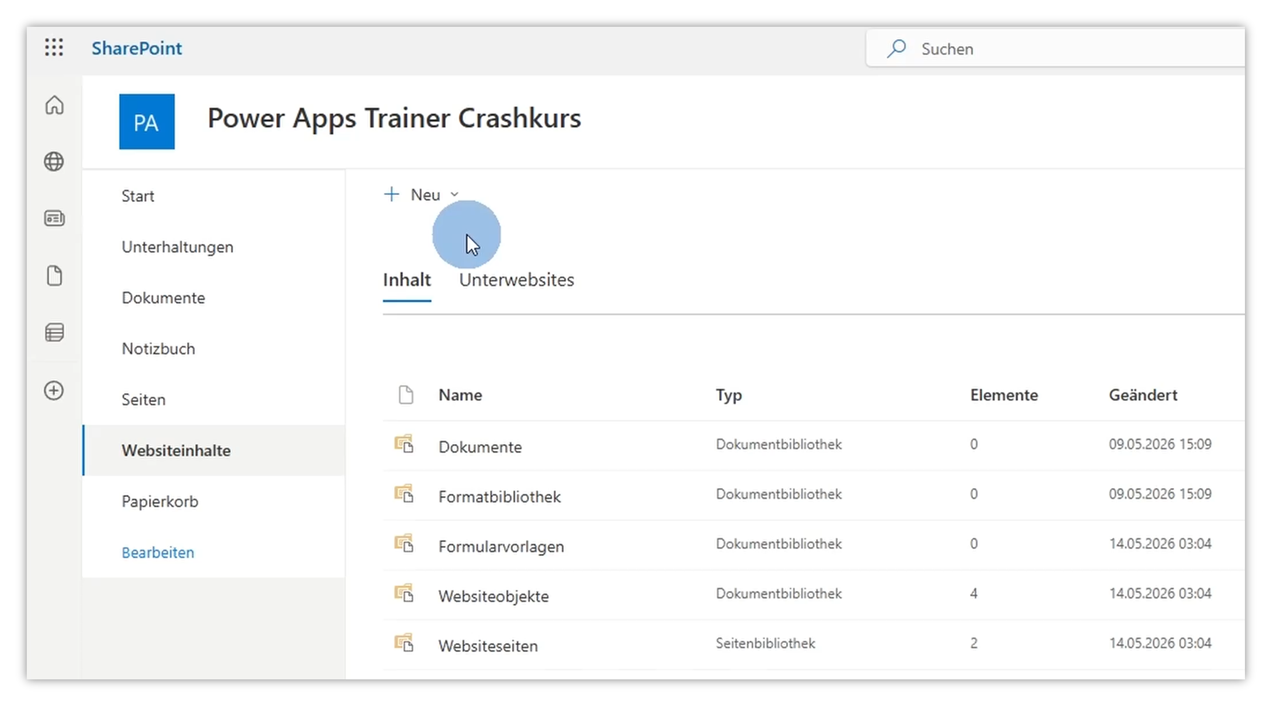
Nach dem Erstellen der Webseite solltest du dir zuerst die „Websiteinhalte“ anschauen. Dort findest du alle Listen und Dokumentenbibliotheken deiner SharePoint-Seite.
Gerade bei größeren Apps hilft dir diese Übersicht enorm bei der Verwaltung deiner Datenquellen.
Schritt 3: SharePoint Liste erstellen
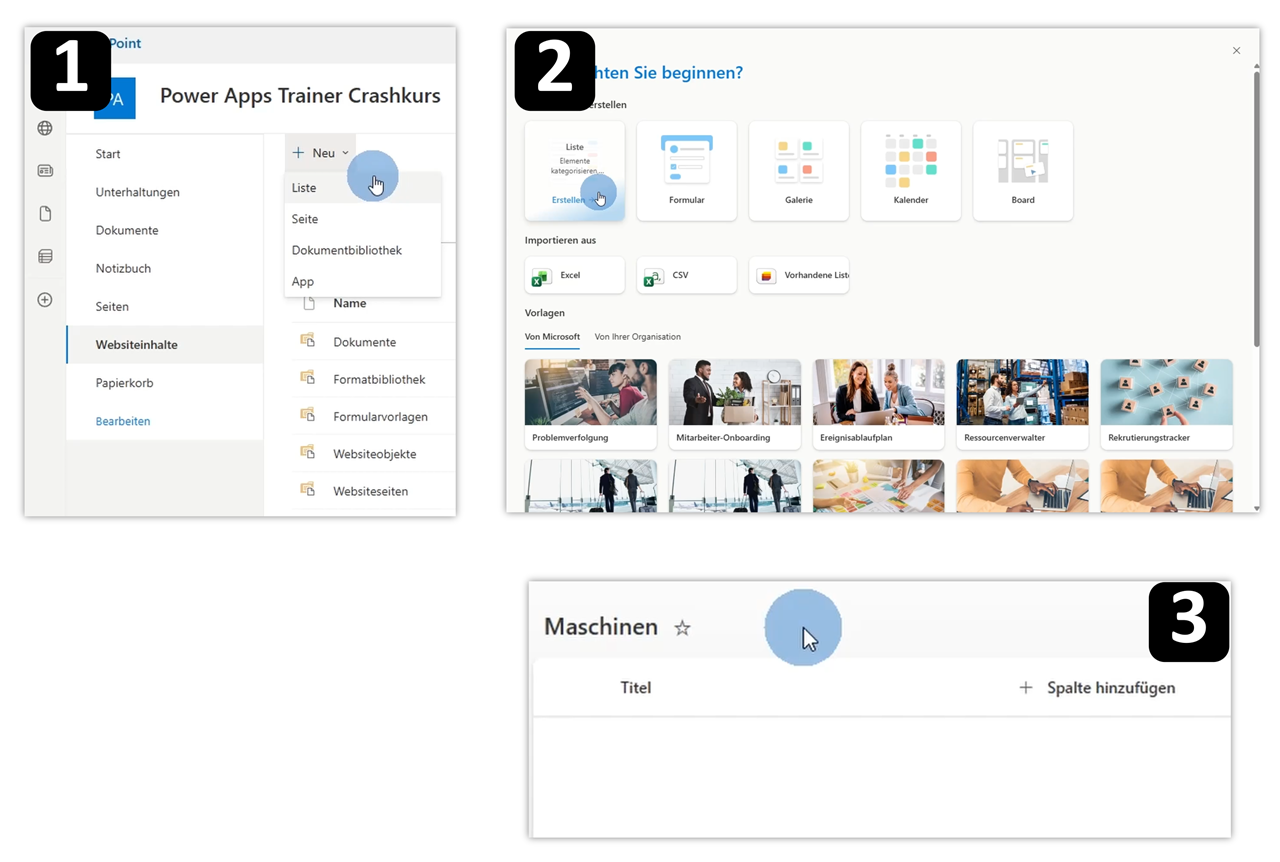
Damit du SharePoint als Datenquelle nutzen kannst, benötigst du zunächst eine Liste. In diesem Beispiel erstelle ich eine Liste zur Maschinenverwaltung.
Nach dem Erstellen (1) + (2) landest du direkt in einer leeren Liste (3).
Schritt 4: SharePoint Systemspalten
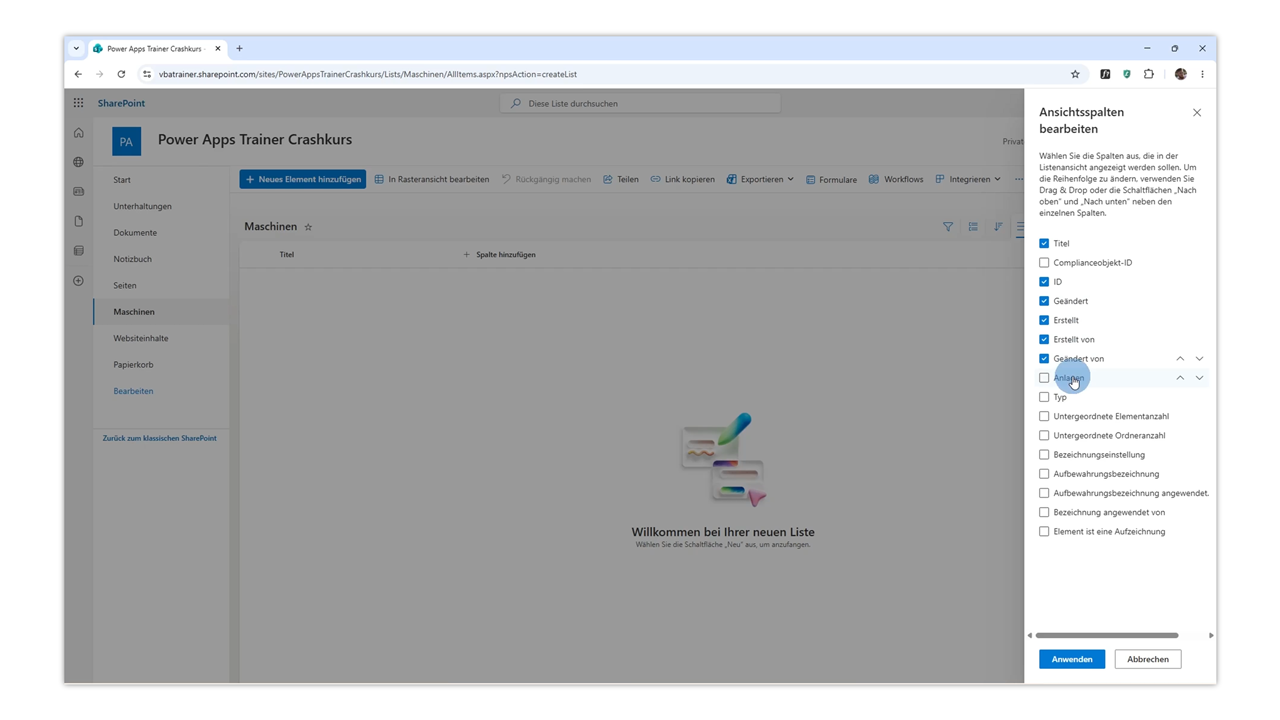
SharePoint erstellt automatisch mehrere Systemspalten im Hintergrund. Diese sind extrem hilfreich. Über "Spalte hinzufügen“ und „Spalten ein- und ausblenden“ kannst du alle Spalten einsehen und nach Bedarf ein- und ausblenden.
Hier die wichtigsten Systemspalten:
- ID
- Erstellt
- Erstellt von
- Geändert
- Geändert von
- Anlagen
Besonders wichtig ist die ID-Spalte. Sie identifiziert jeden Datensatz eindeutig und wird in Power Apps und Power Automate häufig benötigt.
Außerdem kannst du über die Systemspalten jederzeit nachvollziehen:
- Wann ein Datensatz erstellt wurde (Erstellt),
- von wem er erstellt wurde (Erstellt von),
- wann Änderungen vorgenommen wurden (Geändert),
- wer Änderungen durchgeführt hat (Geändert von).
Über den „Versionsverlauf“ siehst du zusätzlich alle Änderungen eines Datensatzes.
Schritt 5: Gängige SharePoint Spaltentypen
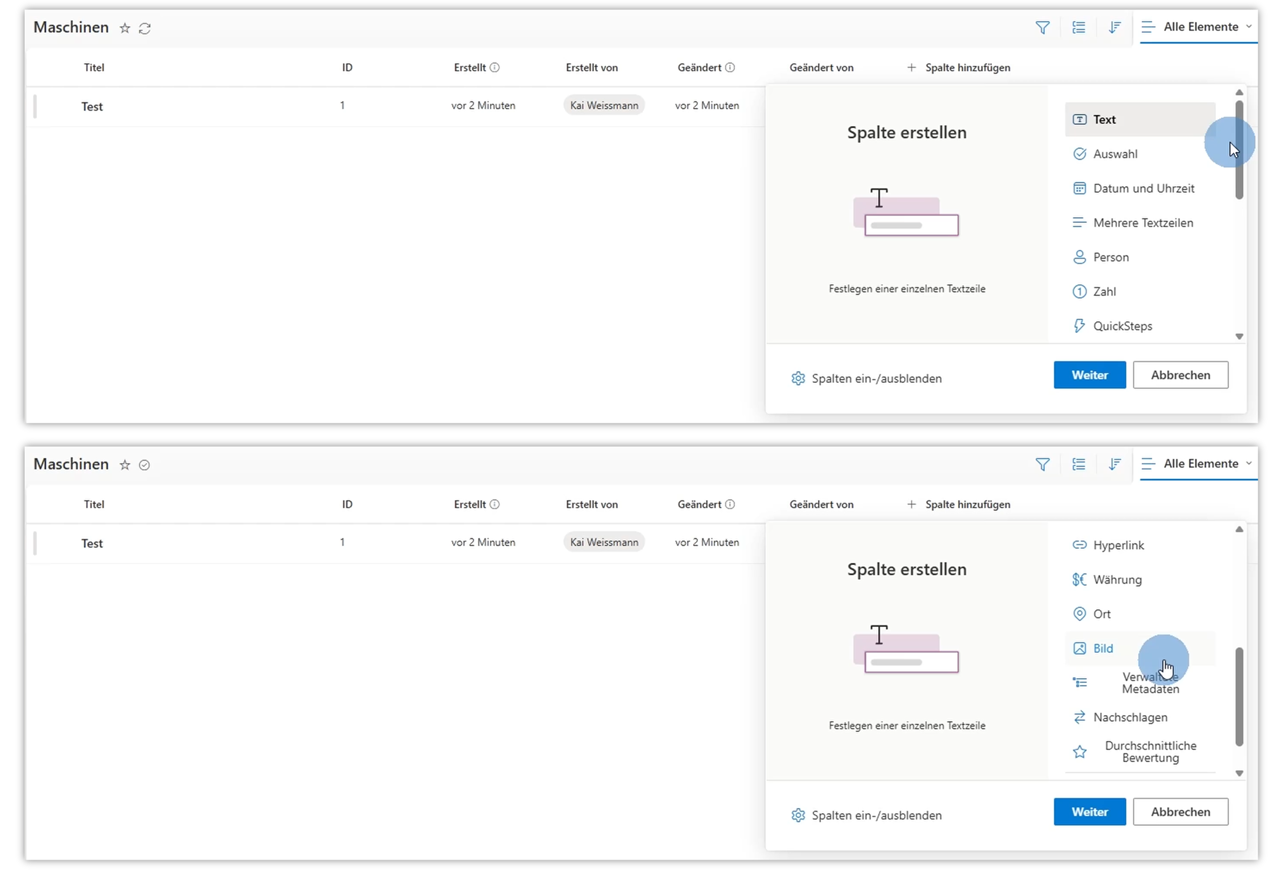
Bei der Arbeit mit SharePoint als Datenquelle für Power Apps und Power Automate haben sich die folgenden Spaltentypen bewährt:
Textspalte
Verwende diese für Namen, Bezeichnungen, Maschinennummern, Codes. Die maximale Zeichenanzahl beträgt 255.
Auswahlspalte
Mit Auswahlspalten definierst du feste Werte und vermeidest dadurch Fehleingaben und vereinfachst Such- und Filtermöglichkeiten. Best Practice: Vermeide die Mehrfachauswahl, da diese deine Datenarchitektur unnötig verkomplizieren.
Datumsspalte
In diesem Spaltentyp werden Datums- inkl. Uhrzeitwerte gespeichert. Auch wenn die Spalte als "ohne Uhrzeit" definiert ist, wird trotzdem ein Uhrzeitwert (00:00) hinterlegt.
Mehrere Zeilen Text
Diese Spalte eignet sich für längere Textinhalte (z.B. Beschreibungen oder Textvorlagen).
Personenspalte
Dies ist ein komplexer Spaltentyp, mit dem du direkt auf die Benutzer des Unternehmens aus Microsoft 365 zugreifst. Hier wird nicht nur ein Wert, sondern ein kompletter Datensatz hinterlegt mit Name, E-Mail-Adresse, Abteilung und weiteren Profildaten.
Zahlenspalte
Diese eignet sich vor allem für Werte, mit denen du über Power Apps oder Power Automate Berechnungen durchführen möchtest (z.B. Anschaffungspreis)
Bildspalte
Mit Bildspalten kannst du direkt Bilder zum Datensatz speichern (z.B. Maschinenbild) und in Power Apps anzeigen lassen.
Nachschlagespalten (LookUp)
Nachschlagespalten sind extrem wichtig für strukturierte Datenmodelle. Dafür erstellst du zunächst eine zweite Liste, zum Beispiel "Standorte" mit:
- Werk
- Halle
- Standortdaten
Anschließend legst du in deiner Maschinenliste eine Nachschlagespalte an, mit der du auf die Standortliste verweist.
Best Practice:
Nutze bei Lookup-Spalten die ID der verknüpften Liste. Das reduziert Delegationsprobleme in Power Apps.
Schritt 6: Excel-Daten importieren
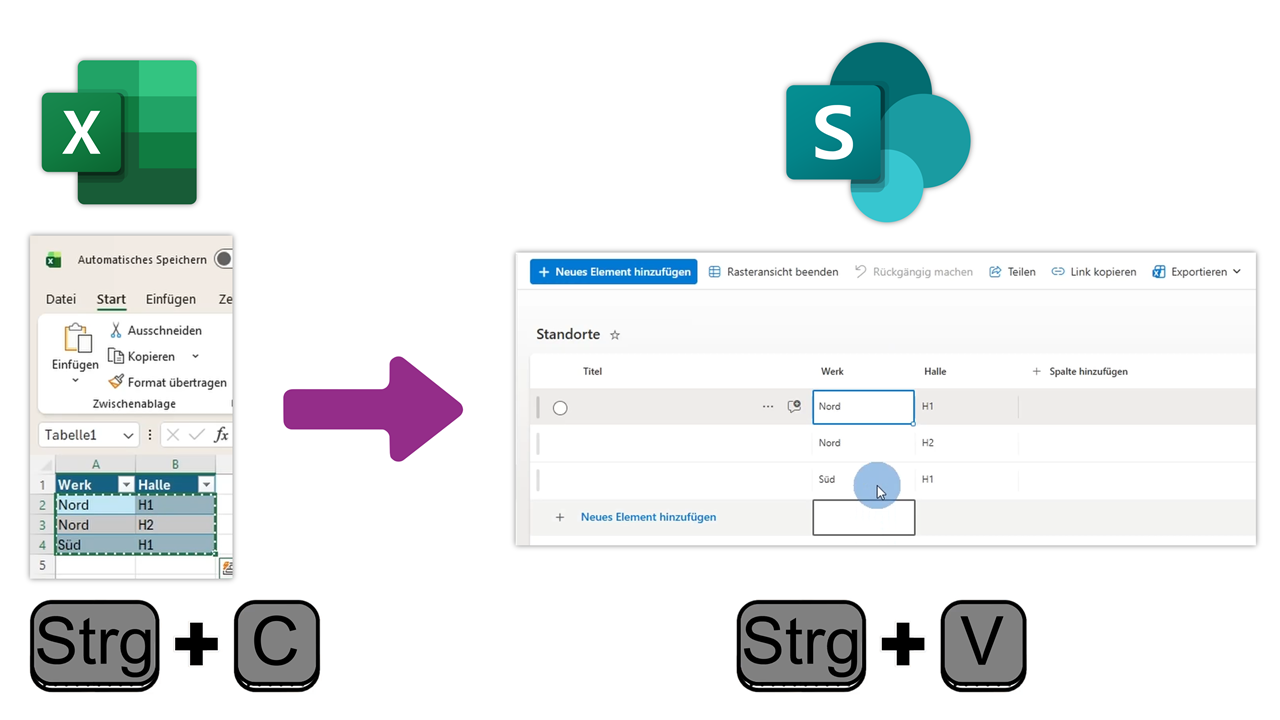
Viele Daten liegen bereits in Excel vor. Vermeide die Importfunktion von SharePoint, da hier Spaltennamen unsauber erstellt werden. Lege am besten eine neue SharePoint Liste händisch an und erstelle die Spalten mit den entsprechenden Typen analog zum bestehenden Excel-Dokument. Über die Rasteransicht in SharePoint kannst du nun per Copy&Paste die Daten aus Excel in SharePoint übertragen. Wichtig dabei ist, dass die Spaltenreihenfolge in Excel und SharePoint identisch ist.
Schritt 7: Anlagen und Dokumentenbibliothek
Für einzelne Dateien pro Datensatz kannst du die systemgenerierte Anlagen-Spalte verwenden.
Wenn du allerdings strukturierter arbeiten möchtest, mehrere Dokumente pro Datensatz benötigst oder verschiedene Versionen von Dokumenten vorhalten möchtest, solltest du stattdessen Dokumentenbibliotheken verwenden.
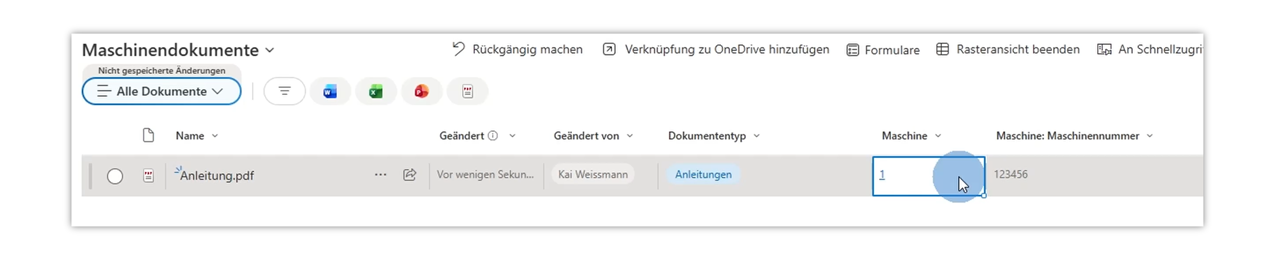
Lege diese ebenfalls über "Neu" - "Dokumentenbibliothek" an. In der Dokumentenbibliothek kannst du zusätzliche Spalten ergänzen wie:
- Dokumententyp (Auswahlspalte)
- Verknüpfung zur Maschine (Nachschlagespalte)
Schritt 8: SharePoint Berechtigungen
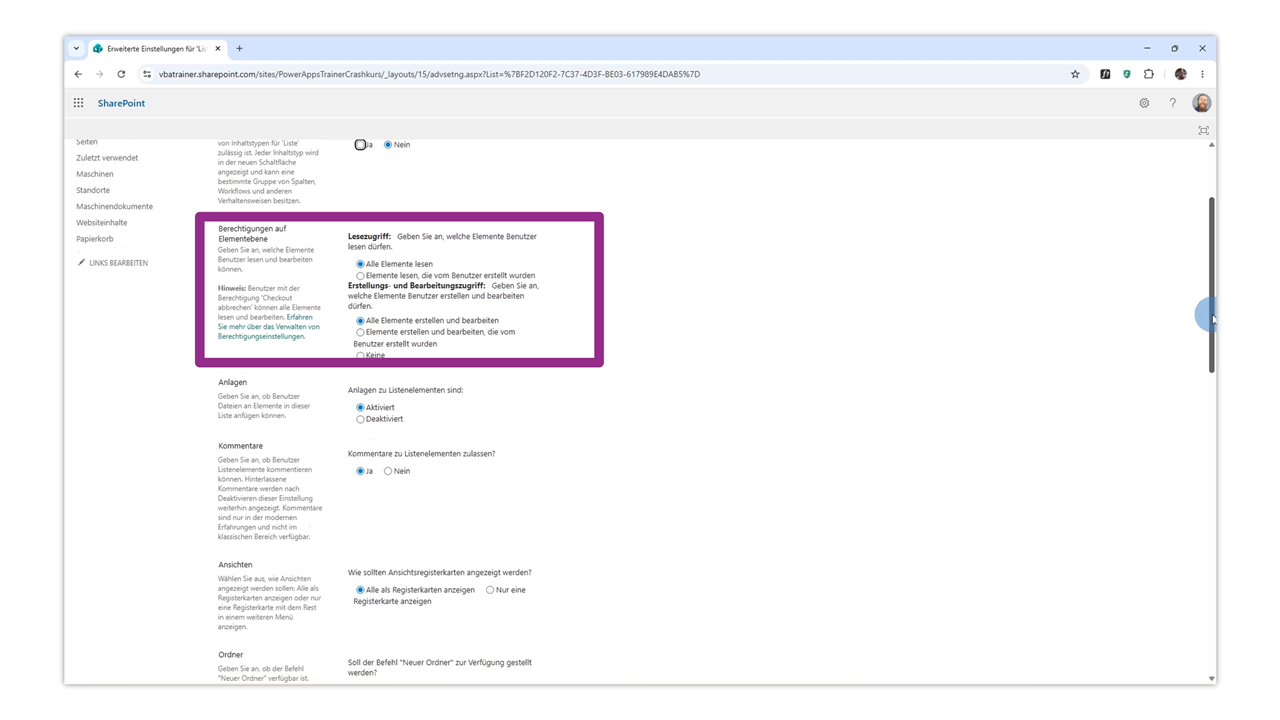
Wichtig in der Arbeit mit SharePoint ist zu verstehen, wie das Berechtigungskonzept funktioniert. Über "Mitglieder hinzufügen" kannst du Benutzer:innen zur Webseite hinzufügen und eine Rolle zuweisen. Damit die App sauber funktioniert, müssen sämtliche Benutzer:innen Zugriff auf die zugrundeliegende Datenquelle haben. Je nach Rolle und Einstellungen können Daten nur gelesen, bearbeitet und angelegt werden. Folgende Einstellungen kannst du auf Listenebene vornehmen:
- Nur eigene Elemente sehen (Erstellt von)
- Nur eigene Elemente bearbeiten (Erstellt von)
- Nur Leserechte
Ich hoffe, diese Anleitung hilft dir dabei, SharePoint sauber als Datenquelle für deine Power Apps und Power Automate Flows einzusetzen.
Und falls du jetzt weitere Tipps und Tricks rund um Power Apps & Power Automate haben möchtest, dann melde dich für meinen Newsletter an.

Hier geht's zum Detailvideo:

Autor


