Mail Autopilot
May 05, 2026
Outlook-Postfach mit KI automatisch sortieren | Power Automate
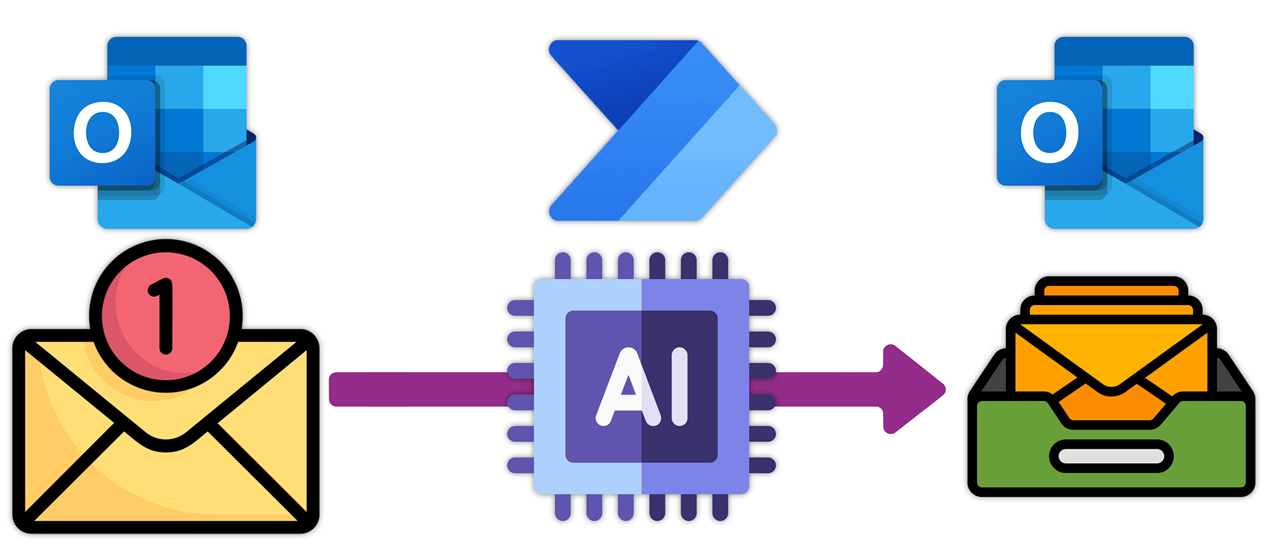
Ein volles E-Mail-Postfach gehört für viele zum Alltag. Neue Nachrichten kommen rein, müssen gelesen, eingeordnet und oft manuell in Ordner verschoben werden. Besonders bei geteilten Postfächern und wiederkehrenden Themen wie Anfragen, Rechnungen oder internen Themen entsteht dabei schnell unnötiger Aufwand.
Ich zeige dir Schritt für Schritt, wie du E-Mails direkt beim Eingang automatisiert kategorisieren und verschieben kannst.
Schritt 1: Prompt im AI Builder erstellen
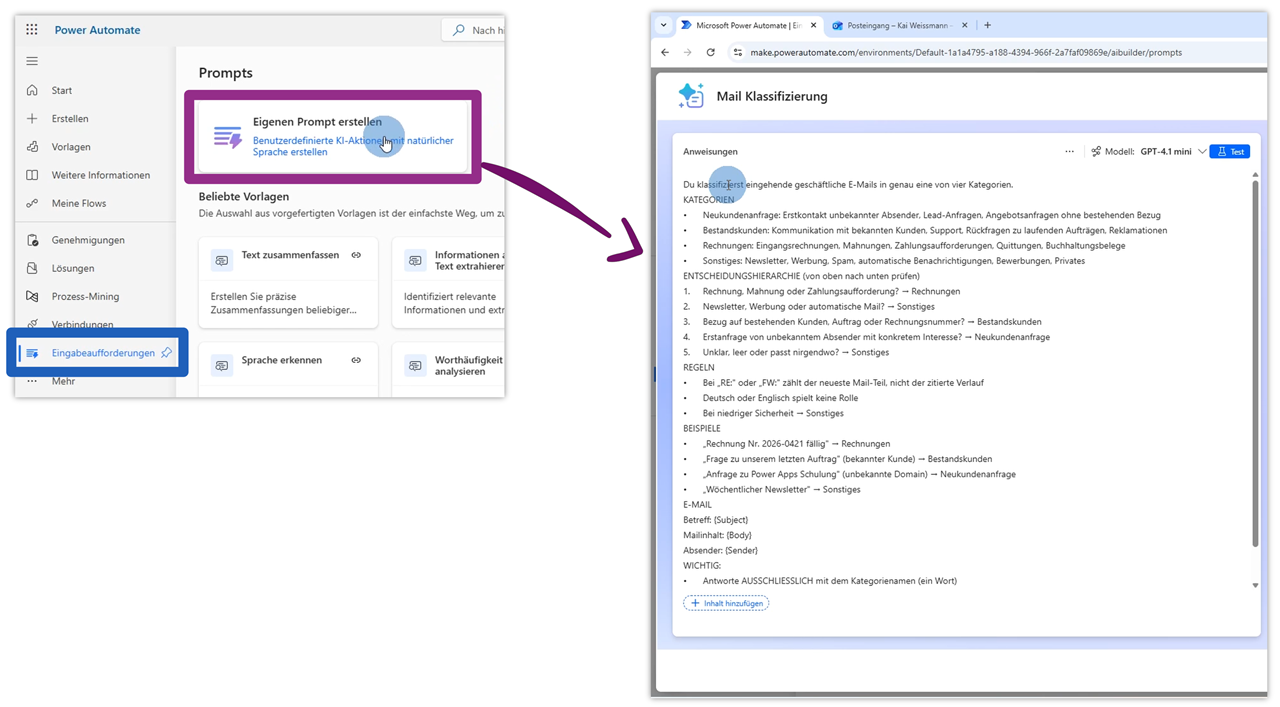
Der erste Schritt passiert im AI Builder. Hier definierst du die „Logik“ für deine Klassifizierung in Form eines Prompts.
Ein Prompt ist im Grunde eine klare Anweisung an die KI, wie sie die E-Mail bewerten soll.
In diesem Fall legst du fest:
- Welche Kategorien es gibt (z. B. Neukundenanfragen, Rechnungen, etc.)
- Nach welchen Regeln entschieden wird
- Welche Priorität einzelne Kategorien haben (z. B. Rechnungen zuerst prüfen)
Zusätzlich definierst du drei dynamische Eingaben:
- Betreff
- Mail-Inhalt
- Absender
Diese Werte kommen später direkt aus deinem Flow.
Wichtig ist auch die Ausgabe:
Die KI soll nur den Kategorienamen zurückgeben – ohne zusätzliche Texte. So kannst du das Ergebnis später als JSON sauber weiterverwenden.
Hier der im Video verwendete Prompt.
Promptvorlage
Du klassifizierst eingehende geschäftliche E-Mails in genau eine von vier Kategorien.
KATEGORIEN
• Neukundenanfrage: Erstkontakt unbekannter Absender, Lead-Anfragen, Angebotsanfragen ohne bestehenden Bezug
• Bestandskunden: Kommunikation mit bekannten Kunden, Support, Rückfragen zu laufenden Aufträgen, Reklamationen
• Rechnungen: Eingangsrechnungen, Mahnungen, Zahlungsaufforderungen, Quittungen, Buchhaltungsbelege
• Sonstiges: Newsletter, Werbung, Spam, automatische Benachrichtigungen, Bewerbungen, Privates
ENTSCHEIDUNGSHIERARCHIE
1. Rechnung, Mahnung oder Zahlungsaufforderung? → Rechnungen
2. Newsletter, Werbung oder automatische Mail? → Sonstiges
3. Bezug auf bestehenden Kunden, Auftrag oder Rechnungsnummer? → Bestandskunden
4. Erstanfrage von unbekanntem Absender mit konkretem Interesse? → Neukundenanfrage
5. Unklar, leer oder passt nirgendwo? → Sonstiges
REGELN
• Bei „RE:" oder „FW:" zählt der neueste Mail-Teil, nicht der zitierte Verlauf
• Deutsch oder Englisch spielt keine Rolle
• Bei niedriger Sicherheit → Sonstiges
BEISPIELE
• „Rechnung Nr. 2026-0421 fällig" → Rechnungen
• „Frage zu unserem letzten Auftrag" (bekannter Kunde) → Bestandskunden
• „Anfrage zu Power Apps Schulung" (unbekannte Domain) → Neukundenanfrage
• „Wöchentlicher Newsletter" → Sonstiges
E-MAIL
Betreff: {Betreff}
Mailinhalt: {Inahlt}
Absender: {Absender}
WICHTIG:
• Antworte AUSSCHLIESSLICH mit dem Kategorienamen (ein Wort)
• Keine Erklärungen, keine Satzzeichen, kein zusätzlicher Text
• Muss exakt eine dieser Kategorien sein: Neukundenanfrage, Bestandskunden, Rechnungen, Sonstiges
Schritt 2: Prompt testen
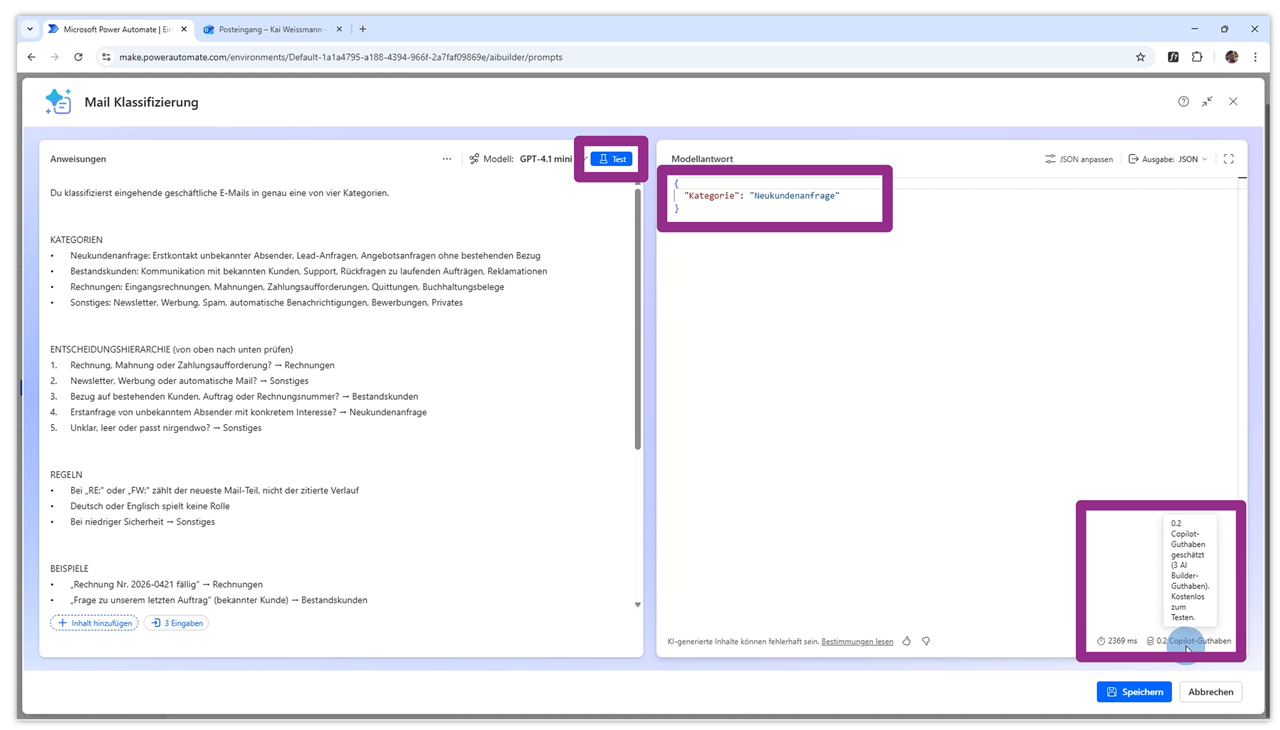
Bevor du den Prompt im Flow nutzt, solltest du ihn testen.
Dazu kannst du Beispiel-E-Mails mit:
- Betreff
- Inhalt
- Absender
einfügen und prüfen, ob die Klassifizierung korrekt funktioniert.
Dabei bekommst du auch direkt Feedback zu:
- Laufzeit
- Verbrauch von AI Builder Credits
Schritt 3: Power Automate Flow erstellen
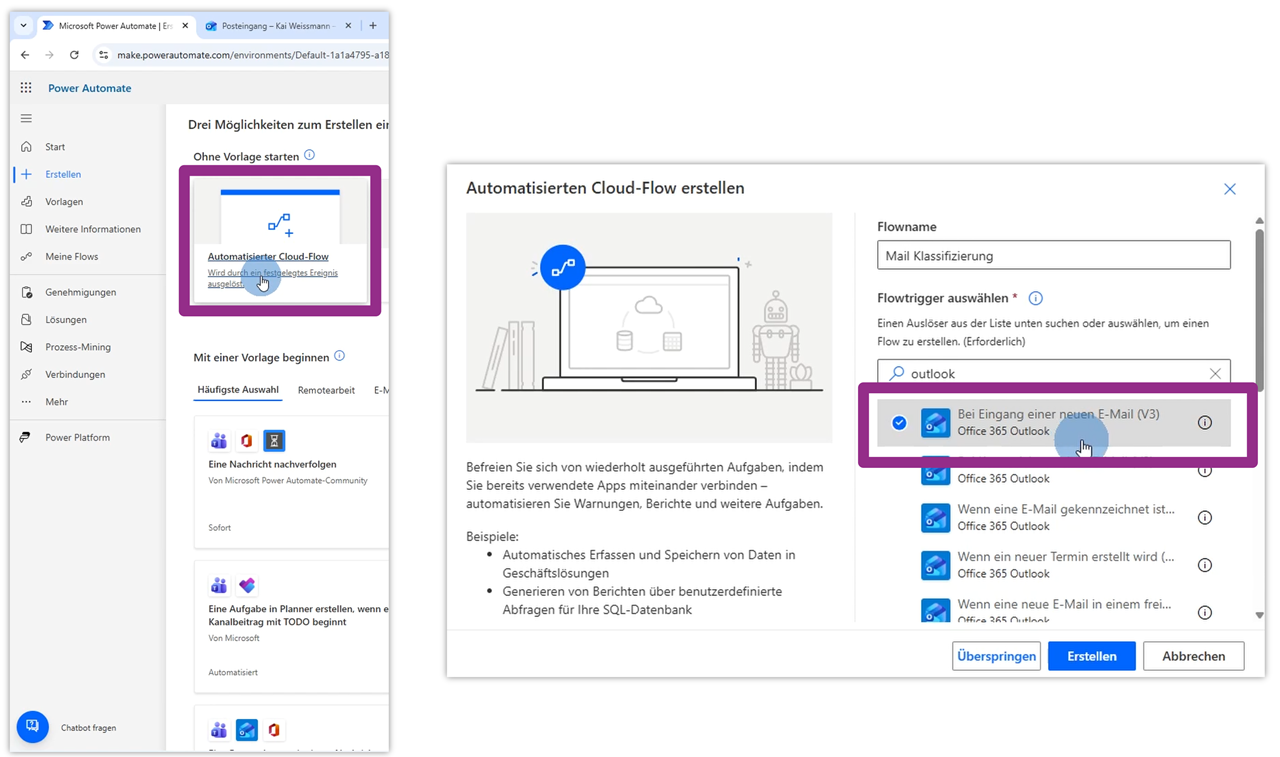
Jetzt erstellt du den Automatisierungsprozess in Power Automate.
Erstelle einen automatisierten Cloud-Flow mit folgendem Trigger:
- „Bei Eingang einer neuen E-Mail (V3)"
Das bedeutet:
Jedes Mal, wenn eine neue E-Mail in deinem Postfach eingeht, wird der Flow automatisch gestartet.
Schritt 4: Prompt im Flow ausführen
Im nächsten Schritt verbindest du den Flow mit deinem Prompt.
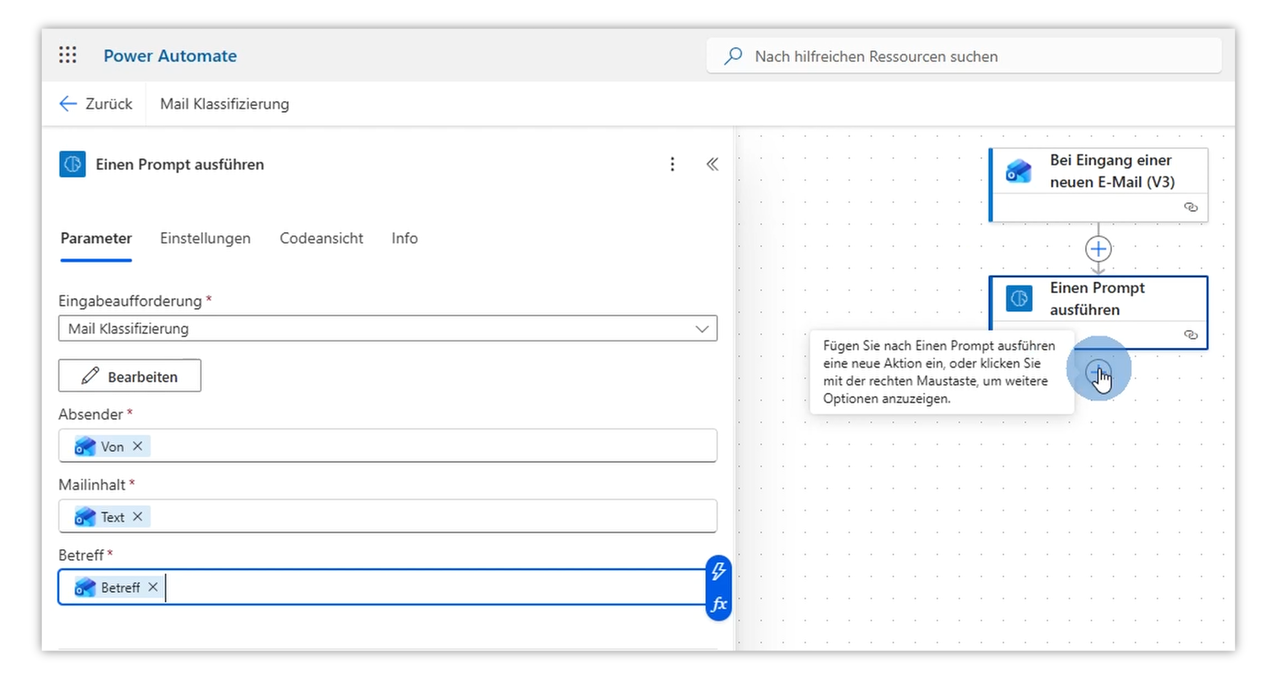
Dazu fügst du die Aktion „Einen Prompt ausführen” hinzu und wählst deinen zuvor erstellten Prompt aus. Power Automate erkennt automatisch, die zuvor definierten dynamischen Inhalte. Diese musst du nun aus der zugrundeliegenden E-Mail übergeben.
Damit bekommt der Prompt genau die Informationen, die er zur Klassifizierung benötigt.
Schritt 5: E-Mail automatisiert verschieben
Nachdem die KI eine Kategorie zurückgegeben hat, nutzt du dieses Ergebnis direkt weiter.
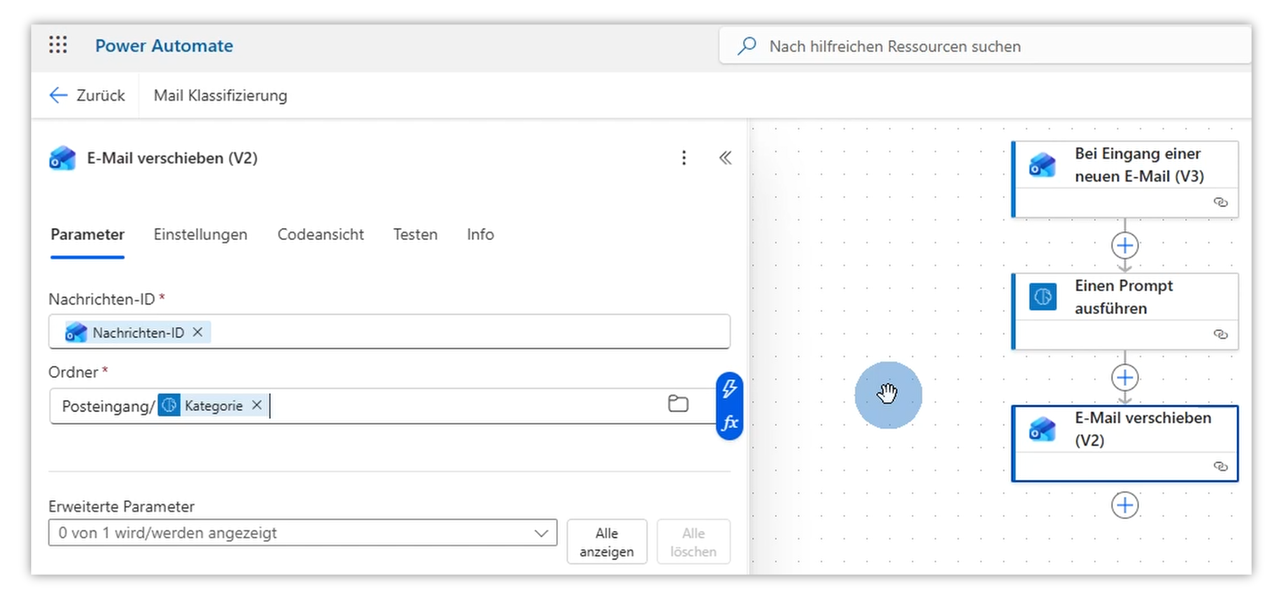
Mit der Aktion „E-Mail verschieben (V2)” kannst du die E-Mail automatisch verschieben.
Dafür brauchst du:
- Die Nachrichten-ID (kommt aus dem Trigger)
- Den Zielordner
Der Zielordner wird dynamisch aufgebaut:
- Ausgangspunkt: Posteingang
- Unterordner: Kategorie aus dem Prompt
Schritt 6: Outlook-Ordner vorbereiten
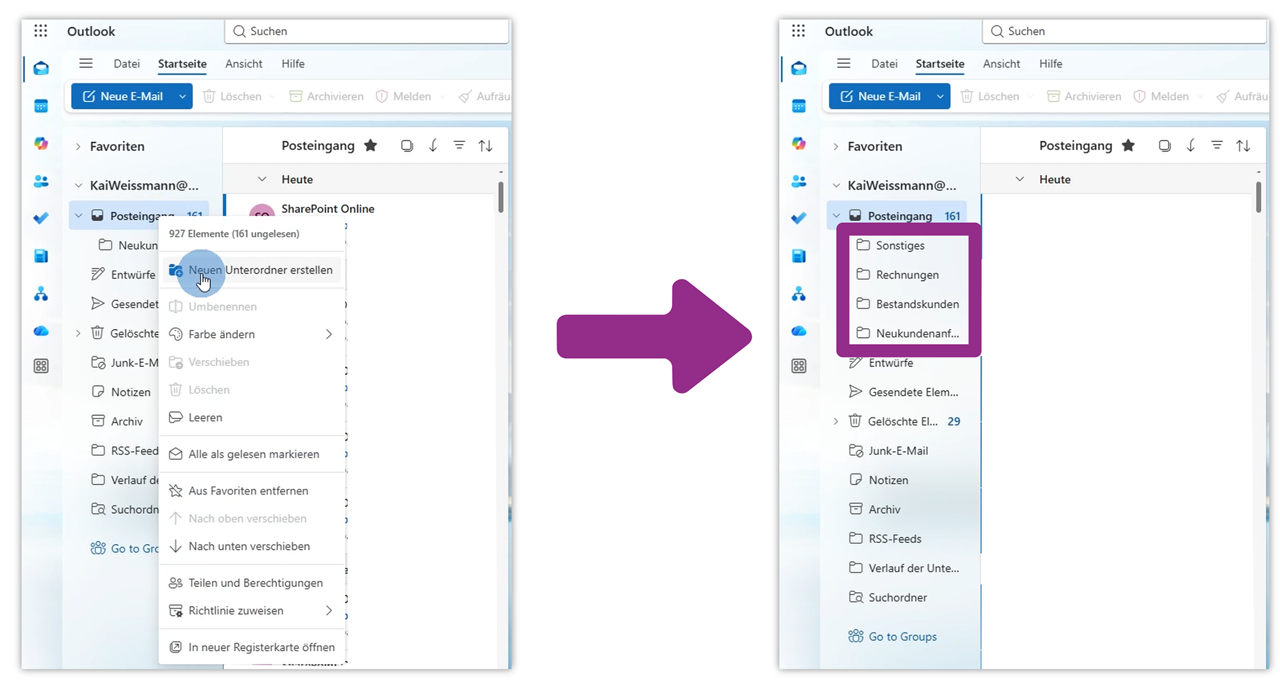
Damit das Ganze funktioniert, musst du die passenden Ordner einmal in Outlook anlegen.
Beispiel:
- Posteingang / Neukundenanfragen
- Posteingang / Bestandskunden
- Posteingang / Rechnungen
- Posteingang / Sonstiges
Wichtig ist hier:
Die Ordnernamen müssen exakt mit den Kategorien im Prompt übereinstimmen. Nur so kann Power Automate die Zuordnung korrekt durchführen.
Schritt 7: Flow testen
Zum Abschluss testest du den kompletten Prozess:
- Sende dir selbst eine Test-E-Mail
- Warte, bis der Flow ausgelöst wird
- Prüfe das Ergebnis im Outlook-Postfach
Wenn alles korrekt eingerichtet ist, wird die E-Mail automatisch im richtigen Ordner abgelegt.
Ich hoffe, diese Anleitung hilft dir dabei, dein Outlook Postfach sauber und übersichtlich zu halten.
Melde dich gerne für meinen Newsletter an, in dem ich dir Tipps und Tricks rund um Power Apps & Power Automate zusende.

Hier geht's zum Detailvideo:

Autor