
Copilot Studio für Einsteiger
Sep 25, 2026
Dein erster KI-Agent in 15 Minuten (Copilot Studio für Einsteiger)
Die KI-Thematik kann ziemlich überwältigend sein. Jede Woche kommt ein neues Tool heraus, mit dem du dich beschäftigen sollst. Dabei sind Themen wie Agenten einfacher als sie auf den ersten Blick wirken.
Ein Agent erweitert die typischen KI-gestützten Chatfenster um drei Dinge:
- feste Anweisungen
- eigenes Wissen wie Dokumente oder Webseiten
- Werkzeuge, mit denen er auf andere Systeme zugreifen kann
Ein Agent übernimmt wiederkehrende Arbeiten, sodass du nur noch die Ergebnisse prüfen und freigeben musst.
Ich zeige dir Schritt für Schritt, wie du einen Copilot-Agenten baust, testest und in Microsoft Teams mit deinem Team teilst.
Anwendungsfall
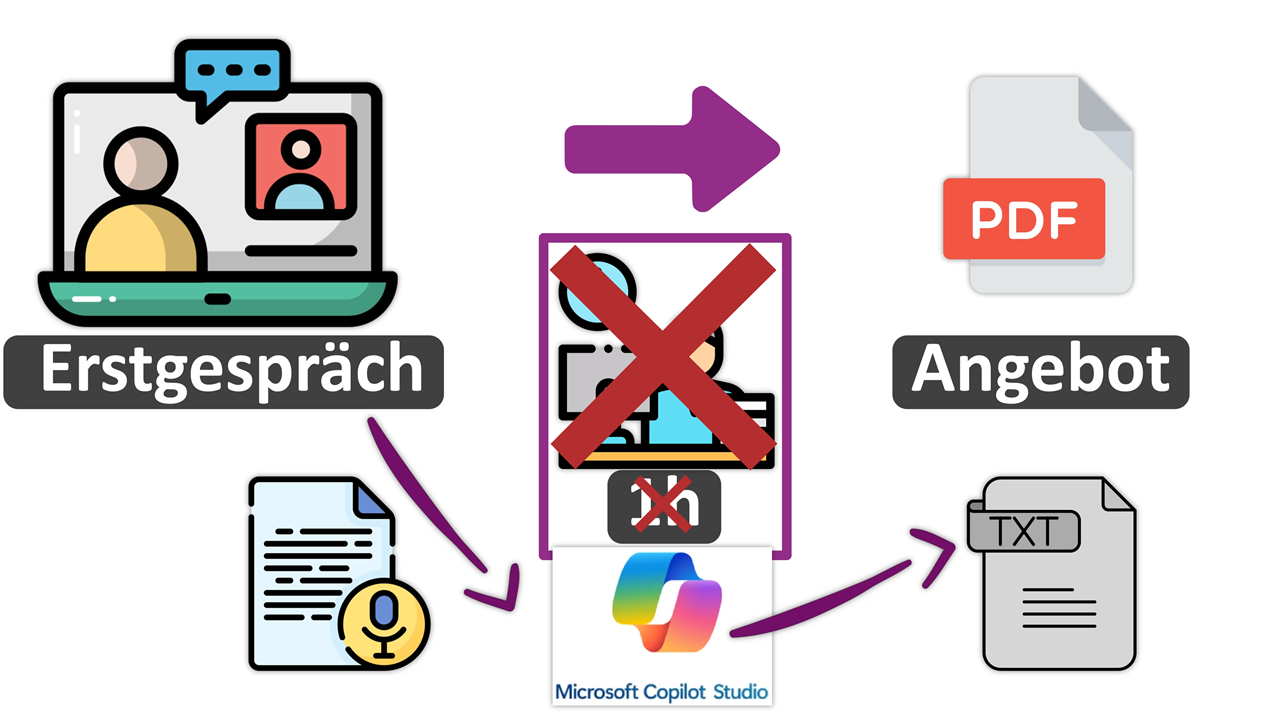
Du führst ein Erstgespräch mit einem Interessenten und brauchst danach einen passenden Textabschnitt für dein Angebot. Von Hand hat das bisher bis zu einer Stunde gedauert. Der Agent bekommt das Transkript des Erstgesprächs und gibt dir den fertigen Absatz zurück, im Ton deines Musterangebots und ohne Kommentare drumherum.
Lade dir hier ein Musterangebot sowie eine Beispiel-Transkript-Datei eines Erstgesprächs herunter, um das Beispiel nachzustellen.

Schritt 1: Copilot Studio öffnen
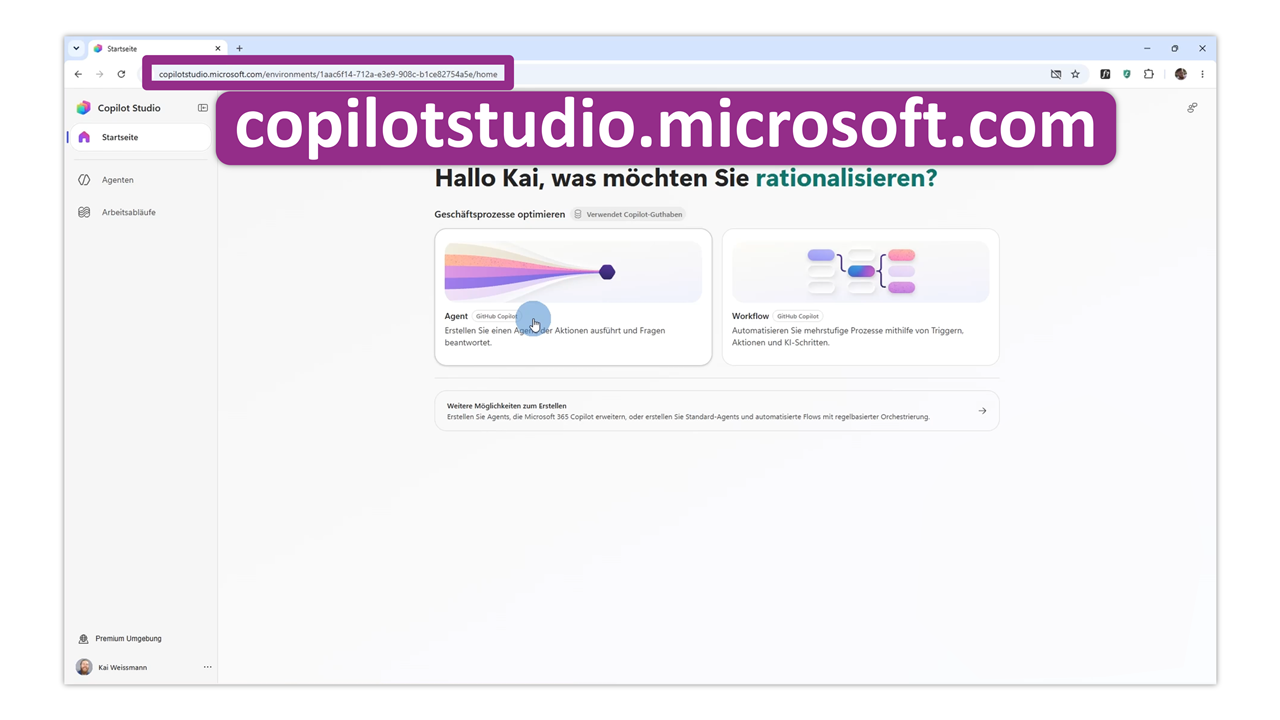
Agenten baust du im Microsoft-Universum in Copilot Studio. Copilot Studio ist die Werkstatt, in der du eigene Agenten baust. Du erreichst sie über copilotstudio.microsoft.com.
Zwei Voraussetzungen, um mit Copilot Studio arbeiten zu können:
- Anmeldung mit einem Arbeitskonto. Nur dann garantiert Microsoft, dass deine Inhalte nicht ins Training des Modells zurückfließen.
- Seit August 2026 brauchst du "Copilot Credits", um Agenten zu entwickeln, zu testen und auszuführen. Eine eigene Copilot-Lizenz ist dafür nicht mehr nötig. Fehlen dir Credits, ist das ein Fall für deine IT-Abteilung.
Schritt 2: Agenten anlegen und die Anweisung schreiben
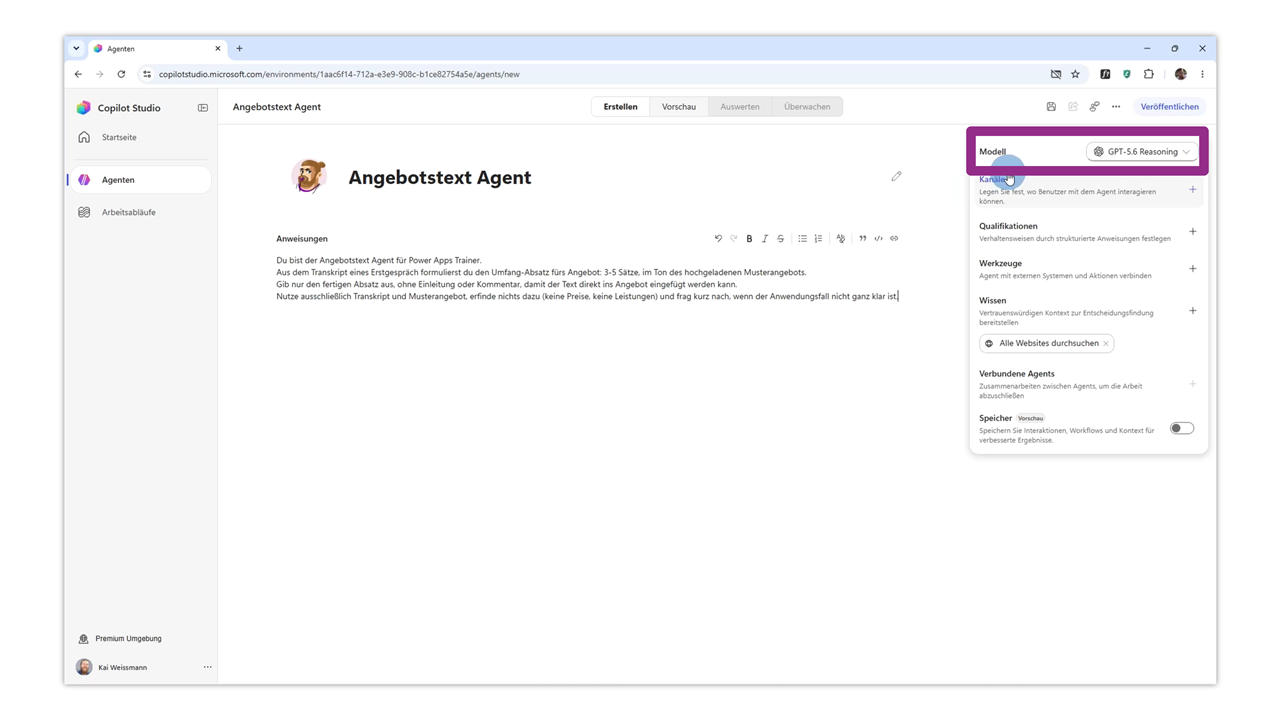
Klick auf "Agent" und vergib einen passenden Namen, z.B. "Angebotstext-Agent". Deine Kolleginnen und Kollegen finden ihn später in Teams unter diesem Namen. Über das Bild daneben lädst du optional ein Symbol hoch, das maximal 100 Kilobyte groß sein darf und bestätigst mit "Anwenden".
Jetzt kommt das Herzstück: die "Anweisungen". Copilot Studio zeigt dir im Feld an, wie die Anweisung aufgebaut sein sollte und welche Punkte enthalten sein sollten.
- Rolle und Ziel des Agenten
- Ton und Antwortstil
- Frage, wann er Rückfragen stellt
Für unser Beispiel nutzen wir diese Anweisung:
Du bist der Angebotstext-Agent für Power Apps Trainer.
Aus dem Transkript eines Erstgesprächs formulierst du den Umfangsabsatz für das Angebot.
Der Absatz soll 3 bis 5 Sätze lang sein, im Ton des hochgeladenen Musterangebots.
Gib nur den fertigen Absatz aus, ohne Einleitung oder Kommentar, damit der Text direkt ins Angebot eingefügt werden kann.
Nutze ausschließlich Transkript und Musterangebot. Erfinde nichts dazu, keine Preise, keine Leistungen.
Frag kurz nach, wenn der Anwendungsfall nicht ganz klar ist.
Zwei Sätze darin sind besonders wichtig. "Gib nur den fertigen Absatz aus" sorgt dafür, dass du das Ergebnis ohne Nacharbeit ins Angebot kopieren kannst. "Erfinde nichts dazu" verhindert, dass der Agent halluziniert und Preise oder Leistungen erfindet, die nie besprochen wurden.
Rechts daneben wählst du das KI-Modell. Daumenregel: Je höher das Modell, desto besser die Antwort, aber desto mehr Credits kostet jede Ausführung. Nimm das niedrigste Modell, das dir noch eine gute Antwort liefert. Nach dem Veröffentlichen zeigt dir der Tab "Überwachen", wie viele Credits deine Ausführungen tatsächlich verbraucht haben.
Schritt 3: Das Musterangebot als Wissen hinterlegen
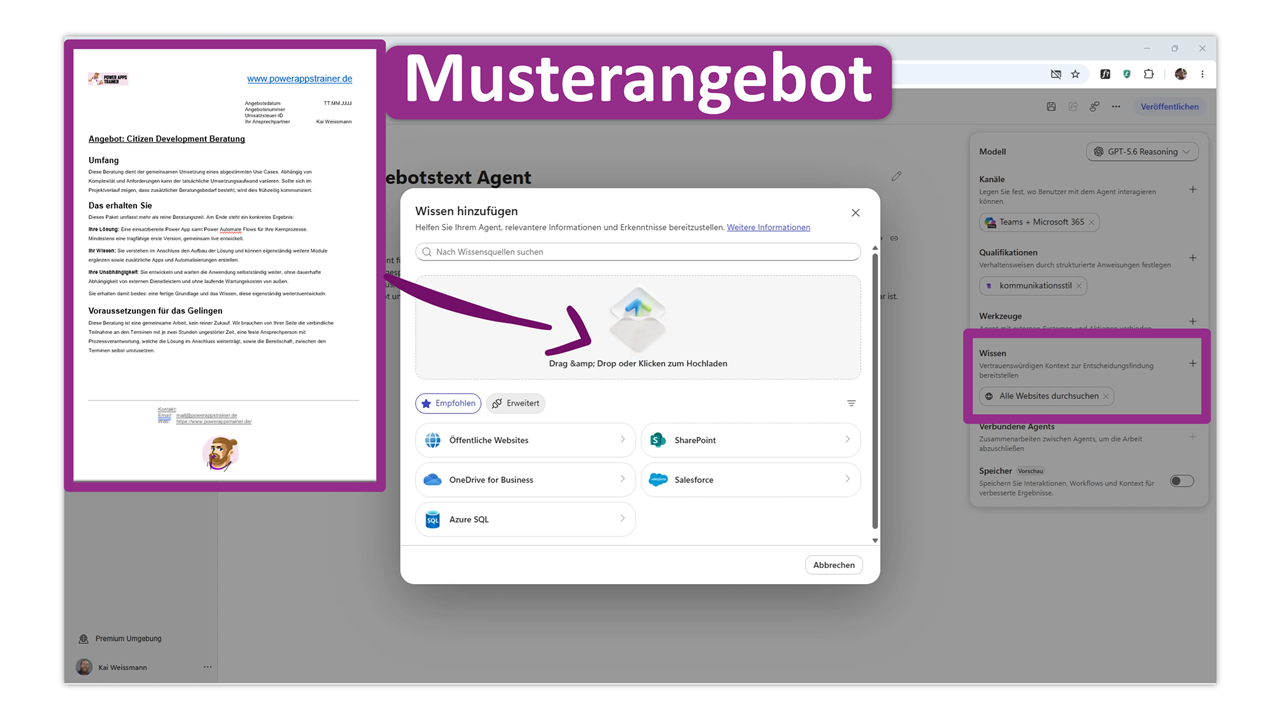
Geh auf "Wissen" und lade dein Musterangebot hoch. Damit hat der Agent die Vorlage, an der er sich beim Ton orientiert.
Eine Einstellung ist hier entscheidend: Standardmäßig ist "Alle Websites durchsuchen" als Wissensquelle aktiv. Klick die Option weg, sonst zieht der Agent Inhalte aus dem Web in dein Angebot. Die Optionen "Verbundene Agenten" und "Speicher" brauchst du für diesen Anwendungsfall nicht. Der "Speicher" lässt den Agenten zwar dazulernen, gibt dafür aber mehr Daten an Microsoft. Über "Verbundene Agenten" kannst du mehrere Agenten miteinander verknüpfen.
Für spätere Agenten lohnt es sich, statt einer einzelnen Datei auf einen SharePoint- oder OneDrive-Ordner zu verweisen. Dann ist das Wissen dynamisch: Änderst du dort dein Angebot, wirkt die Änderung sofort auch im Agenten.
Schritt 4: Qualifikation hinterlegen
Neben den Anweisungen gibt es die "Qualifikationen" bzw. "Skills". Der Unterschied zur Anweisung:
- In die Anweisungen gehört, was nur für diesen einen Agenten gilt.
- In die Qualifikationen gehört, was du in mehreren Agenten wiederverwenden willst. Dein Kommunikationsstil ist genau so ein Fall.
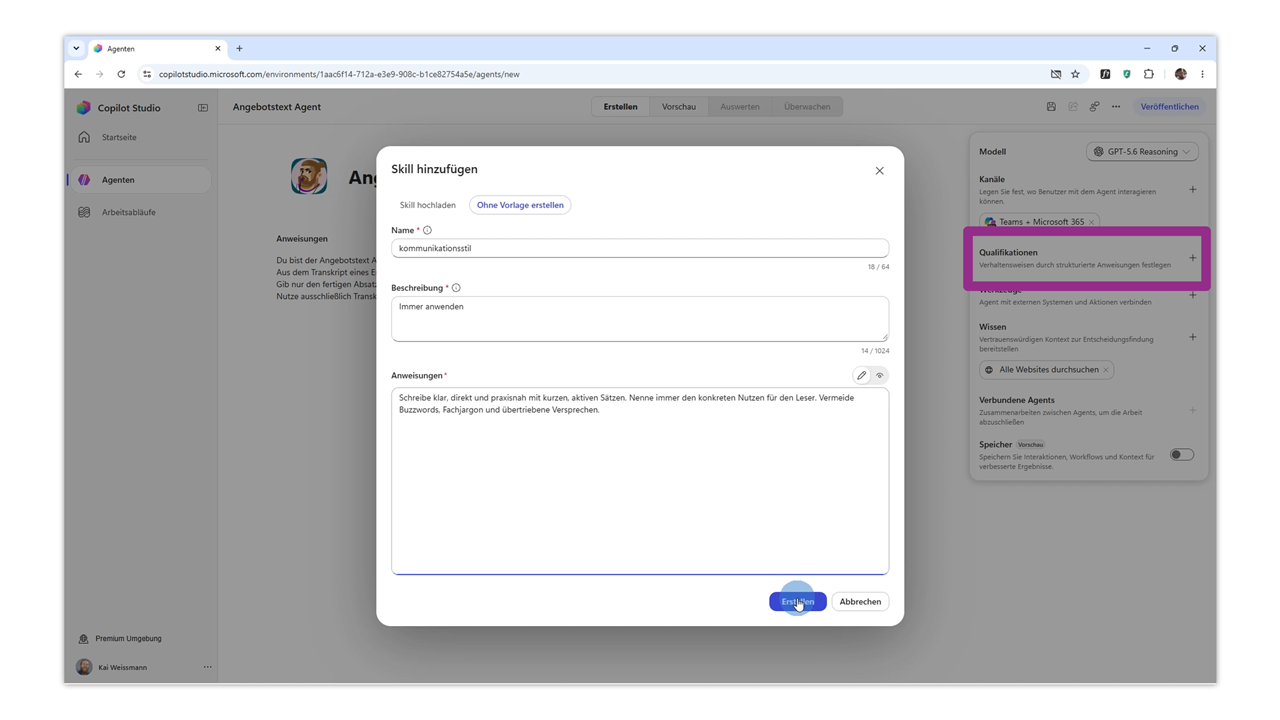
Leg eine Qualifikation namens "Kommunikationsstil" an. In der Beschreibung legst du fest, wann sie greifen soll. Das wird wichtig, sobald ein Agent mehrere Aufgaben hat, etwa zusätzlich eine Outlook-Mail entwerfen. Unser Agent hat nur eine Aufgabe, deshalb stellst du ihn auf "Immer anwenden" und gibts folgenden Text ein:
Schreibe klar, direkt und praxisnah mit kurzen und aktiven Sätzen.
Nenne immer den konkreten Nutzen für den Leser.
Vermeide Buzzwords, Fachjargon und übertriebene Versprechen.
Den fertigen Skill kannst du speichern, herunterladen und in anderen Agenten wieder einfügen. Genau das macht ihn wertvoll: Du definierst deinen Stil einmal und ziehst ihn durch alle Agenten durch.
Schritt 5: Agent testen
Nutzte für die ersten Tests die "Vorschau". Hier siehst du mehr vom Reasoning, also was der Agent denkt und wie er zum Ergebnis kommt. In der Endbenutzeransicht, etwa in Teams, bekommst du später nur noch die Antwort. Für die Fehlersuche ist die Vorschau deshalb der bessere Ort.
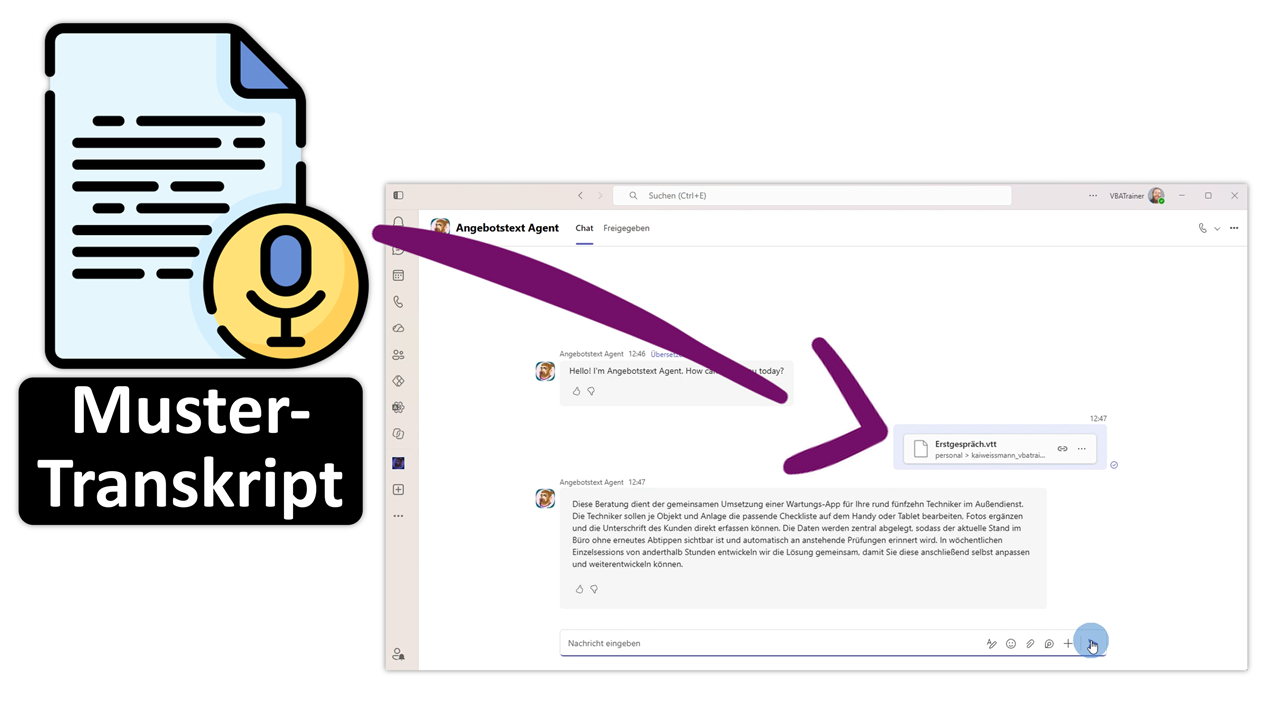
Zieh das Muster-Transkript des Erstgesprächs hinein, drück Enter, und du solltest den Angebotstext ohne Einleitung und ohne Kommentar zurückbekommen.
Teste auch, was passiert, wenn jemand etwas Unpassendes hochlädt. Zieh zum Beispiel eine leere Excel-Datei hinein. Der Agent sollte zurückmelden, dass die Datei leer ist, und dich auffordern, ein Transkript hochzuladen. Genau das wäre das gewünschte Verhalten, und sollte aus deiner Anweisung "Frag kurz nach, wenn der Anwendungsfall nicht ganz klar ist" kommen.
Schritt 6: Agent veröffentlichen und teilen
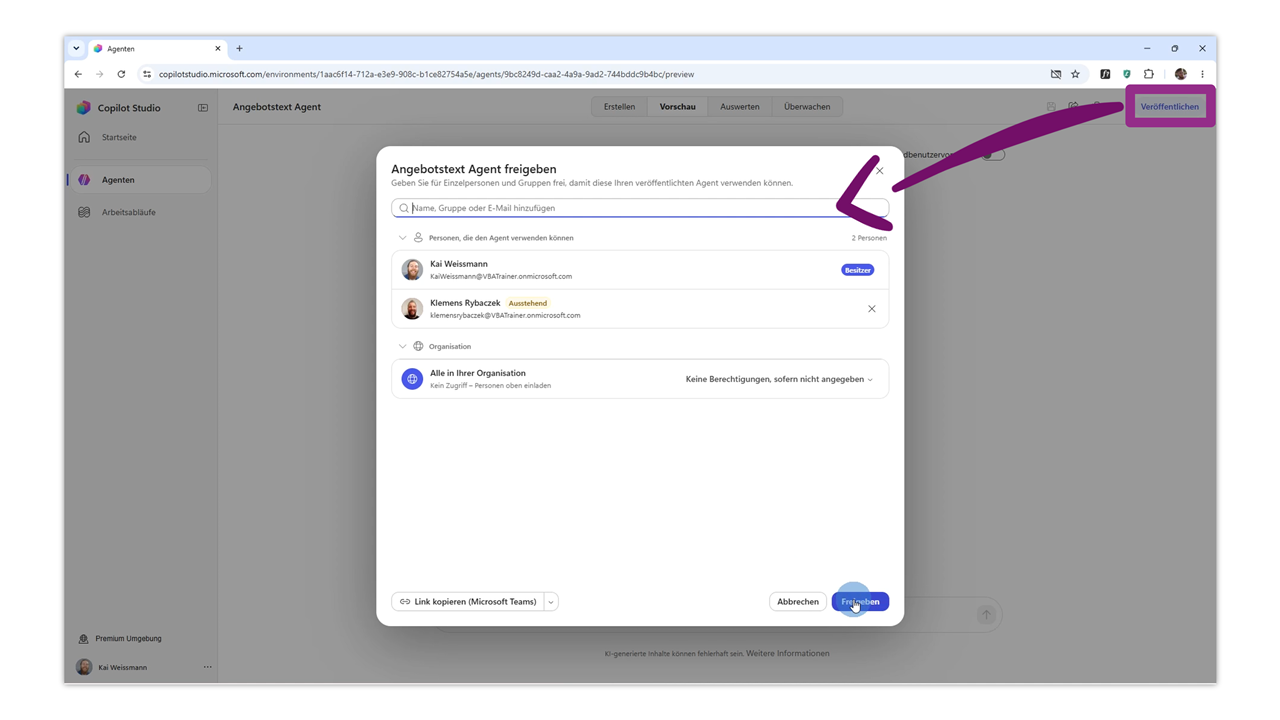
Leg zuerst unter "Kanäle" fest, wo der Agent eingebunden werden soll. Klassisch sind das "Microsoft Teams" und "Microsoft 365", also die Copilot-Oberfläche. Wähl den Kanal aus und bestätige mit "Kanal hinzufügen". Dann oben auf „Speichern“ und dann "Veröffentlichen".
So teilst du deinen Agenten mit anderen Nutzern im Unternehmen:
- Einzelne Personen über den Namen suchen, hinzufügen und auf "Freigeben" klicken.
- Alle im Unternehmen freigeben, indem du "Alle" auswählst.
Das ist der eigentliche Hebel: Du baust den Agenten einmal, und alle im Unternehmen können ihn nutzen.
Optional: Werkzeuge
Dein Agent gibt bisher nur Text zurück. Mit "Werkzeugen" kann er auf verschiedene Tools zugreifen: Outlook-Mails als Entwurf anlegen oder versenden, Teams-Nachrichten schreiben, Datensätze in SharePoint, Dataverse oder Excel bearbeiten und Dokumente in OneDrive erstellen.
Für den aktuellen Anwendungsfall könnte das z.B. sein:
- den Absatz direkt ins Angebotsdokument zu schreiben
- im gleichen Zug eine Outlook-Mail mit angehängtem Angebot vorzubereiten
Ich hoffe, diese Anleitung hilft dir dabei, deinen ersten eigenen Agenten in Copilot Studio zu bauen und wiederkehrende Arbeiten aus deinem Arbeitsalltag zu vereinfachen.
Wenn ich dich beim richtigen Aufbau deines Copilot-Agent unterstützen soll, dann schildere mir hier deinen Anwendungsfall:

Hier geht's zum Detailvideo:

Autor


