
SharePoint Limits
Sep 08, 2026
5 SharePoint-Limits, die du kennen musst!

Erst läuft deine App rund. Dann wächst die Liste und plötzlich streiken Sortierungen, Datenquellen laden nicht mehr, ein Flow braucht ewig. Genau an diesem Punkt merken viele zum ersten Mal, dass SharePoint als Datenquelle klare Grenzen hat. Das ist kein Grund zur Panik: Wenn du diese Grenzen kennst, planst du deine Datenmodelle von Anfang an so, dass du gar nicht erst dagegen läufst. Ich zeige dir die fünf wichtigsten Limits von SharePoint als Datenquelle und worauf du dabei achten musst. Achte besonders auf Limit Nr. 4, denn hier musst du schon ab 5.000 Datensätzen tätig werden!

Warum gibt es überhaupt Limits in SharePoint?
Im Hintergrund sind SharePoint-Listen und Dokumentenbibliotheken als SQL-Datenbank-Tabellen gespeichert, auf die gleichzeitig sehr viele Nutzer:innen zugreifen. Damit Microsoft für alle eine gute Performance sicherstellen kann und nicht einzelne Personen oder Unternehmen den Service überlasten, gibt es diese Limitierungen. Eine kompakte Übersicht der hier genannten Limitierungen gibt es mit der entsprechenden Quellenangabe auch hier zum Herunterladen.
Limit 1: Maximale Anzahl an Datensätzen
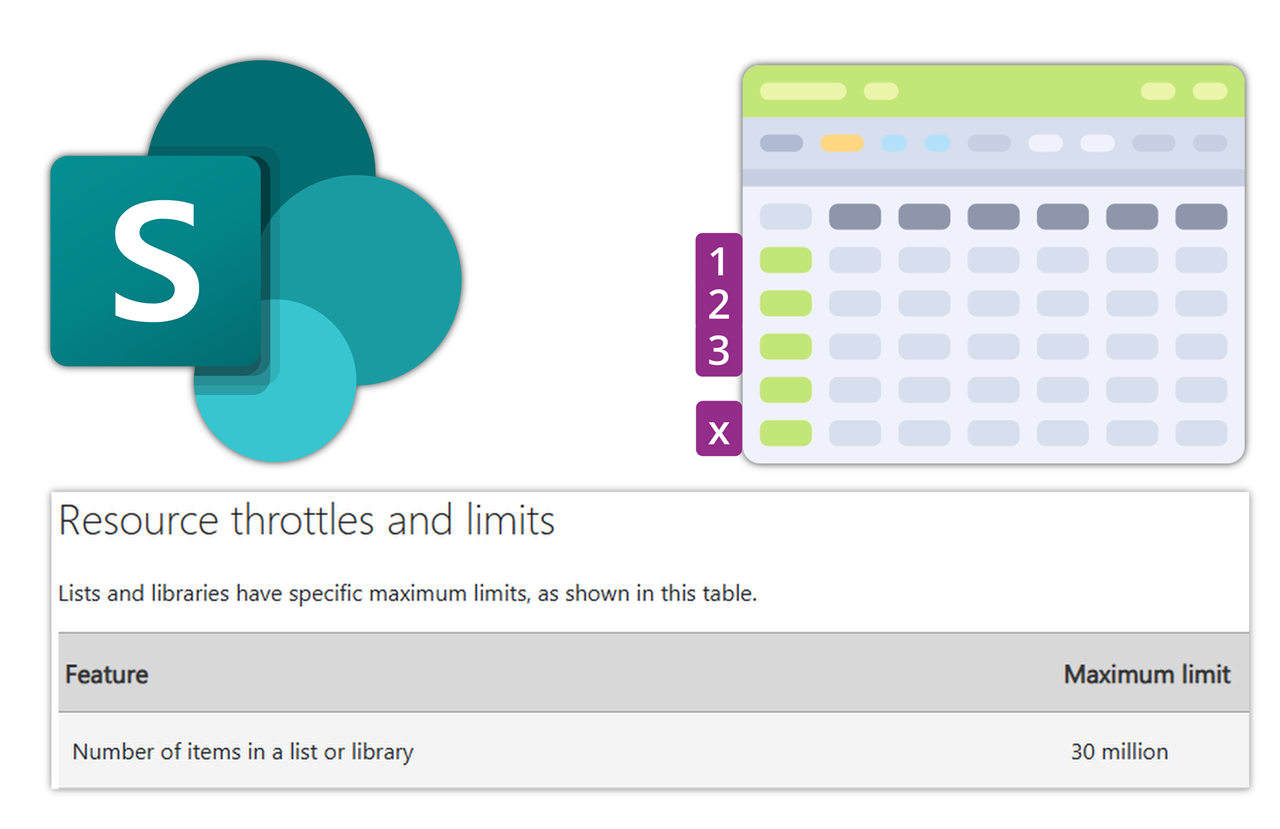
Eine einzelne Liste oder Dokumentenbibliothek kann aktuell bis zu 30 Millionen Datensätze speichern. Das ist für fast jeden Anwendungsfall ausreichend.
Limit 2: Maximale Anzahl an Spalten
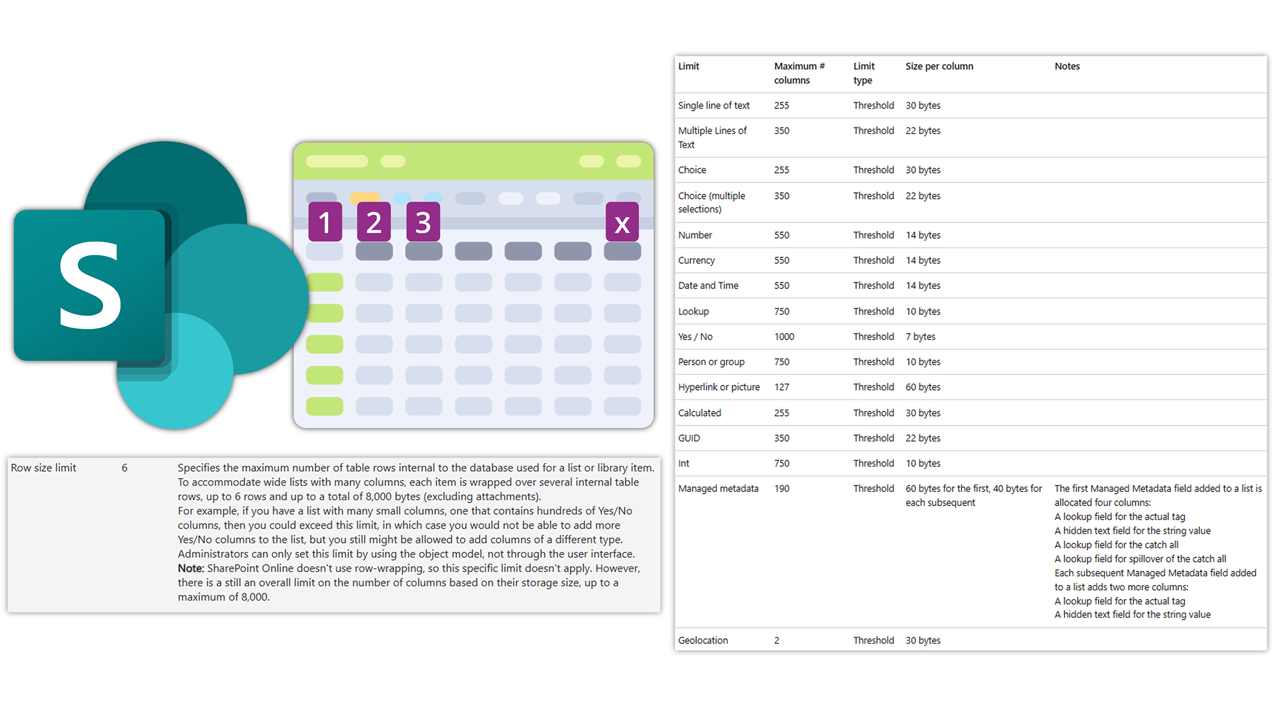
Die Anzahl der Spalten ist nicht direkt begrenzt, sondern über den Speicherplatz pro Datensatz: 8.000 Byte. Jeder Spaltentyp verbraucht unterschiedlich viele Byte, und Microsoft hat dazu eine offizielle Übersicht veröffentlicht, mit der du deinen Aufbau berechnen kannst (1).
In der Praxis bedeutet das: Bei einer normalen Liste mit gemischten Spaltentypen kannst du locker 300 bis 400 Spalten verwenden. Wenn du trotzdem an diese Grenze stößt, ist das fast immer ein Architekturthema: Die sehr große Liste sollte dann in kleinere Sub-Listen aufgeteilt und über Lookup- bzw. Nachschlagespalten verbunden werden.
Limit 3: Maximal 12 LookUp-Spalten pro Ansicht
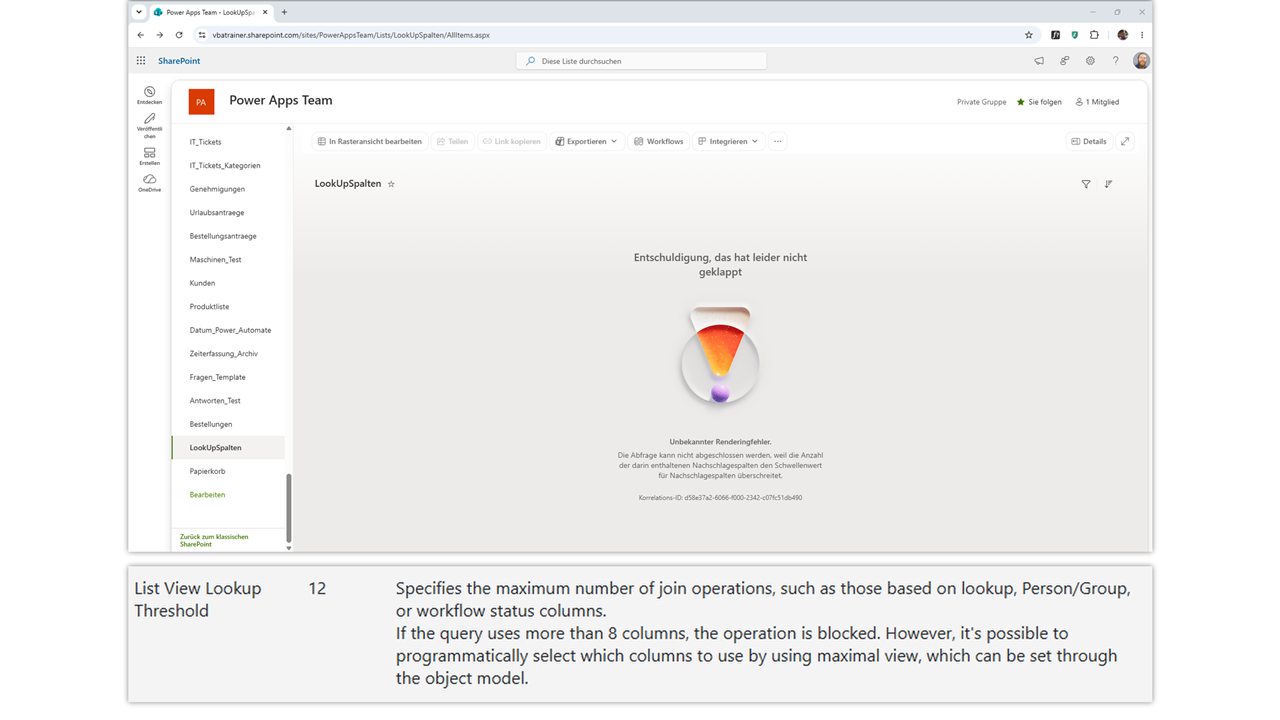
In einer SharePoint-Liste kannst du in einer Ansicht immer nur maximal 12 Lookup-Spalten anzeigen lassen. Du kannst zwar mehr Lookup-Spalten anlegen, aber sobald eine Ansicht mehr als 12 anzeigen soll, funktioniert es nicht mehr und bspw. Power Apps kann diese Daten dann nicht mehr anzeigen.
Wichtig: „Person“-Spalten und „Verwaltete Metadaten“ zählen im Hintergrund ebenfalls als Lookup-Spalten, weil sie auf eine andere Tabelle zugreifen. Und jede SharePoint-Liste hat bereits zwei standardmäßige Personenspalten: „Erstellt von“ und „Geändert von“. Diese zwei sind also schon von deinem Budget abgezogen.
So sieht das in der Praxis aus:
- In einer Liste mit mehr als 12 Nachschlagespalten erscheint in SharePoint ein „unbekannter Rendering-Fehler“.
- Lädst du dieselbe Liste in Power Apps in einen „Katalog“ (Gallery), bekommst du eine Fehlermeldung, weil mehr Nachschlagespalten vorhanden sind, als verarbeitet werden können.
- Löschst du einzelne Lookup-Spalten wieder heraus, sodass du unter 12 landest, wird die Liste sowohl in SharePoint als auch in Power Apps wieder korrekt angezeigt. Reduzierst du die Anzahl der LookUp-Spalten in der Ansicht, kannst du sie in SharePoint wieder anzeigen lassen.
Delegierungsgrenze
Power Apps hat mit der Delegierungsgrenze noch eine eigene, sehr wichtige Limitierung in Bezug auf SharePoint als Datenquelle.
Schaue dir dazu am besten diesen Beitrag von mir an: Effizientes Arbeiten mit großen Datenmengen in Power Apps: Die Kunst der Delegierung
Limit 4: Indexierung ab 5.000 Datensätzen
Schon ab 5.000 Datensätzen führt SharePoint bestimmte Abfragen, etwa eine Sortierung, nicht mehr aus. Die Lösung: Du indizierst die Spalten, nach denen du sortieren möchtest. Das reduziert den Rechenaufwand der SQL-Datenbank im Hintergrund.
Ein paar Regeln dazu:
- Du kannst maximal 20 Indexe pro Liste vergeben.
- Microsoft empfiehlt offiziell, Indexe zu setzen, bevor die Liste 20.000 Datensätze erreicht. In der Realität hängt es eher mit dem gesamten Speicherverbrauch der Liste zusammen als nur mit der reinen Anzahl. Du kannst Indexe also unter Umständen auch später noch vergeben.
- Fast alle Spaltentypen lassen sich indizieren, außer Multi-Select (Multi-Select-Lookup, Multi-Select-Choice) und mehrzeilige Textspalten. Ich empfehle ohnehin, Multi-Select-Spalten möglichst zu vermeiden.
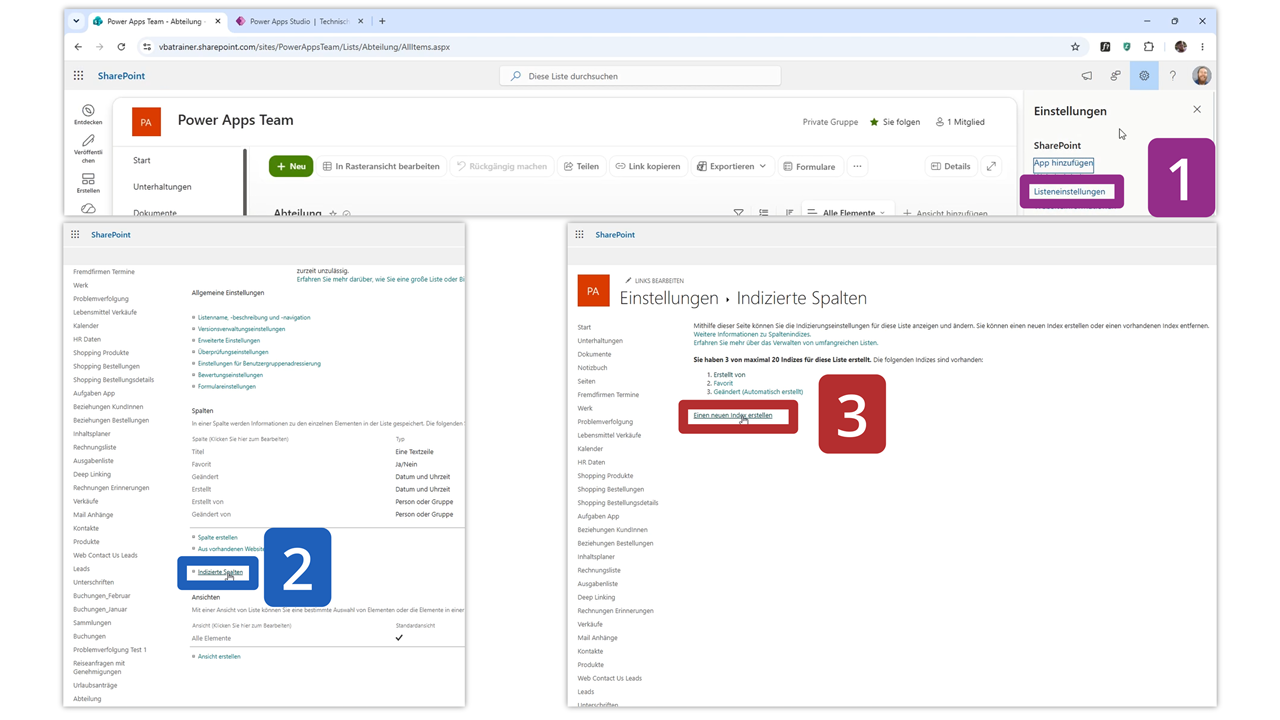
So gehst du beim Indexieren vor: In der Liste öffnest du rechts oben über die „Einstellungen“ die „Listeneinstellungen“ (1). Dort siehst du beim „Schwellenwert für die Listenansicht“ den Wert 5.000 und ob er überschritten wurde. Unter „Indizierte Spalten“ (2) siehst du, welche Spalten bereits indiziert sind, und kannst neue hinzufügen (3). Nach dem Erstellen dauert es ein paar Minuten, bis der Index aktiv ist. Danach funktioniert die Sortierung nach dieser Spalte in Power Apps ohne Fehler.
Limit 5: Maximal 600 API-Aufrufe pro Minute und Connection
Pro Minute und pro Connection kannst du maximal 600 API-Aufrufe an SharePoint senden. Am deutlichsten wird das, wenn du aus Power Automate oder Power Apps über die Schnittstelle auf SharePoint-Daten zugreifst.
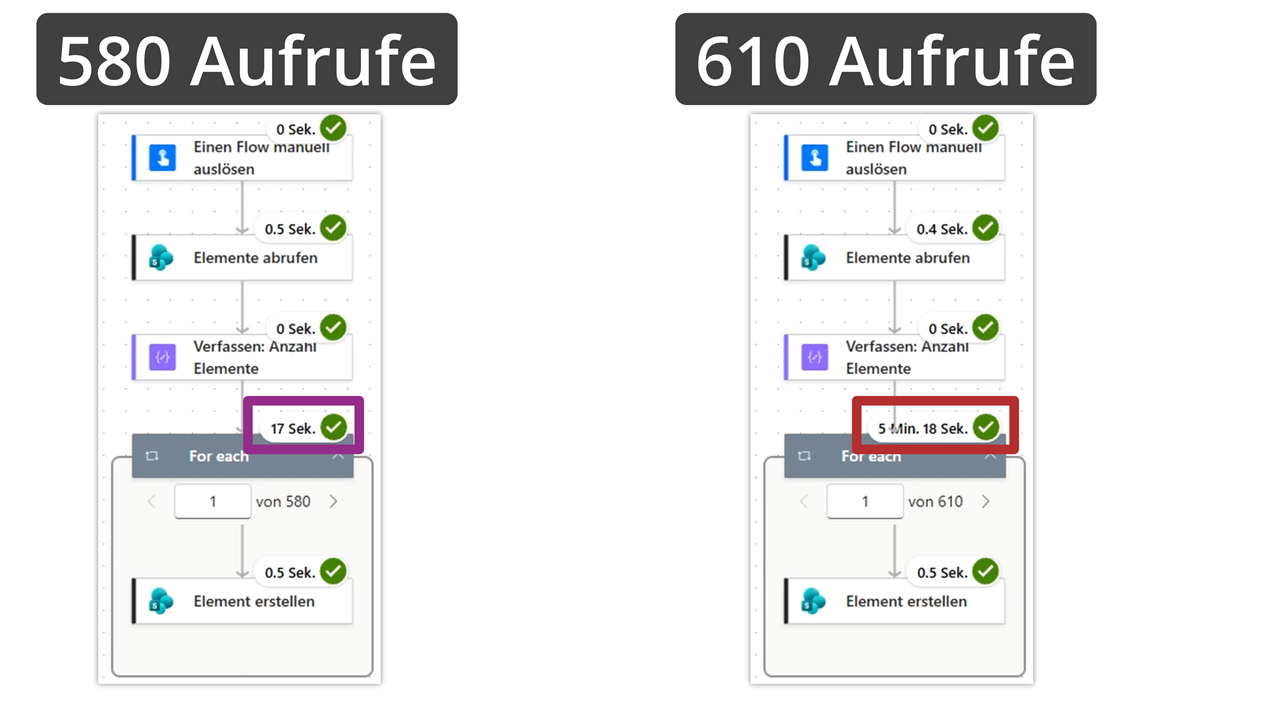
Im Beispiel-Flow werden Elemente aus einer Liste abgerufen und für jedes Element in einer zweiten Liste ein Datensatz angelegt:
- Bei 580 Aufrufen (unter dem Limit) läuft der Flow in rund 17–18 Sekunden durch.
- Bei 610 Aufrufen (über dem Limit) drosselt SharePoint bewusst – derselbe Flow braucht dann über 5 Minuten.
Alle Limits findest du gesammelt auf einen Blick im kostenlosen Cheatsheet:
Ich hoffe, diese Übersicht hilft dir dabei, SharePoint als Datenquelle richtig einzuschätzen und deine Anwendungen so zu bauen, dass du gar nicht erst an diese Grenzen stößt.
Melde dich gerne für meinen Newsletter an, in dem ich dir Tipps und Tricks rund um Power Apps & Power Automate zusende.

Hier geht's zum Detailvideo:

Autor


