
Dynamische Tabelle
Aug 12, 2026
Dynamische Word Tabellen mit Power Automate befüllen
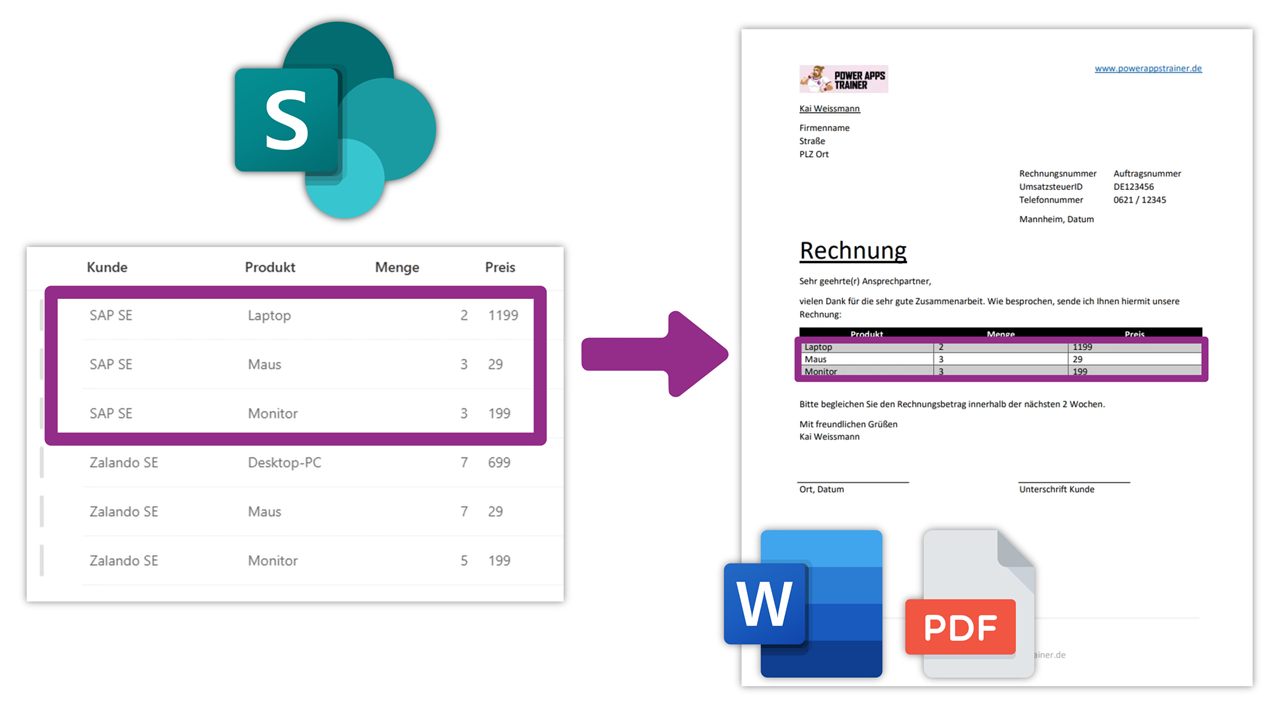
Rechnungen automatisiert per Power Automate als Word- und PDF-Datei zu erstellen, ist grundsätzlich kein Problem: Du nimmst ein Word-Template, befüllst es mit Kundenname, Datum und Rechnungsnummer – fertig. Schwierig wird es erst bei den Rechnungspositionen. Denn die eine Rechnung hat 3 Positionen, die nächste 12. Ein starres Word-Template kommt damit nicht ohne Weiteres klar.
Ich zeige dir, wie du mit wiederholten Abschnitten im Word-Template dynamische Tabellen über Power Automate befüllen kannst und anschließend als Word oder PDF Dokument abspeicherst.
Voraussetzungen: Premium-Lizenz
In diesem Flow nutzt du Premium-Konnektoren (Word Online Business). Das heißt: Du brauchst entweder eine Power Apps Premium- oder eine Power Automate Premium-Lizenz. Wichtig ist, dass die Power Platform endnutzerlizenziert ist. Jede Person, die den Flow ausführt, benötigt die passende Lizenz. Es reicht nicht, dass nur die entwickelnde Person eine Premium-Lizenz besitzt.
Schritt 1: Das Word-Template vorbereiten
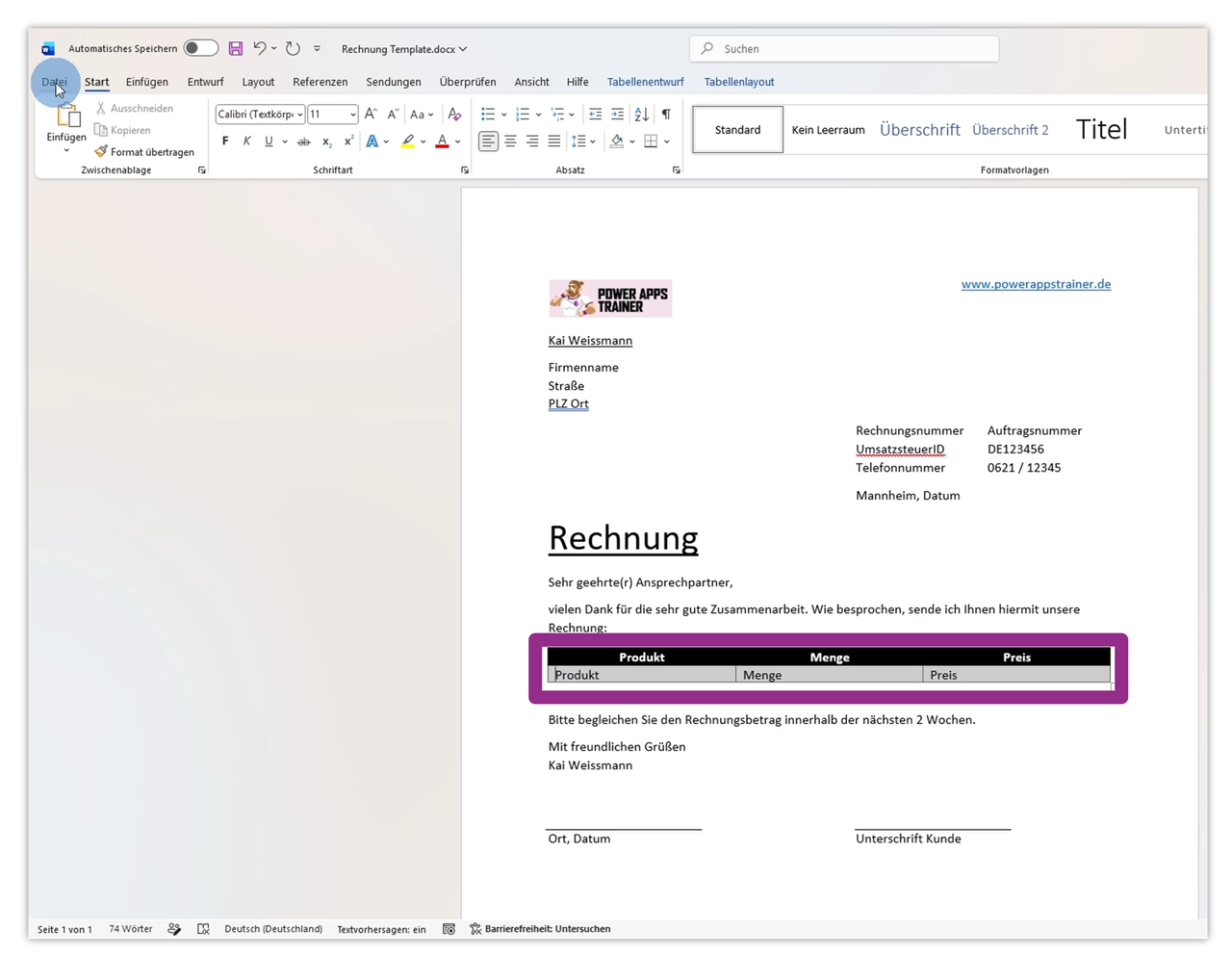
Du kannst mit einem bestehenden Rechnungstemplate oder einem komplett leeren Word-Dokument starten. Zunächst fügst du über Einfügen → Tabelle eine Tabelle mit der erforderlichen Anzahl Spalten und 2 Zeilen ein.
In die erste Zeile schreibst du die Überschriften. In meinem Beispiel Produkt, Menge und Preis. In die zweite Zeile schreibst du dieselben Begriffe noch einmal. Diese Zeile wird später dynamisch aus der SharePoint-Liste befüllt.
Schritt 2: Word Entwicklertools aktivieren
Für die dynamischen Inhalte brauchst du die Entwicklertools in der Desktop-Version von Word:
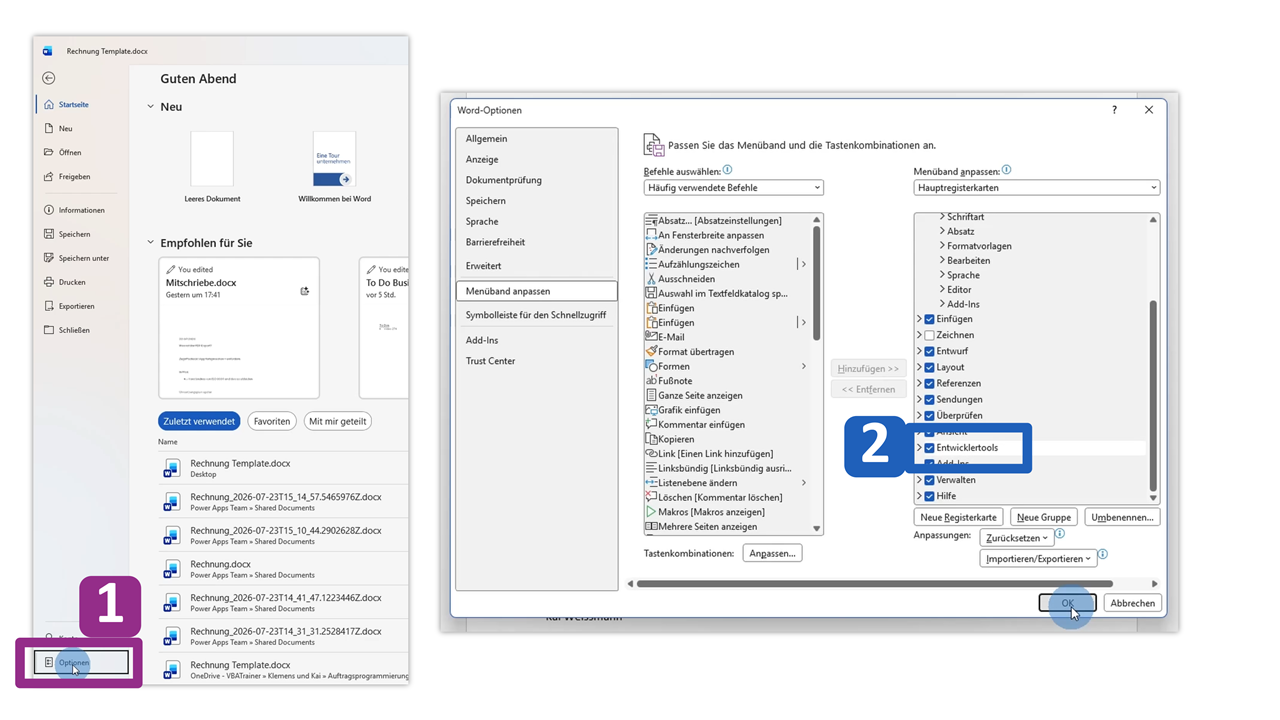
- Links oben auf Datei → Optionen gehen (1)
- Menüband anpassen auswählen
- Im rechten Fenster nach unten scrollen und Entwicklertools anhaken (2)
- Mit OK bestätigen
Die Entwicklertools erscheinen nun im Menüband oben.
Schritt 3: Word Inhaltssteuerelemente einfügen
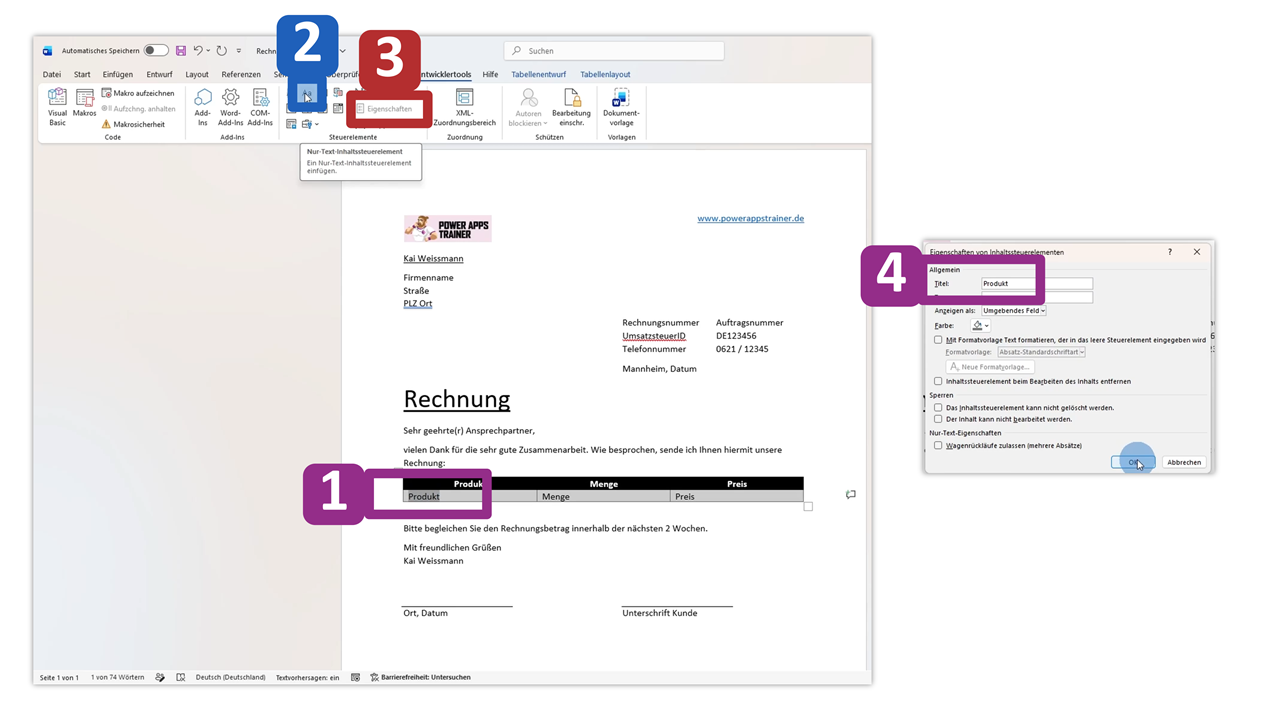
Jetzt markierst du in der zweiten Zeile das Wort „Produkt" (1) und wählst in den Entwicklertools das Nur-Text-Inhaltssteuerelement (2). Über Eigenschaften (3) vergibst du einen Titel – hier „Produkt" (4).
Dasselbe wiederholst du für Menge und Preis: jeweils ein Nur-Text-Steuerelement mit passendem Titel.
Schritt 4: Wiederholten Abschnitt einfügen
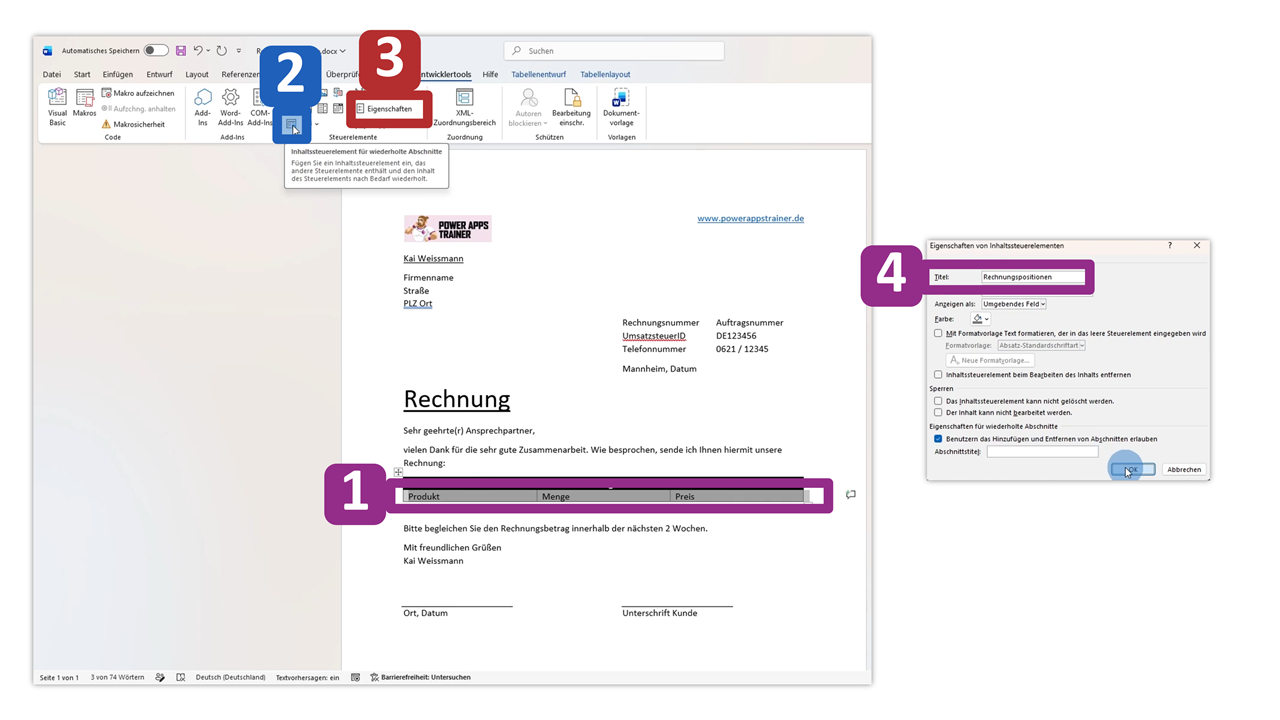
Damit die Zeile so oft wiederholt wird, wie du Positionen hast, markierst du die komplette zweite Zeile (1) und wählst das Inhaltssteuerelement für wiederholte Abschnitte (2). Über Eigenschaften (3) gibst du ihm den Titel „Rechnungspositionen" (4).
Damit ist das Template fertig.
Schritt 5: Word-Template in SharePoint abspeichern
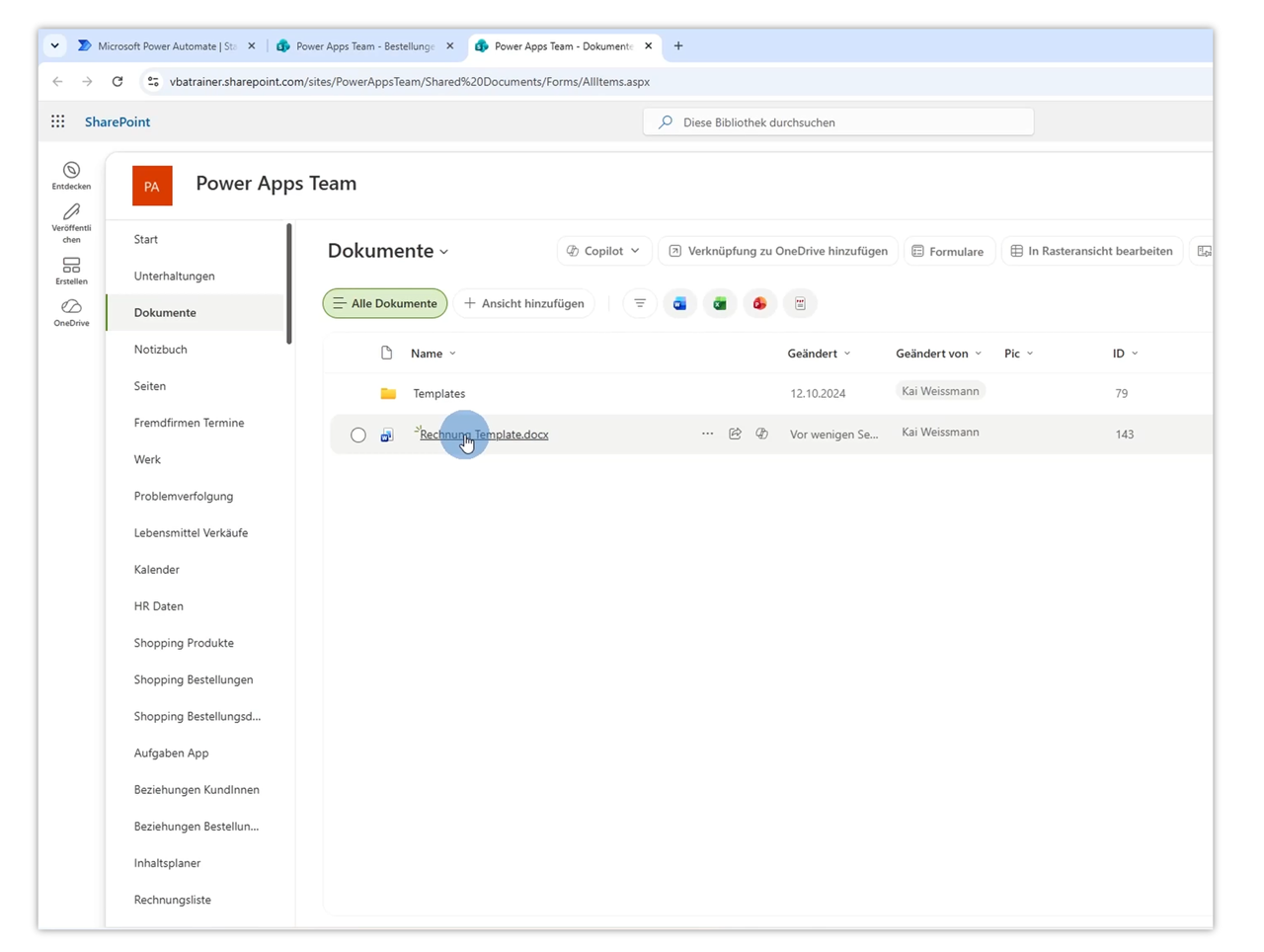
Speichere das Template in SharePoint, damit du es im Flow nutzen kannst: Datei → Speichern unter und die SharePoint Webseite und die zugehörige Dokumentenbibliothek wählen (z. B. „Shared Documents" / „Documents"). Alternativ lokal speichern und danach hochladen. Nenne die Datei z. B. „Rechnung Template".
Schritt 6: Power Automate Flow aufbauen
Erstelle einen sofortigen Cloud-Flow mit dem Trigger „Flow manuell auslösen". (Du könntest ihn auch aus Power Apps oder bei neuen SharePoint-Einträgen starten – zum Testen reicht der manuelle Trigger.)
Elemente abrufen: Füge die Aktion „Elemente abrufen“ hinzu, um alle Datensätze abzurufen. Wähle deine Website und die zugehörige Liste aus.
Filtern per OData: Unter den erweiterten Parametern kannst du einen Abfragefilter hinzufügen, um die exakten Einträge abzurufen.
Kunde eq 'SAP SE'
Den Wert kannst du auch dynamisch z.B. aus Power Apps übergeben.
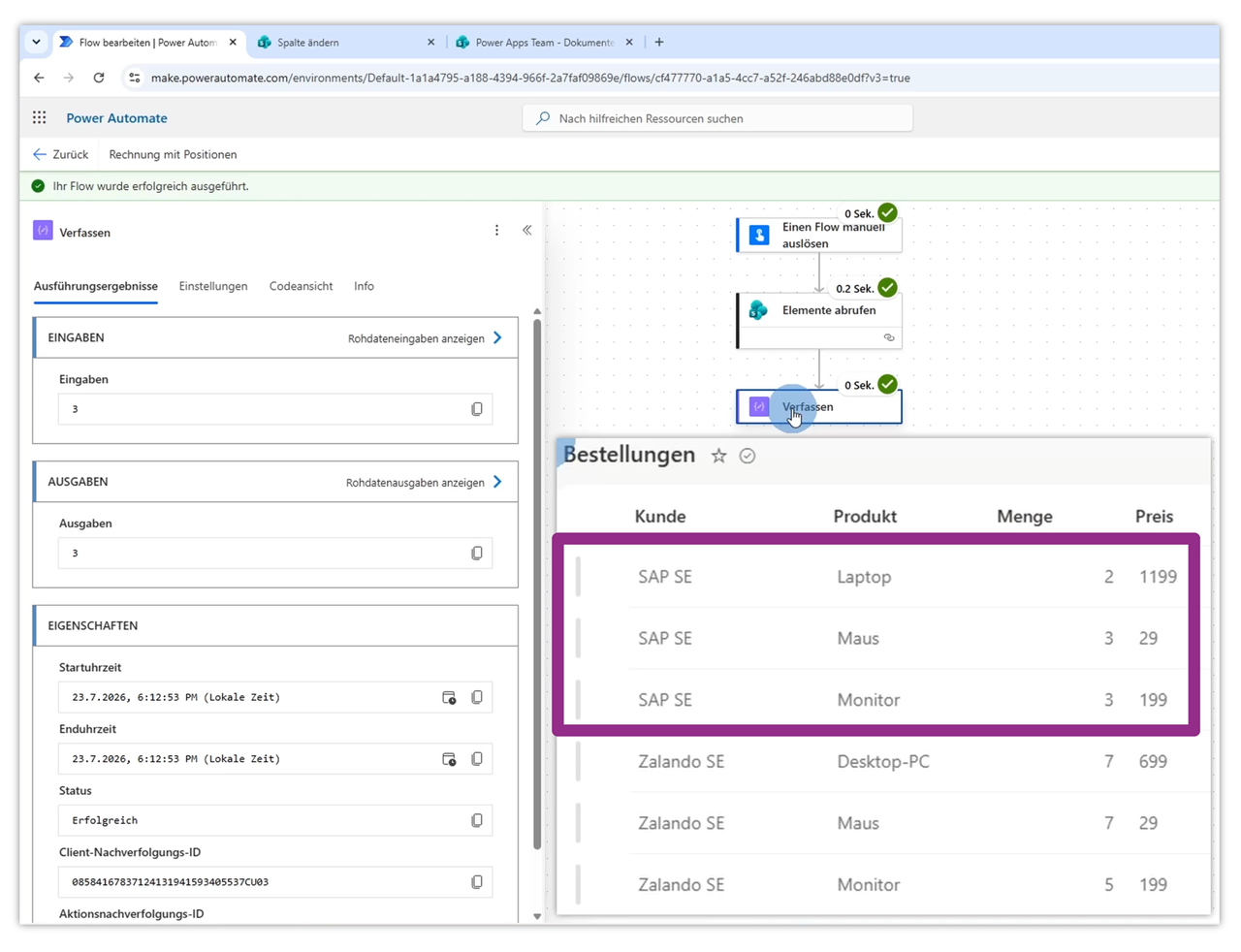
Ergebnis prüfen: Mit einer Verfassen-Aktion und der Formel length(...) auf den Body von „Elemente abrufen" prüfst du, wie viele Elemente zurückkommen. Flow speichern und testen. Im Beispiel kommen 3 Elemente für den SAP-Kunden zurück.
Schritt 7: Daten mit "Auswählen" aufbereiten
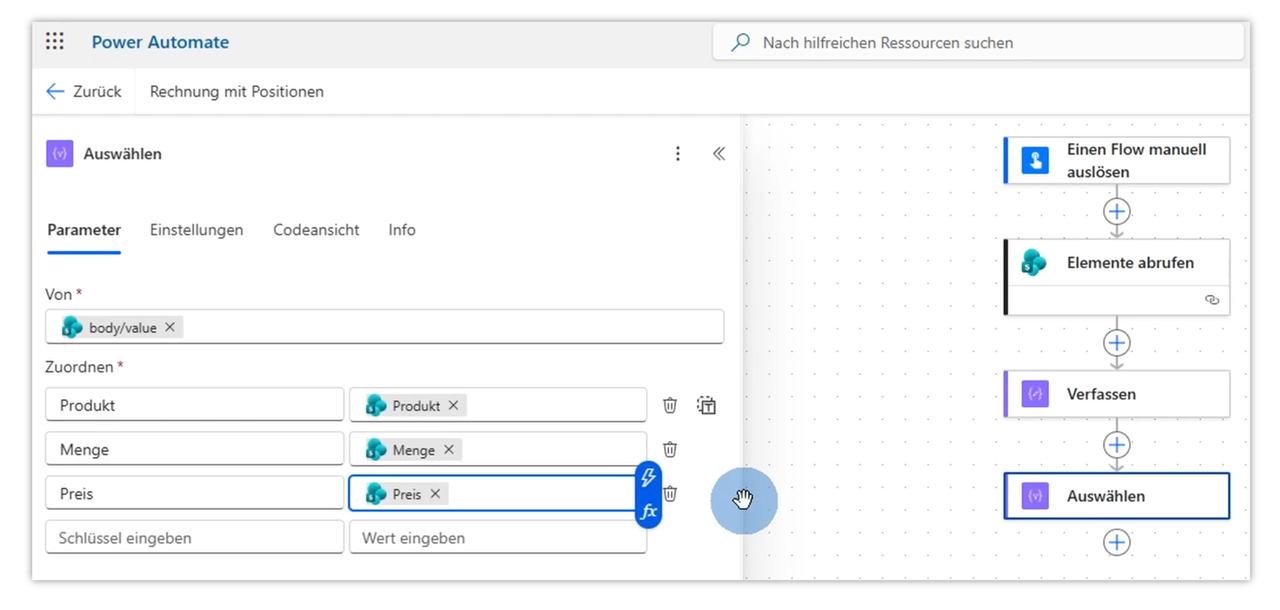
Damit die Daten ins Template passen, brauchst du die Aktion Auswählen. Sie nimmt ein Array (den Body von „Elemente abrufen") und bringt es in die richtige Form.
Als Schlüssel gibst du genau die Überschriften aus dem Word-Template an und ordnest jeweils den passenden dynamischen Inhalt zu:
- Produkt → Produkt (aus „Elemente abrufen")
- Menge → Menge
- Preis → Preis
Schritt 8: Word-Template befüllen
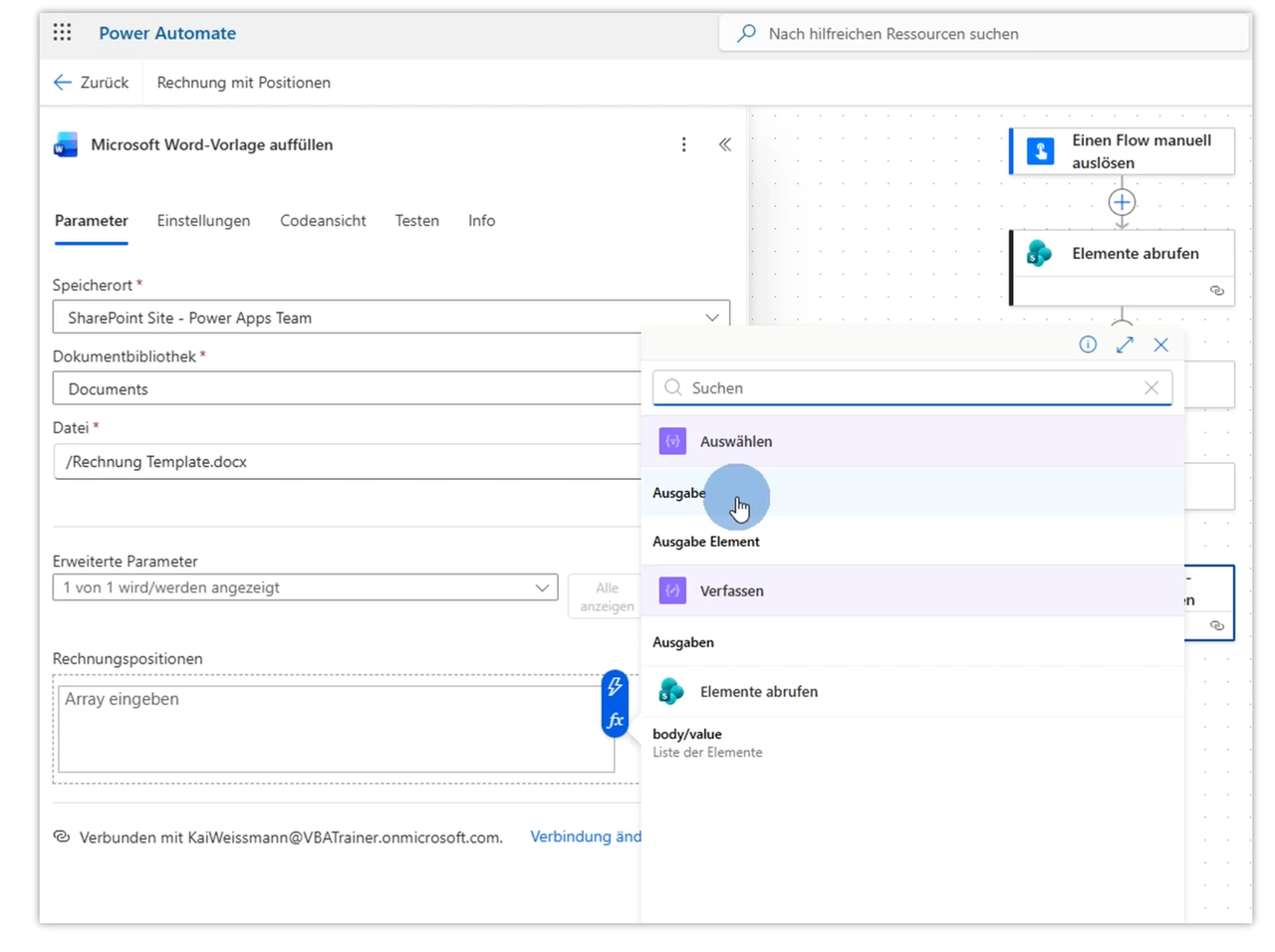
Füge die Aktion Microsoft Word Vorlage auffüllen hinzu (Word Online Business – erkennbar am Premium-Diamanten). Wähle Speicherort, Dokumentenbibliothek („Documents" / „Shared Documents") und dein Rechnungstemplate aus.
In den erweiterten Parametern erscheint dein Steuerelement „Rechnungspositionen". Statt Feld für Feld zu befüllen, klickst du auf „zur Eingabe des gesamten Arrays wechseln" und wählst als dynamischen Inhalt die Ausgabe der Auswählen-Aktion.
Schritt 9: Datei als Worddokument speichern
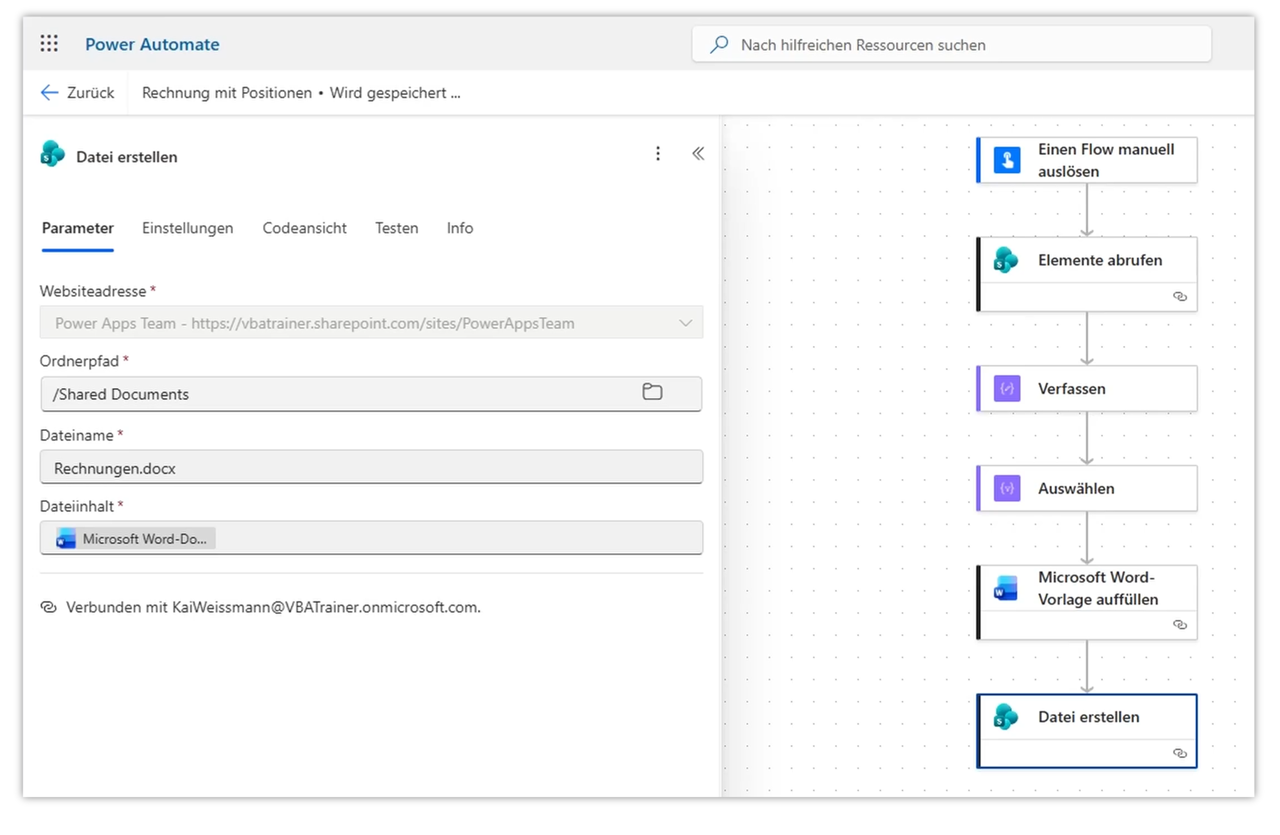
Mit Datei erstellen (SharePoint) speicherst du das Ergebnis:
- Website und Ordnerpfad wählen (z. B. „Shared Documents")
- Dateiname: Rechnung.docx
- Dateiinhalt: dynamischer Inhalt Microsoft Word Document
Flow speichern und testen. In der Dokumentenbibliothek liegt nun Rechnung.docx mit korrekt befüllter dynamischer Tabelle (im Beispiel die 3 Positionen).
BONUS: Rechnung als PDF speichern
Für die PDF-Variante zuerst das im Testlauf erzeugte Word-Dokument schließen und löschen, sonst gibt es Namenskonflikte.
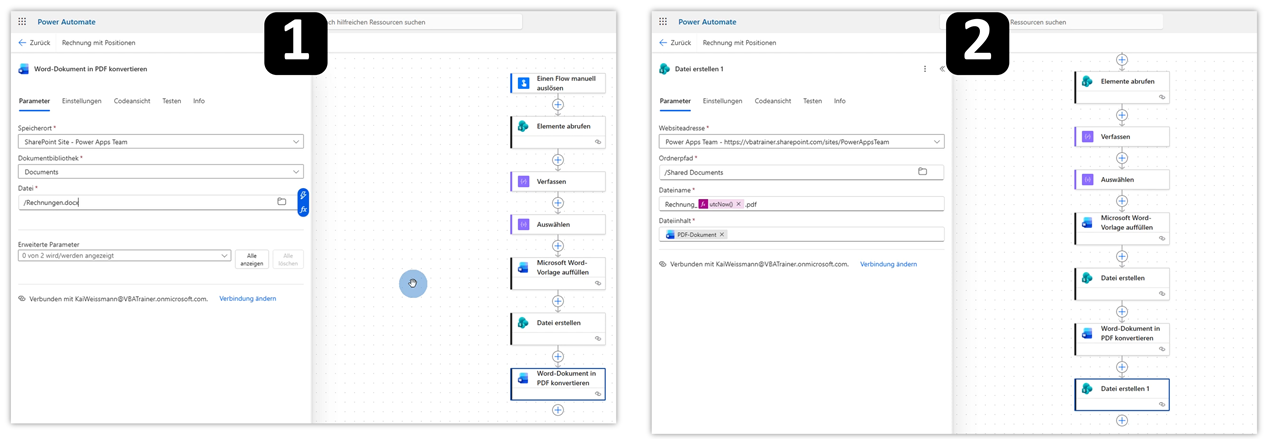
Dann im Flow unter „Datei erstellen" eine weitere Word-Aktion einfügen: Word Document in PDF konvertieren (Word Online Business) (1).
- Website und Dokumentenbibliothek („Documents") wählen
- Bei der Datei den Pfad mit führendem Slash und dem tatsächlichen Namen angeben: /Rechnung.docx
Anschließend erneut Datei erstellen (SharePoint) (2):
- Ordner „Shared Documents"
- Dateiname, z. B. Rechnung.pdf
- Dateiinhalt: dynamischer Inhalt PDF aus der Konvertierungs-Aktion
Flow speichern und testen. In der Dokumentenbibliothek liegen jetzt sowohl die Word- als auch die PDF-Datei. Die dynamische Tabelle ist in beiden korrekt eingefügt.
Ich hoffe, diese Anleitung hilft dir dabei, deine Word Templates sauber mit dynamischen Tabellen zu befüllen.
Melde dich gerne für meinen Newsletter an, in dem ich dir Tipps und Tricks rund um Power Apps & Power Automate zusende.

Hier geht's zum Detailvideo:

Autor


