
13x schneller
Sep 15, 2026
Mach deine Flows 13x schneller. Einfacher als du denkst…
Es gibt kaum etwas Nervigeres, als auf Software zu warten. Ein Klick auf einen Button in einer Power App startet einen Power Automate Flow und dann heißt es erstmal 1-2 Minuten warten. Viele überlegen sogar, extra einen Loading-Screen einzubauen. Das muss in den allermeisten Fällen nicht sein. Ich zeige dir Schritt für Schritt, wie du mit 3 Änderungen einen Power Automate Flow von 94 Sekunden auf 7 Sekunden (also 13x schneller) Durchlaufzeit bringst.
Warum sind Flows überhaupt langsam?
Wenn ein Power Automate Flow lange braucht, liegt das in den allermeisten Fällen an einer For-Each-Schleife, in der eine oder mehrere Aktionen für jedes einzelne Element ausgeführt werden.
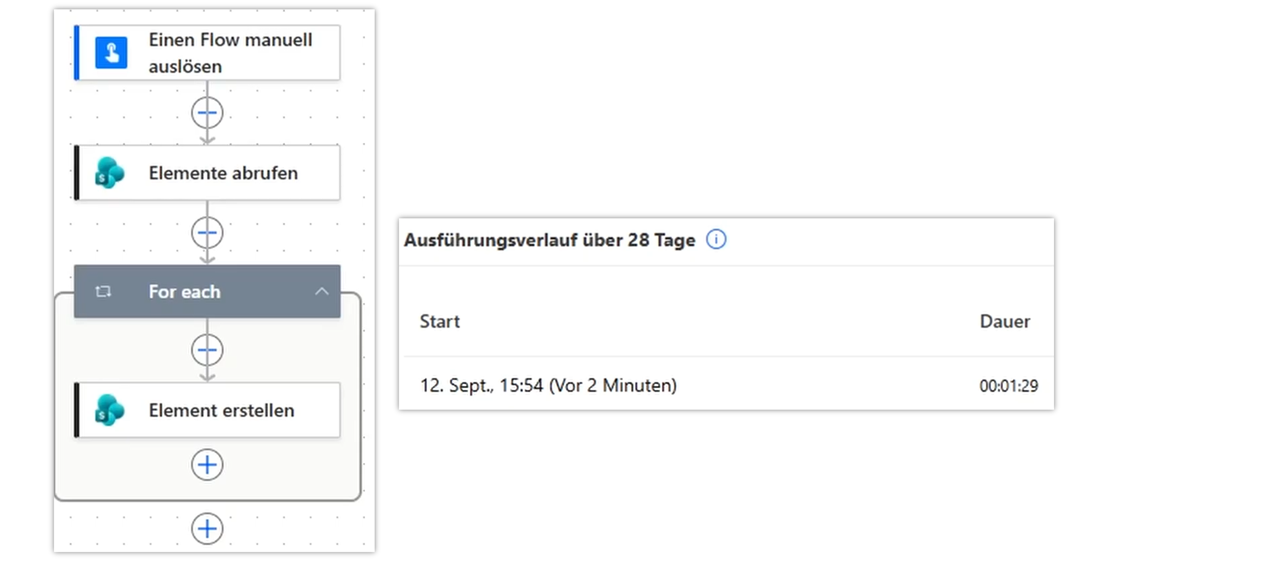
Der Ausgangs-Flow für diesen Test ist bewusst simpel:
- "Elemente abrufen" aus einer SharePoint-Liste mit 300 Datensätzen
- eine For-Each-Schleife, die jeden Datensatz in einer zweiten Liste anlegt
Wichtig beim Abrufen: Aktiviere in den Einstellungen der Aktion die Paginierung, wenn du mehr als 100 Elemente abrufen möchtest. Für die 300 Datensätze habe ich den Schwellenwert auf 500 gesetzt.
Ergebnis des ersten Testlaufs: 1 Minute 29. Die Laufzeit siehst du jederzeit im Ausführungsverlauf des Flows.
Tipp1: Nutze die Parallelitätssteuerung in For-Each-Schleifen
Standardmäßig arbeitet eine For-Each-Schleife ein Element nach dem anderen ab. Das ist der größte Bremsklotz.
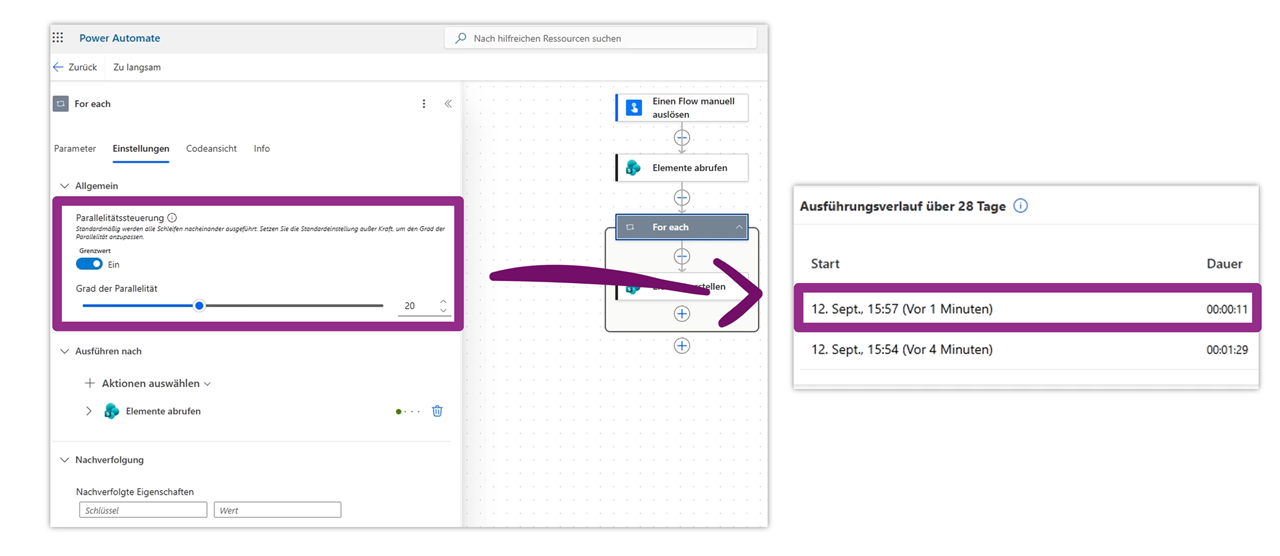
In den Einstellungen der For-Each-Schleife findest du die Parallelitätssteuerung. Aktivierst du sie, kannst du einen Grad zwischen 1 und 50 wählen, also bis zu 50 Durchläufe gleichzeitig.
Mit einem Grad von 20 lief derselbe Flow statt in 89 Sekunden in 11 Sekunden durch. Das ist allein mit diesem einen Tipp bereits eine 8x schnellere Ausführung.
Zwei Dinge musst du dabei beachten:
- Der optimale Grad liegt in der Praxis zwischen 20 und 30. Zu niedrig ist schlicht zu langsam. Zu hoch bringt aber auch nichts, weil das Zielsystem (SharePoint) deine Anfragen dann bewusst drosselt. Unterm Strich wirst du dadurch sogar wieder langsamer.
- Die Reihenfolge ist nicht mehr garantiert. Wenn 20 Datensätze gleichzeitig angelegt werden, können sie in der Zieltabelle in einer anderen Reihenfolge landen als in der Quelle. Ist dir die Reihenfolge wichtig, kannst du die Parallelitätssteuerung nicht verwenden.
Tipp 2: Nutze den OData-Filter statt einer Bedingung
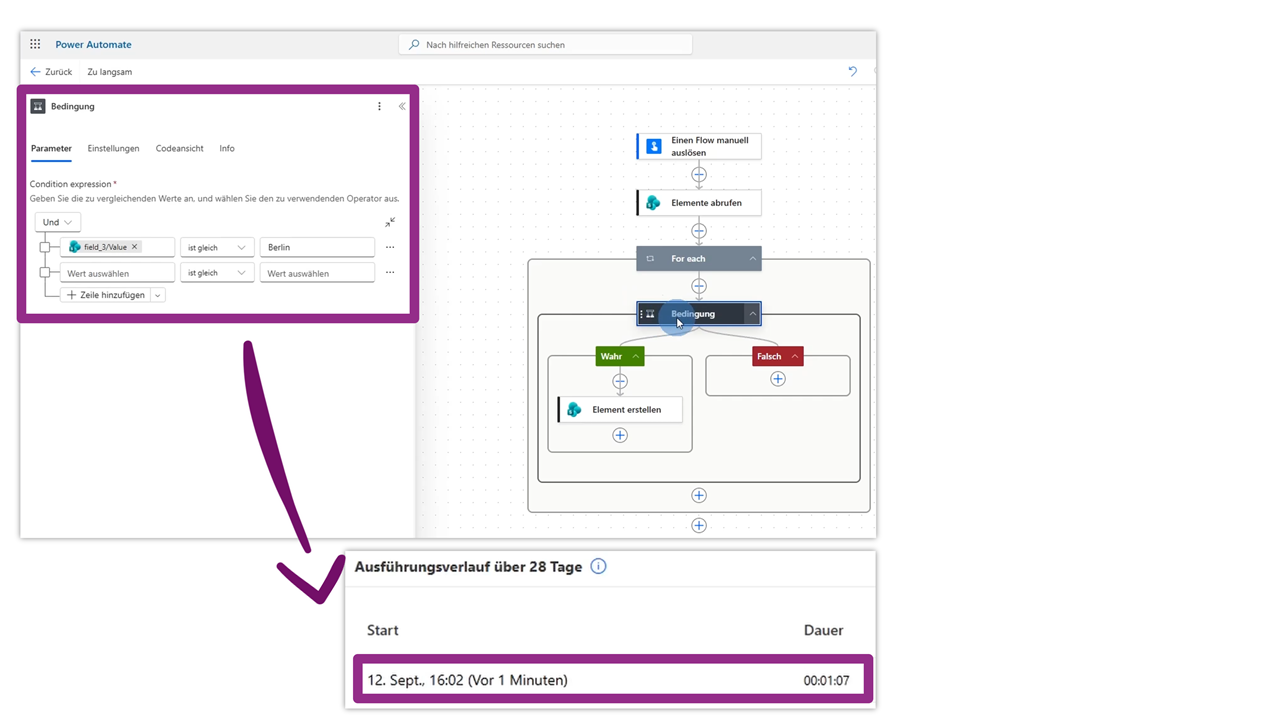
Ein Setup, das ich bei Kundinnen und Kunden oft sehe: Alle Datensätze werden abgerufen und innerhalb der For-Each-Schleife prüft dann eine Bedingung, ob der Datensatz überhaupt verarbeitet werden soll. Zum Beispiel, ob im Feld "Bundesland" der Wert "Berlin" steht.
Das Problem: Du lädst erst viele Datensätze in den Flow und filterst danach. Die Schleife läuft trotzdem über alle hereingeladenen Datensätze.
Laufzeit mit Bedingung: 1 Minute 7.
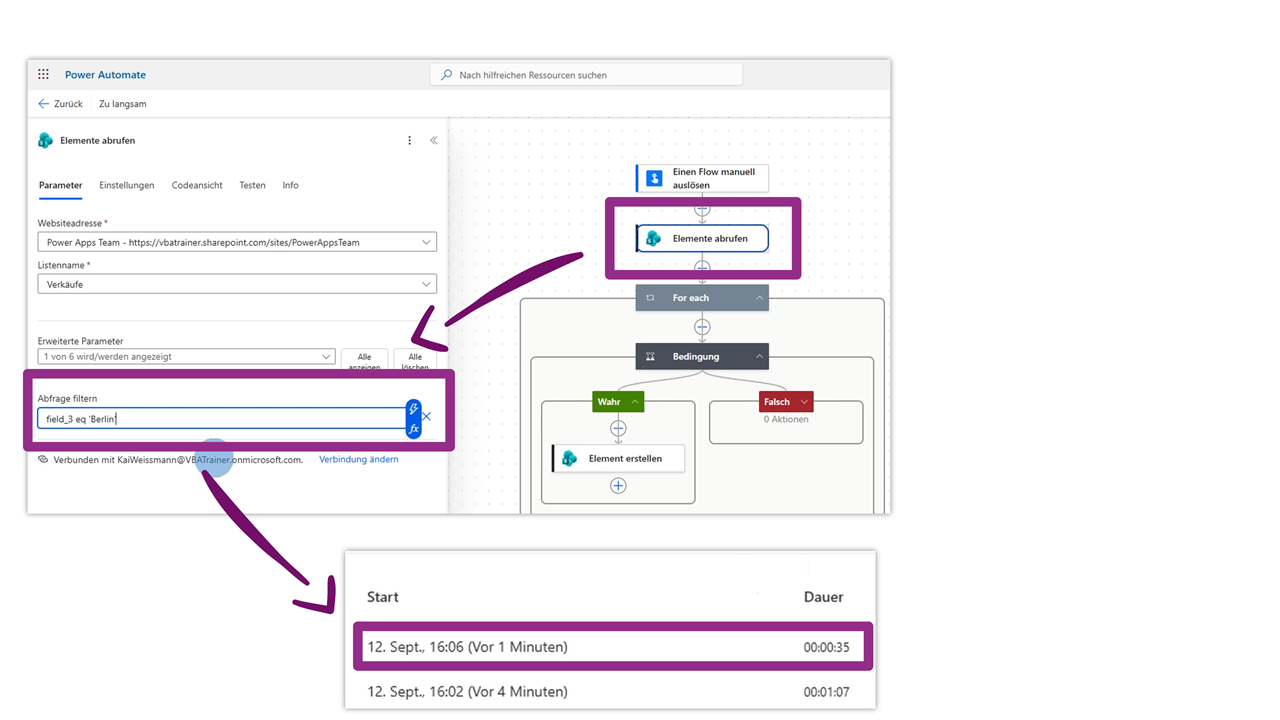
Besser: Die Aktion "Elemente abrufen" hat eine eigene Filteroption, den OData-Filter. Damit filterst du direkt in SharePoint anhand der definierten Spalte, bevor überhaupt Daten im Flow ankommen.
So findest du den internen Spaltennamen:
- Öffne die SharePoint-Liste und gehe rechts oben über die Einstellungen auf die Listeneinstellungen.
- Klicke dort auf die gewünschte Spalte (hier: "Bundesland").
- In der URL steht jetzt Field= und dahinter der interne Name. In meinem Fall: Field_3.
Der Filterausdruck sieht dann so aus:
ODATA-Filter
Field_3 eq 'Berlin'
Die Bedingung in der Schleife kannst du danach komplett löschen.
Neue Laufzeit: 35 Sekunden statt 67. Die Schleife musste nur noch die 117 tatsächlich relevanten Datensätze verarbeiten statt aller 300 und ist damit fast doppelt so schnell.
Tipp 3: Nutze Parallelzweige
Die Parallelitätssteuerung wirkt nur innerhalb einer Schleife. Mit Parallelzweigen kannst du dagegen ganze Aktionsblöcke gleichzeitig laufen lassen.
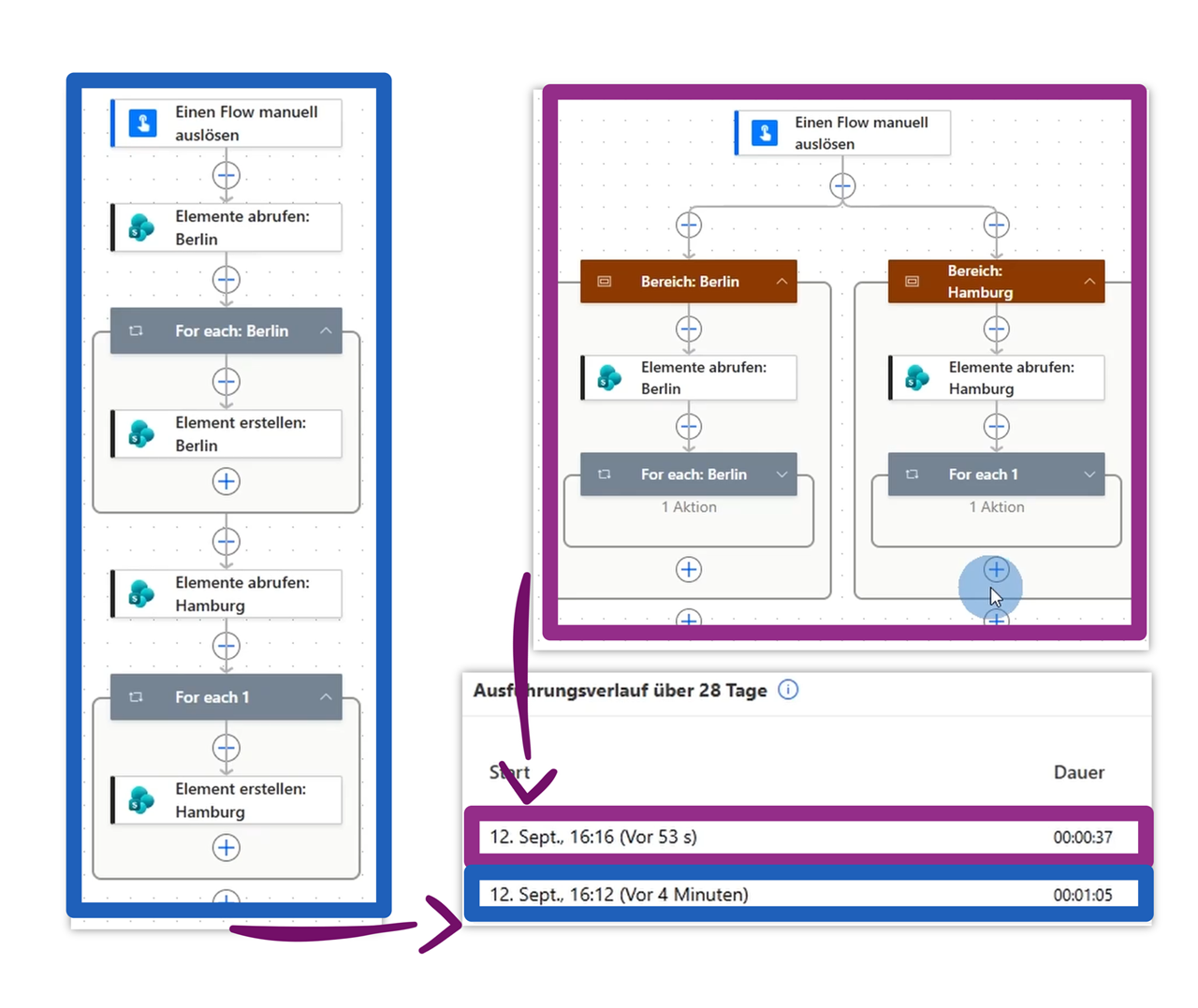
Das Beispiel: Derselbe Ablauf mit Elemente abrufen und in einer zweiten Liste anlegen. Einmal für Berlin und einmal für Hamburg. Nacheinander ausgeführt dauert das 65 Sekunden.
Schritt 1: Bereiche einfügen. Unter "Steuerung" findest du die Aktion Bereich. Damit kannst du Aktionen gruppieren und gewinnst Übersichtlichkeit. Für das Beispiel habe ich also einen Bereich "Berlin" angelegt und ziehe "Elemente abrufen" und die For-Each-Schleife hinein. Dasselbe für einen zweiten Bereich "Hamburg".
Schritt 2: Parallelzweig hinzufügen. Klicke mit der rechten Maustaste auf das Pluszeichen über dem ersten Bereich und wähle Parallelzweig hinzufügen. Füge dort irgendeine Platzhalter-Aktion ein, ziehe den zweiten Bereich hinein und lösche den Platzhalter danach wieder heraus.
Wenn du den Parallelzweig wieder loswerden willst, ziehst du den Block einfach zurück in den linken Strang und der Zweig verschwindet dann automatisch.
Schritt 3: Zweige wieder zusammenführen. Die Lösung steckt in den Einstellungen jeder beliebigen Aktion unter "Ausführen nach". Standardmäßig steht dort nur eine Aktion. In meinem Beispiel der Bereich "Berlin". Über das Pluszeichen wählst du zusätzlich den Bereich "Hamburg" aus. Die Aktion wird dann erst ausgeführt, wenn beide Zweige fertig sind. Das funktioniert genauso mit fünf oder zehn Parallelzweigen.
Laufzeit parallel: 37 Sekunden statt 65, also etwa 1,75x schneller.
Alle 3 Kniffe kombiniert
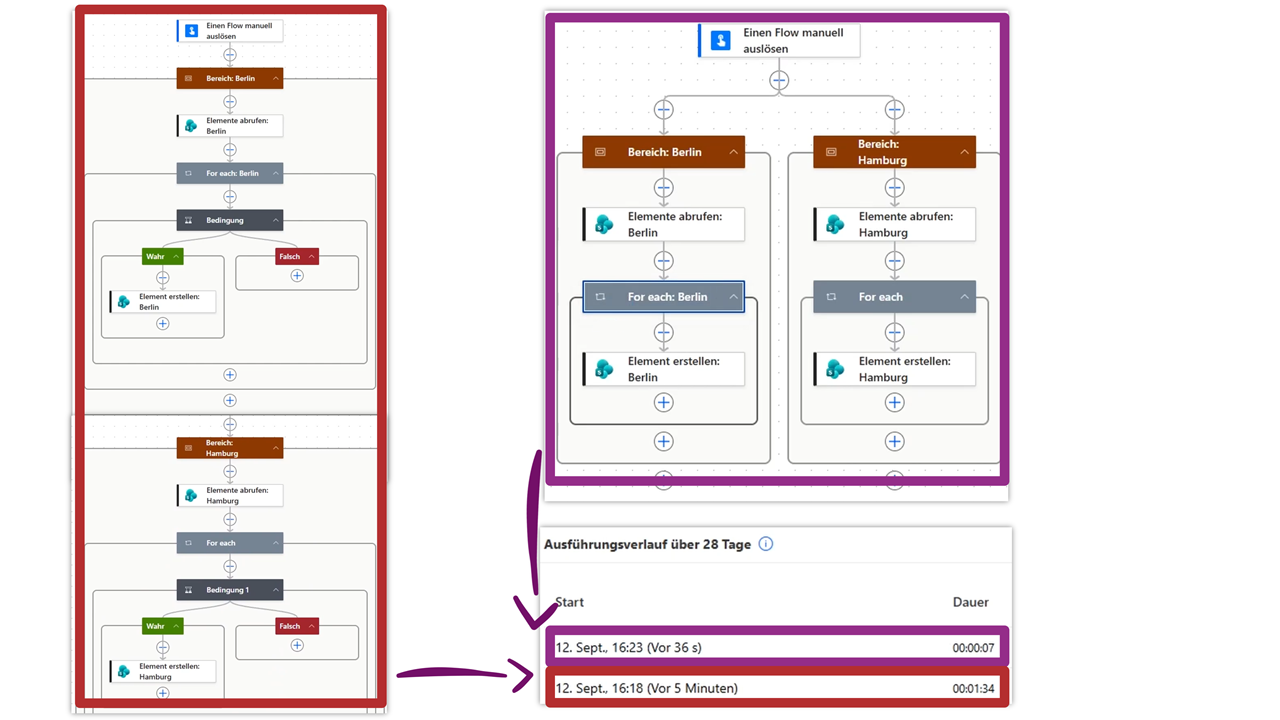
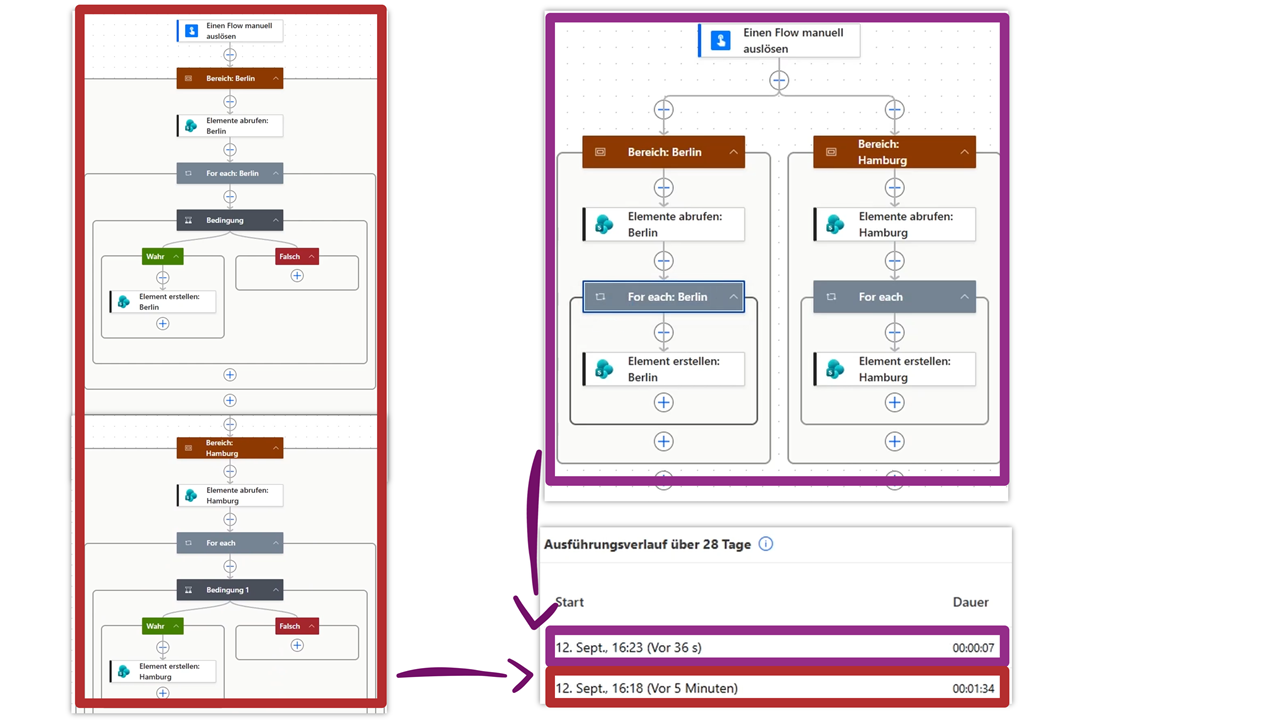
Zum Schluss der Gesamttest. Ausgangslage: zwei Stränge für Berlin und Hamburg, nacheinander, mit Bedingung statt OData-Filter und ohne Parallelitätssteuerung. Gesamtlaufzeit: 1 Minute 34
Dann alles eingebaut: Parallelitätssteuerung in beiden For-Each-Schleifen, OData-Filter in beiden "Elemente abrufen"-Aktionen, beide Bereiche als Parallelzweige.
Gesamt: 7 Sekunden.
Von 94 auf 7 Sekunden, das ist rund 13x schneller.
Wo ist die Grenze?
Irgendwann ist nicht mehr Power Automate das Limit, sondern die Datenquelle selbst. Bei SharePoint gilt zum Beispiel: maximal 600 Interaktionen pro Minute und pro Connection. Wird dieses Limit überschritten, drosselt SharePoint bewusst und du verlierst die gewonnene Zeit wieder.
Welche Limits SharePoint als Datenquelle sonst noch hat, habe ich hier in einem kostenlosen Cheatsheet zusammengefasst:

Ich hoffe, diese drei Kniffe helfen dir dabei, deine Flows spürbar zu beschleunigen.
Melde dich gerne für meinen Newsletter an, in dem ich dir Tipps und Tricks rund um Power Apps & Power Automate zusende.

Hier geht's zum Detailvideo:

Autor


