
Dokumenten Finder
Sep 29, 2026
Keiner findet das richtige Dokument? So löst du das mit Copilot Studio
Du suchst ein bestimmtes Dokument und weißt genau, dass es bei euch im Unternehmen existiert. Nur wo es abgelegt ist, weißt du nicht mehr.
Genau das löst ein Agent in Microsoft Copilot Studio. Du fragst ihn zum Beispiel, wie der Prozess für die Dokumentation von Anwendungen aussieht. Als Antwort bekommst du eine kurze Zusammenfassung und die Links zu allen passenden Quelldateien.
Ich zeige dir Schritt für Schritt, wie du einen Dokumentenfinder baust, der deine SharePoint-Dateien durchsucht, Quellen verlinkt und keine Antworten erfindet.

Schritt 1: Agent in Copilot Studio anlegen
Öffne Copilot Studio (https://copilotstudio.microsoft.com) und klicke auf „Agent“. Gib dem Agenten einen eindeutigen Namen, damit ihn deine Kolleg:innen später in Teams sofort erkennen. Optional kannst du ein Agentensymbol hochladen.
Falls du zum ersten Mal in Copilot Studio arbeitest, schau dir gerne mein Einsteigertutorial an.

Schritt 2: Anweisungen schreiben
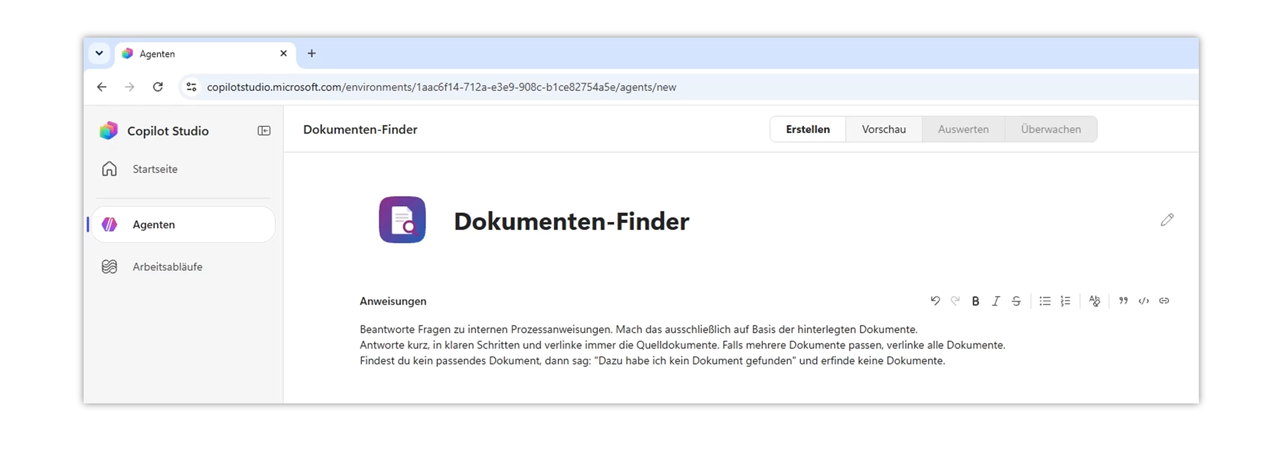
Die Anweisung legt fest, wie sich der Agent verhält. Ein großer Nachteil von KI ist, dass sie halluziniert, also Ergebnisse erfindet, die es gar nicht gibt. Deshalb weise ich an mehreren Stellen darauf hin, dass der Agent nur Antworten liefern darf, die in seiner Datenquelle stehen. Zusätzlich lege ich fest, dass er kurz antwortet und immer alle passenden Quellen verlinkt.
Für unser Beispiel nutzen wir diese Anweisung:
Beantworte Fragen zu internen Prozessanweisungen und mach das ausschließlich auf Basis der hinterlegten Dokumente.
Antworte kurz in klaren Schritten und verlinke immer die Quelldokumente. Falls mehrere Dokumente passen, verlinke alle Dokumente.
Findest du kein passendes Dokument, dann sag: „Dazu habe ich kein Dokument gefunden“ und erfinde keine Dokumente.
Schritt 3: Modell und Kanäle festlegen
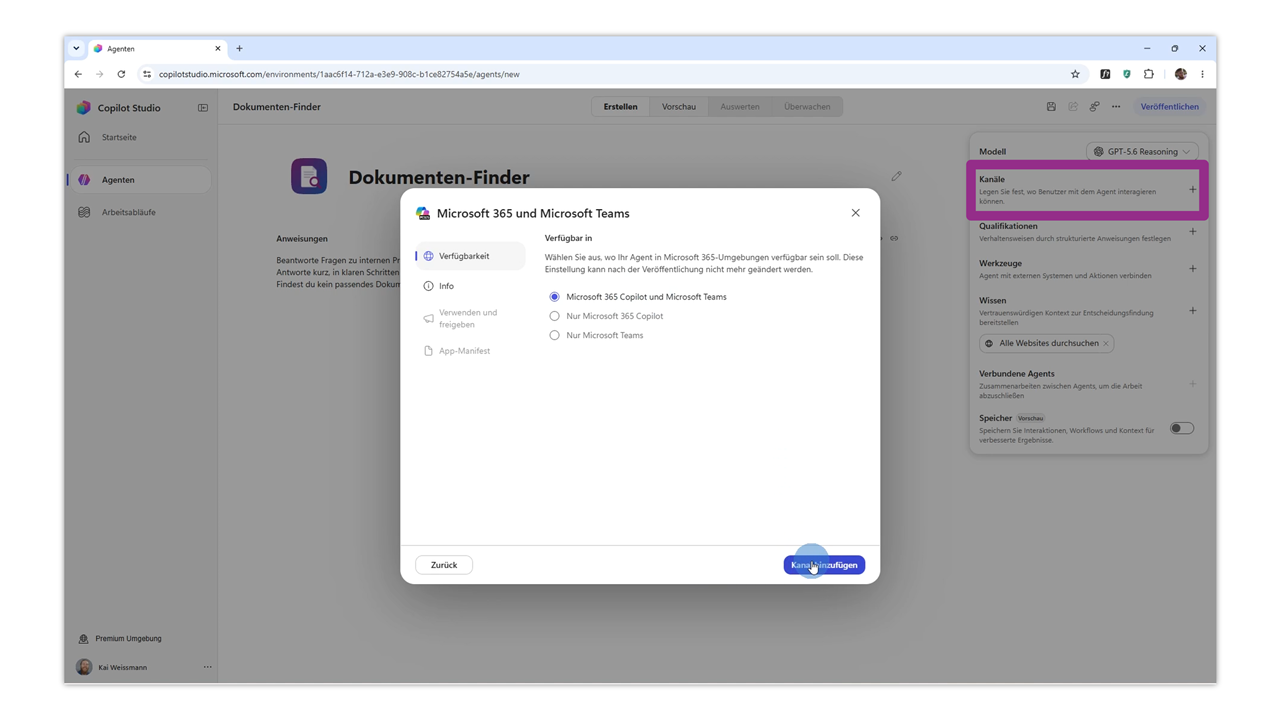
Im rechten Bereich findest du Modelle und Kanäle. Das Modell kannst du für diesen Anwendungsfall auf dem Standardwert belassen. Bei den Kanälen legst du fest, wo deine Kolleg:innen den Agenten später nutzen können. Ich möchte diesen in Teams und Copilot zur Verfügung stellen.
Schritt 4: SharePoint als Wissensquelle hinterlegen
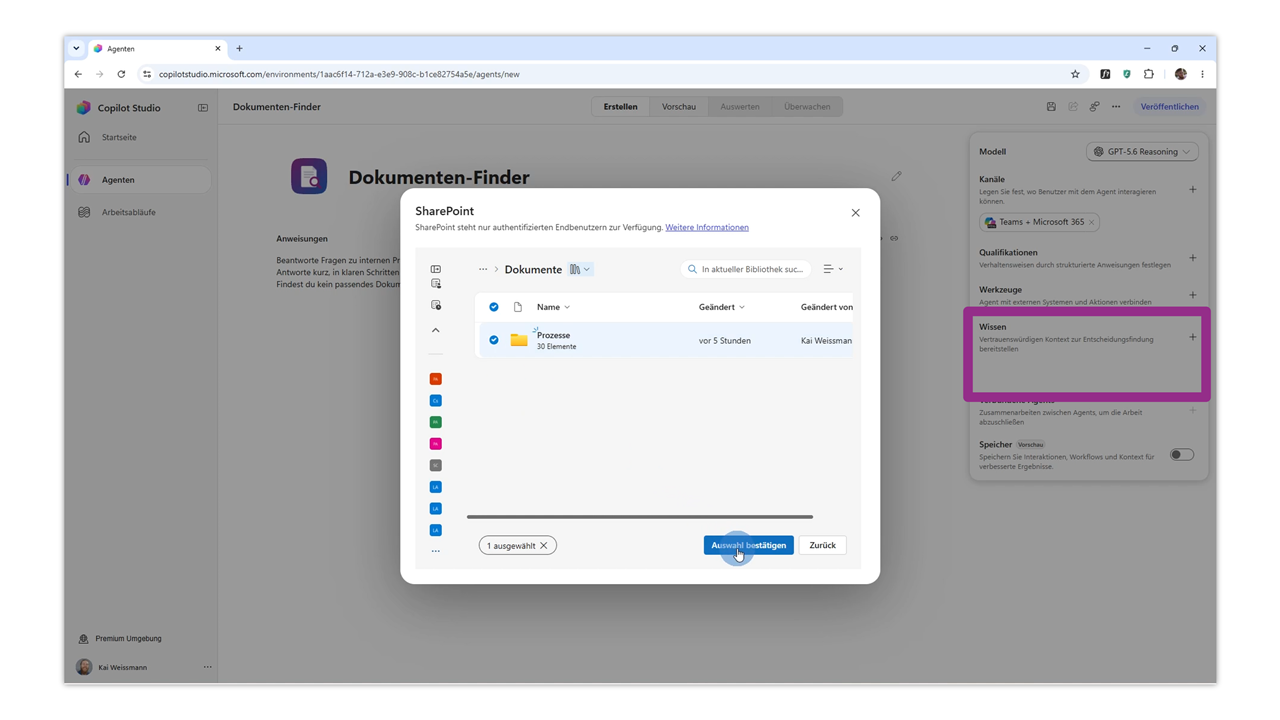
Im Bereich „Wissen“ gibst du an, welche Dokumente der Agent durchsuchen soll. Du kannst den Umfang breit oder eng wählen. Je enger du ihn hältst, desto besser werden die Ergebnisse und desto weniger Copilot-Credits verbraucht der Agent. Copilot-Credits sind die Verbrauchseinheit, über die die Nutzung von Agenten abgerechnet wird.
- Quelle „SharePoint“ wählen und auf „Elemente durchsuchen“ klicken.
- SharePoint-Seite auswählen und in die Dokumente wechseln.
- Haken beim übergeordneten Ordner setzen, in meinem Fall „Prozesse“.
- „Auswahl bestätigen“ und „Zum Agenten hinzufügen“ klicken.
Schritt 5: Agent testen
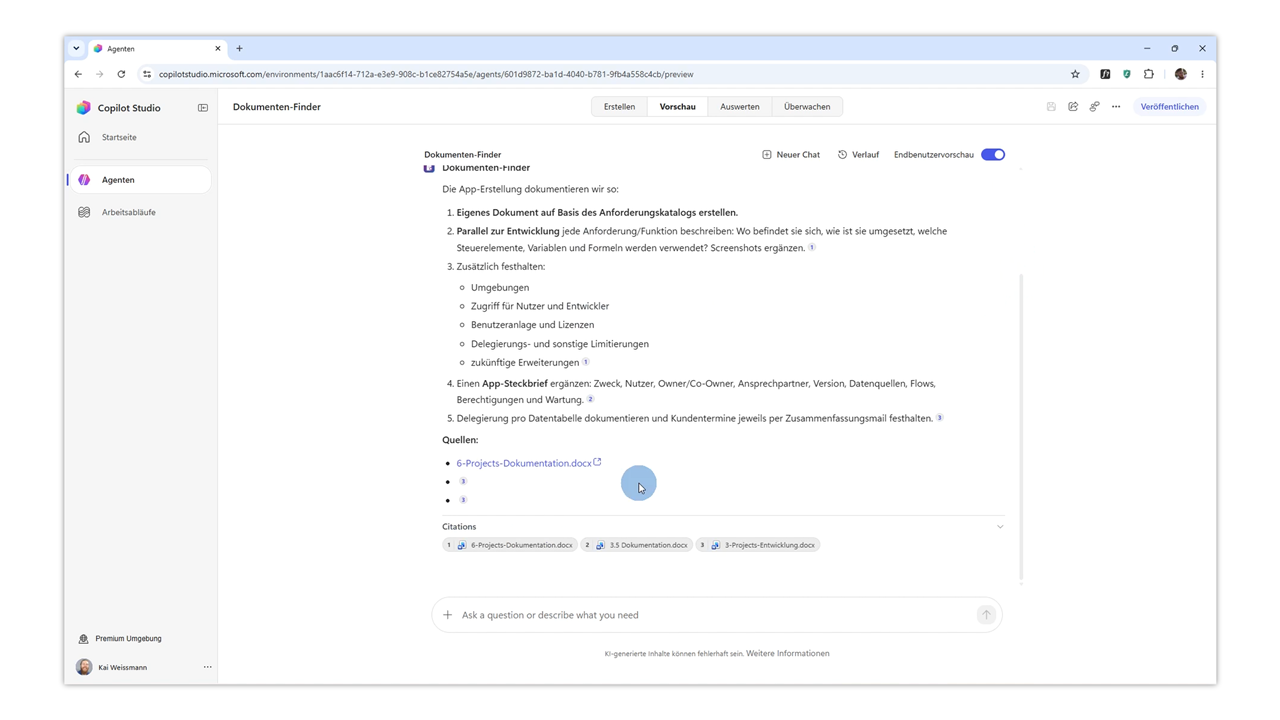
Bevor du den Agenten teilst, solltest du ihn ausführlich testen. Ich stelle in der Vorschau die Frage „Wie dokumentieren wir die App-Erstellung?“. Zuerst siehst du, wie der Agent bei der Suche vorgeht. Diese Ansicht sehen Endnutzer:innen nicht. Das Testergebnis ist oben die Zusammenfassung und darunter die relevanten Dokumente. Ein Klick auf einen Link öffnet direkt die richtige Datei.
Wichtig beim Testen ist nicht nur, ob der Agent eine Datei findet. Du musst auch prüfen, was passiert, wenn es keine passende Datei gibt. Ich frage deshalb „Wie verpacken wir unsere Produkte?“. Der Agent antwortet korrekt mit „Dazu habe ich kein Dokument gefunden“, denn für diesen Prozess gibt es bei mir kein Dokument.
Schritt 6: Agent veröffentlichen, freigeben und Berechtigungen prüfen
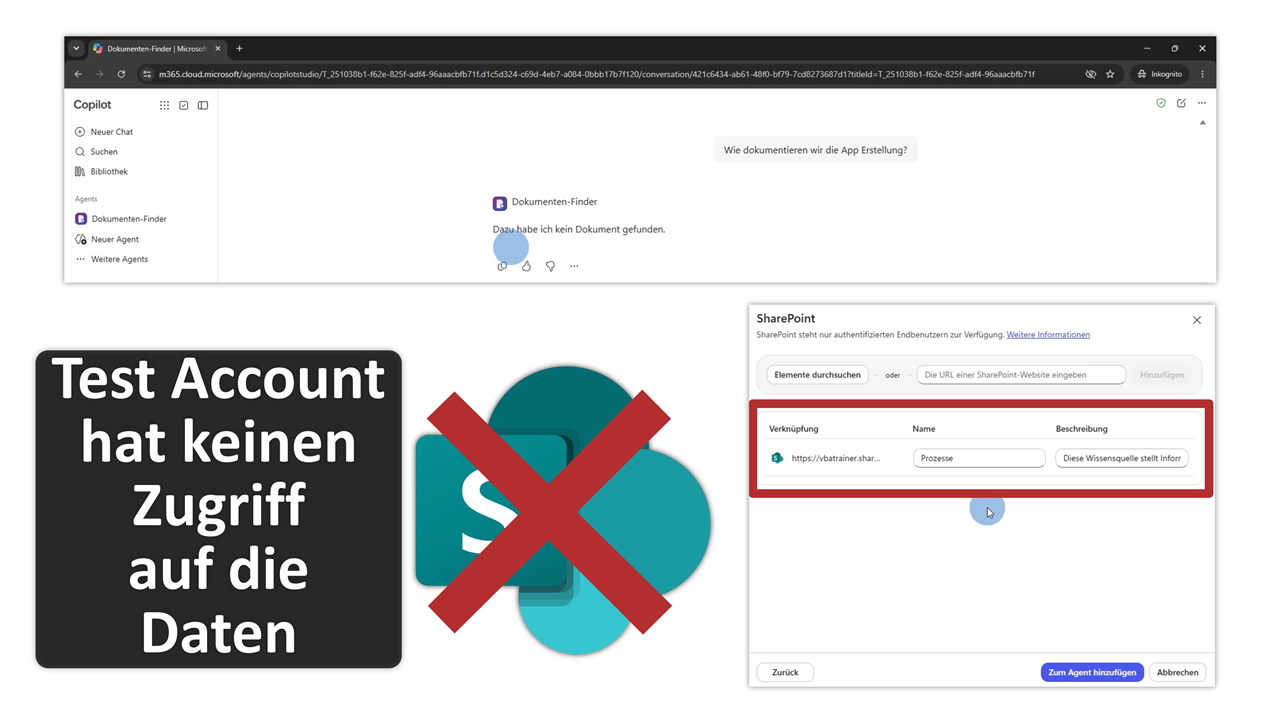
Unter „Freigeben“ gibst du die Namen der Personen ein, die den Agenten nutzen sollen, und bestätigst mit „Freigeben“. Hier findest du auch die Links, mit denen du den Agenten einbindest. Ich teste den Agent mit einem Test-Account, der keinen Zugriff auf die SharePoint-Datenquelle hat, und stelle die Frage, zu der es mehrere Treffer gab.
Die Antwort lautet hier: „Dazu habe ich kein Dokument gefunden“, obwohl es mehrere Dokumente dazu gibt. Das ist gewollt, denn der Agent greift nur auf Dateien zu, auf die der jeweilige Account selbst Zugriff hat. Deine bestehenden SharePoint-Berechtigungen bleiben also erhalten. Du musst also darauf achten, dass alle Personen auch Zugriff auf die zugrundeliegende Datenquelle haben.
Ich hoffe, diese Anleitung hilft dir dabei, eure internen Dokumente schneller auffindbar zu machen.
Wenn ich dich beim richtigen Aufbau deines Copilot-Agent unterstützen soll, dann schildere mir hier deinen Anwendungsfall:

Hier geht's zum Detailvideo:

Autor


