
2 Stufen
May 13, 2026
Mehrstufiger Genehmigungsprozess in Power Automate 2026 – Schritt für Schritt
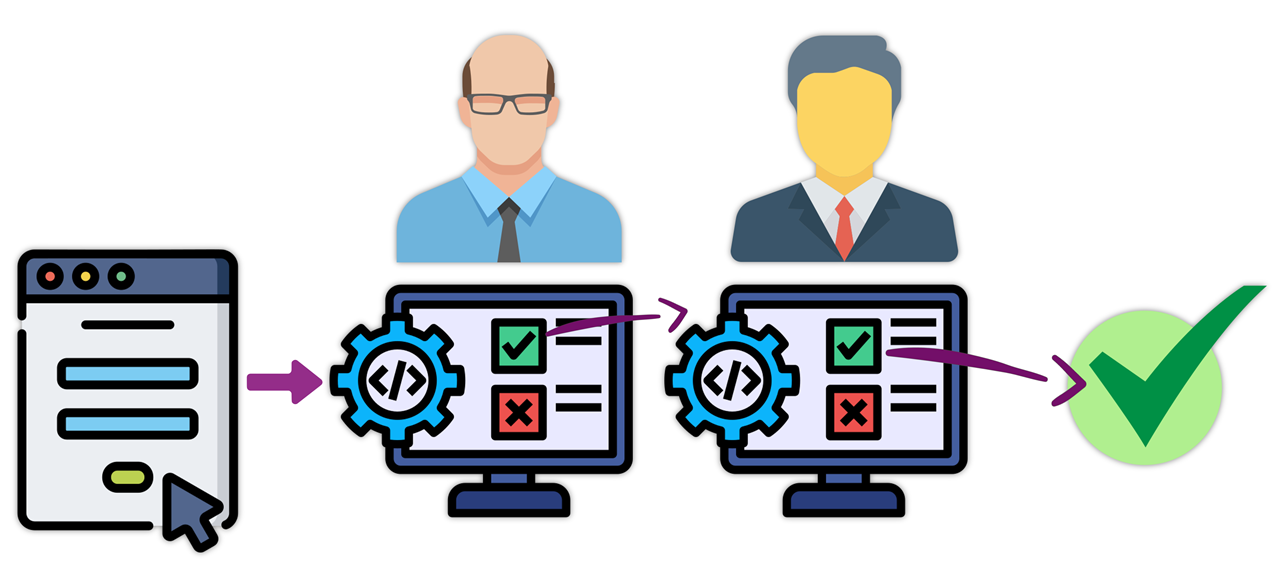
Viele Genehmigungsprozesse laufen noch per E-Mail oder Chat ab. Das Problem dabei: Niemand weiß genau, welcher Status aktuell vorliegt, wer bereits genehmigt hat oder warum ein Antrag abgelehnt wurde.
Mit Power Automate und SharePoint kannst du einen mehrstufigen Genehmigungsprozess aufbauen, bei dem jederzeit transparent nachvollziehbar ist, wo sich ein Antrag gerade befindet. Zusätzlich erhalten Genehmiger automatisch Nachrichten in Outlook und Teams.
Ich zeige dir Schritt für Schritt, wie du einen zweistufigen Genehmigungsprozess mit Statusverfolgung in Power Automate umsetzt.
CODE für das Abrufen von Kommentaren
Wie im Video (siehe unten) erwähnt, hier der Code zum Abrufen des ersten Kommentars einer Genehmigungsstufe.
Ersten Kommentar abrufen
first(
outputs(
'Starten_und_auf_Genehmigung_warten:_Vorgesetzter'
)?
['body/responses']
)?
['comments']
Schritt 1: SharePoint-Liste vorbereiten
Als Datenquelle verwendest du eine SharePoint-Liste. In meinem Beispiel heißt diese „Bestellungsantraege“.
Darin speichern wir die Beschreibung, den Betrag sowie den Status und etwaige Kommentare der genehmigenden Personen.

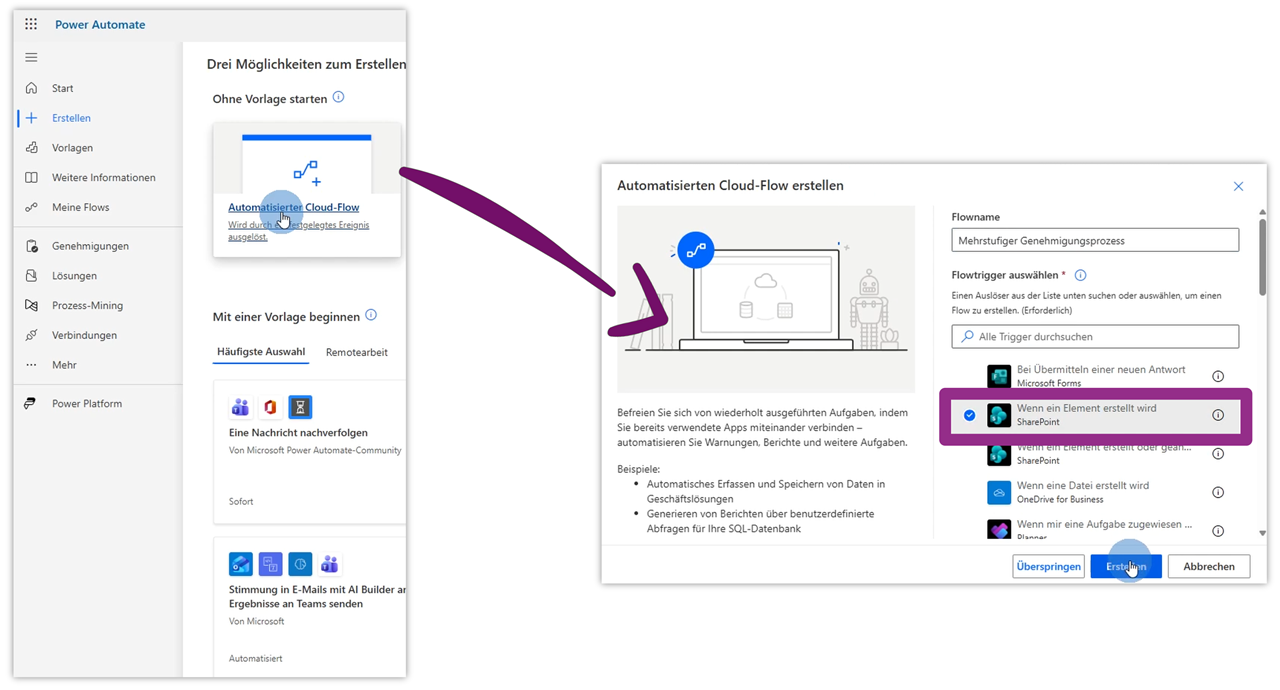
Schritt 2: Automatisierten Power Automate Flow erstellen
Der Genehmigungsprozess soll immer dann gestartet werden, wenn ein neuer Eintrag in der SharePoint-Liste hinterlegt wird. Dafür gibt es in Power Automate den SharePoint-Trigger "Wenn ein Element erstellt wird".
Schritt 3: Vorgesetzten ermitteln
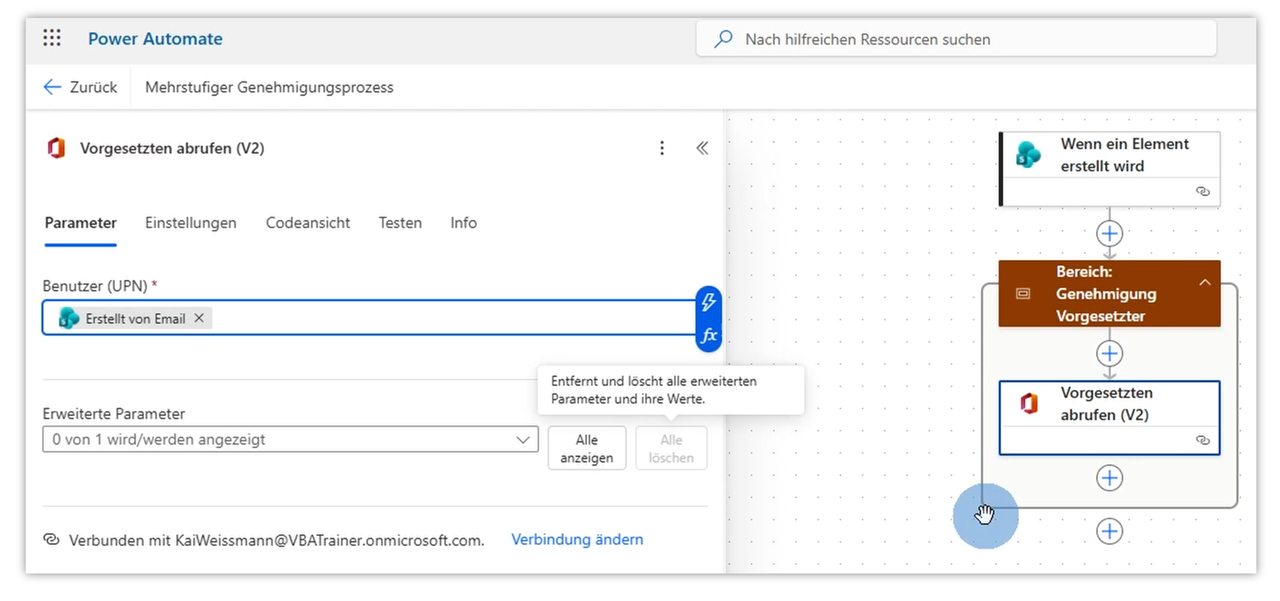
Um den Flow übersichtlich, wartbar und erweiterbar zu gestalten, füge dir am besten einen Bereich ein, der im späteren Verlauf alle Aktionen einer Genehmigungsstufe abbildet.
Den Vorgesetzten kannst du dynamisch abrufen über die Aktion "Vorgesetzten abrufen (V2)". Diese ruft anhand der E-Mail-Adresse des SharePoint-Eintrags über EntraID den Vorgesetzten ab.
Schritt 4: Genehmigung einholen
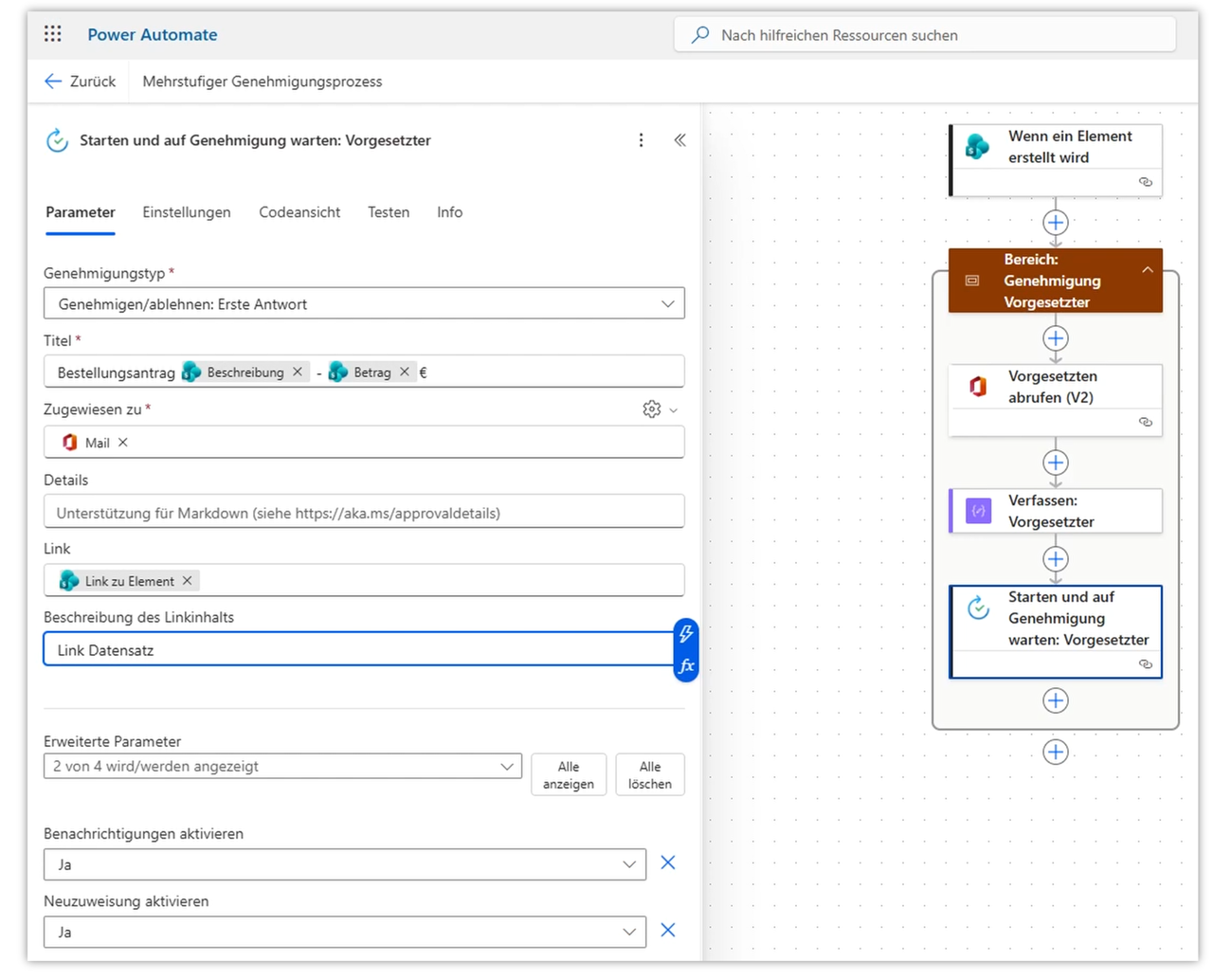
Mit der Aktion "Starten und auf Genehmigung warten", kannst du jetzt den Genehmigungsprozess starten. Die wichtigsten Einstellungen:
- Genehmigen/Ablehnen – Erste Antwort
- Zugewiesen an = Mail des Vorgesetzten
- Titel = Beschreibung + Betrag
- Link zum SharePoint-Element hinzufügen
Der Genehmiger erhält dadurch automatisch:
- Eine Outlook-Mail
- Eine Teams-Genehmigung
Darin kann er direkt genehmigen, ablehnen und Kommentare hinzufügen.
Schritt 5: Kommentar und Status speichern
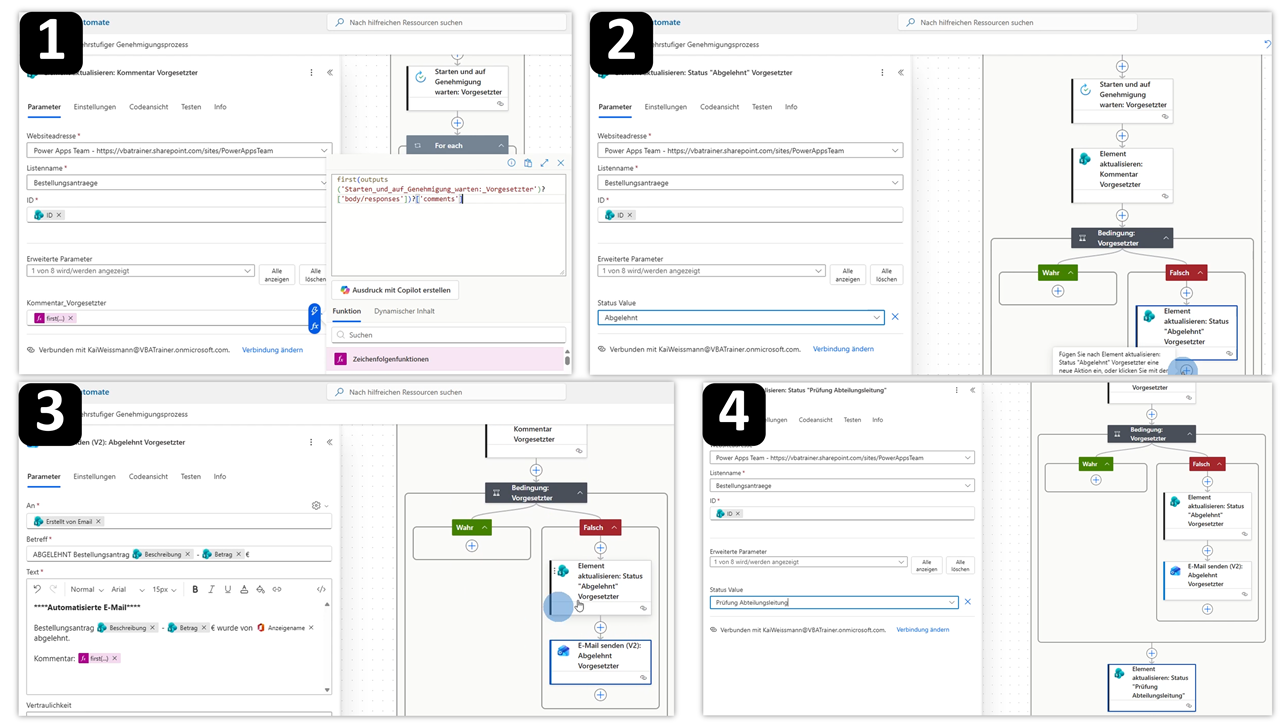
Sobald die vorgesetzte Person den Antrag genehmigt oder ablehnt, wollen wir den Kommentar (1) sowie den aktuellen Status speichern. Füge dazu am besten eine Bedingung ein, die prüft, ob der Antrag genehmigt oder abgelehnt wurde.
Im abgelehnt Teil setzten wir den Status auf "Abgelehnt" (2), senden dem Antragsteller eine Mail (3) mit den relevanten Informationen und beenden den Flow.
Nach der Bedingung (also wenn der Antrag genehmigt wurde), setzten wir den Status auf "Prüfung Abteilungsleitung" und starten somit die zweite Genehmigungsstufe (4).
Schritt 6: Zweite Genehmigungsstufe hinzufügen
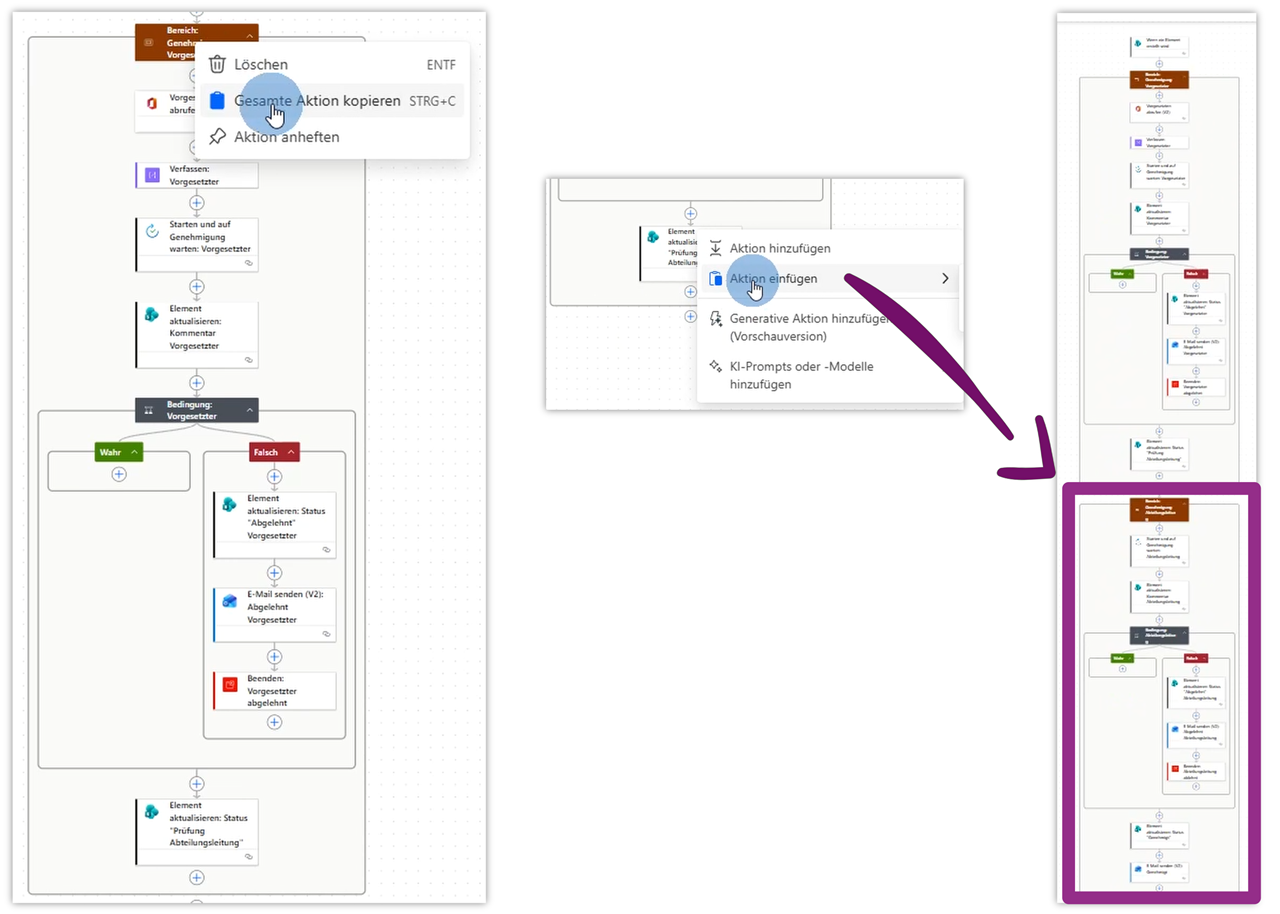
Kopiere dir den gesamten Bereich aus der ersten Genehmigungsstufe und füge diesen unterhalb erneut ein.
Passe jetzt Schritt für Schritt die Aktionen an und hinterlege die korrekten Werte für Genehmiger (Abteilungsleitung), Kommentarspalte, Bedingungen und Statuswerte. Du kannst hier z.B. auch fixe E-Mail-Adressen für die Abteilungsleitung hinterlegen.
Schritt 7: Flow testen
Zum Schluss und auch immer wieder während der Erstellung des Flows solltest du verschiedene Szenarien testen:
- Genehmigung durch beide Stufen
- Ablehnung durch den Vorgesetzten
- Ablehnung durch die Abteilungsleitung
Prüfe dabei:
- Statuswerte in SharePoint
- Kommentare
- Teams-Genehmigungen
- Versandte E-Mails
So stellst du sicher, dass dein Genehmigungsprozess sauber funktioniert.
Ich hoffe, diese Anleitung hilft dir dabei, einen transparenten und mehrstufigen Genehmigungsprozess mit Power Automate umzusetzen
Und falls du jetzt weitere Tipps und Tricks rund um Power Apps & Power Automate haben möchtest, dann melde dich für meinen Newsletter an.

Hier geht's zum Detailvideo:

Autor


