
Serienmails
Apr 28, 2026
Serienmails aus Excel versenden | Power Automate
Viele arbeiten beim Versand von Abrechnungen, Zertifikaten oder Reports noch manuell:
- E-Mail-Adresse aus Excel kopieren
- Neue Outlook-Mail öffnen
- PDF anhängen
- Signatur einfügen
- Mail versenden
Und das Ganze hunderte oder tausende Male. Der Aufwand ist enorm. Gleichzeitig steigt das Risiko für Fehler. Die gute Nachricht: Genau diesen Prozess kannst du mit Power Automate komplett automatisieren.
Ich zeige dir Schritt für Schritt, wie du:
- E-Mail-Adressen und Dateinamen aus Excel nutzt,
- automatisch personalisierte Mails verschickst,
- den richtigen PDF-Anhang je Empfänger hinzufügst und
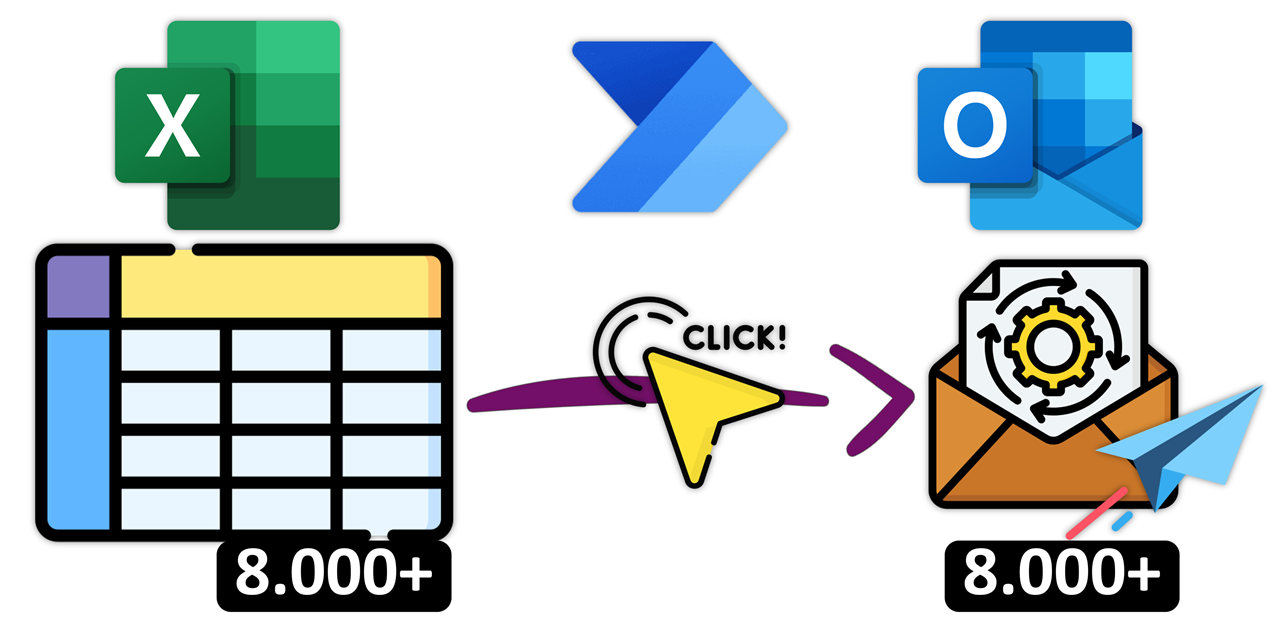
- den gesamten Versand mit einem Klick startest.
Schritt 1: Excel-Datei vorbereiten
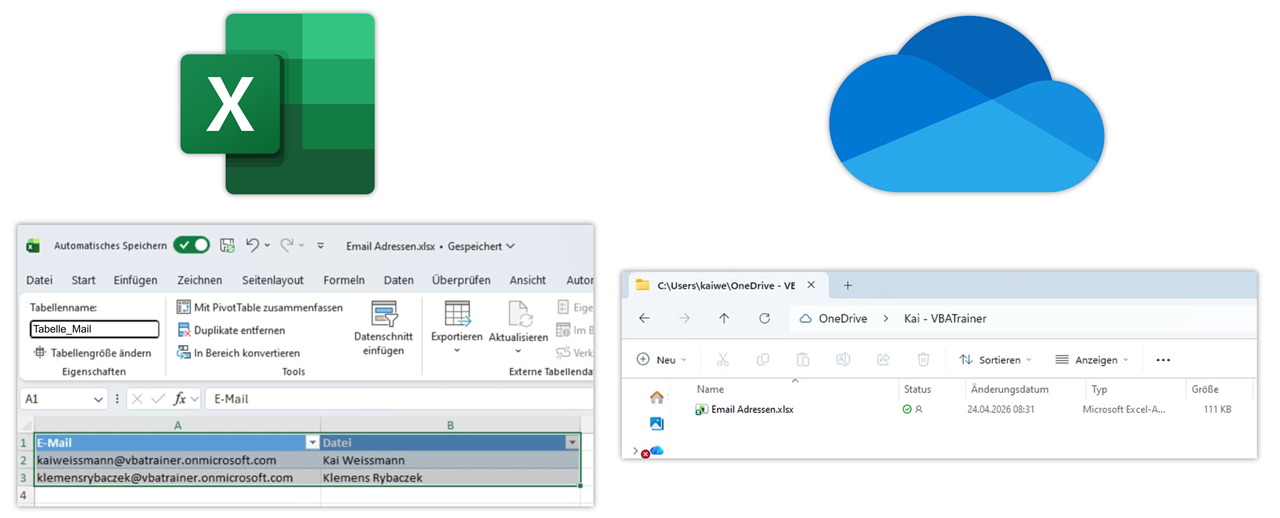
Dein Excel-Dokument ist die Grundlage für die Automatisierung.
Wichtig ist, dass du die notwendigen Informationen wie E-Mail-Adresse oder den Namen des Anhangs in einer intelligenten Tabelle speicherst – in diesem Beispiel „Tabelle_Mails“. Zusätzlich muss die Datei in OneDrive oder SharePoint gespeichert sein, sodass Power Automate reibungslos darauf zugreifen kann.
Schritt 2: PDF Anhänge strukturiert ablegen
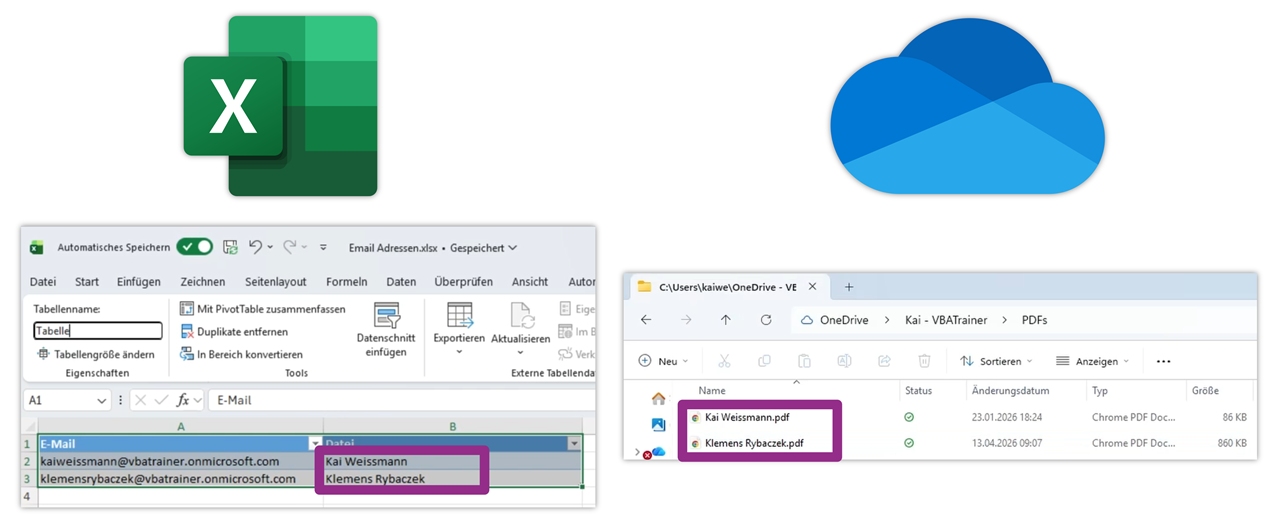
Achte darauf, dass du die PDF-Anhänge strukturiert mit dem exakten Namen aus der Excel Datei in einem Ordner (OneDrive oder SharePoint) abgelegt hast.
Schritt 3: Power Automate Flow erstellen
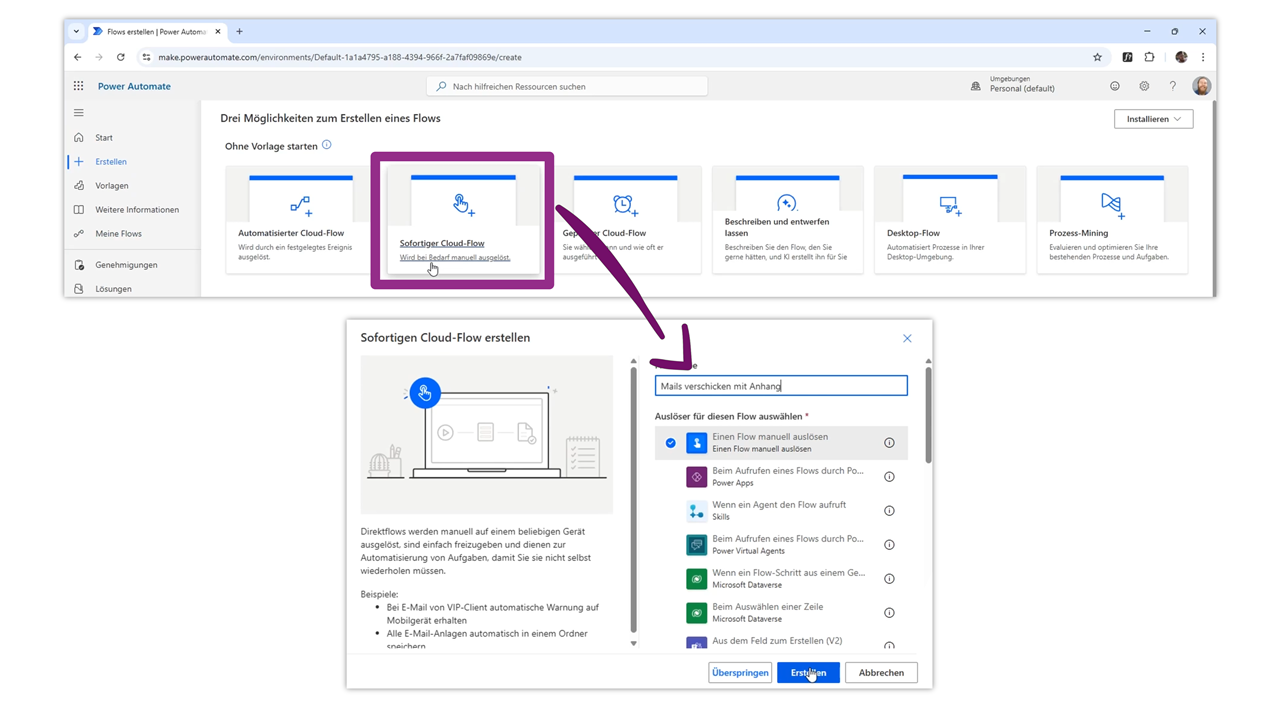
Nutze in Power Automate den sofortigen Cloud-Flow, um diesen manuell starten zu können.
Schritt 4: Excel-Tabelle auslesen
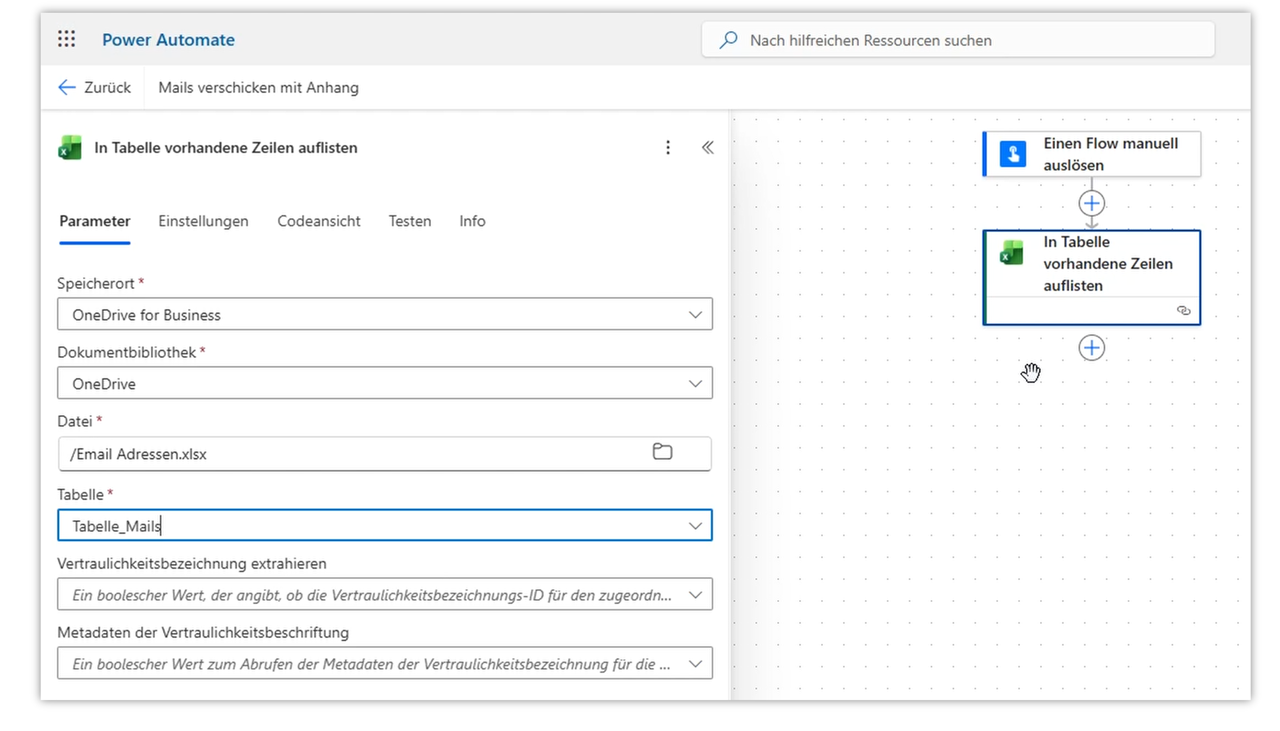
Füge im Flow eine Aktion hinzu, um die Inhalte der Excel Datei auszulesen.
Aktuell heißt die Aktion „In Tabelle vorhandene Zeilen auflisten“ und ist in der Rubrik „Excel Online (Business)“ zu finden.
Verbinde die Aktion mit:
- Dem Speicherort des Excel Dokuments – in diesem Beispiel OneDrive for Business
- Der Dokumentenbibliothek – in diesem Beispiel OneDrive
- Der eigentlichen Datei – in diesem Beispiel „Email Adressen.xlsx“
- Der intelligenten Tabelle – in diesem Beispiel „Tabelle_Mails“
Schritt 5: Datei abrufen
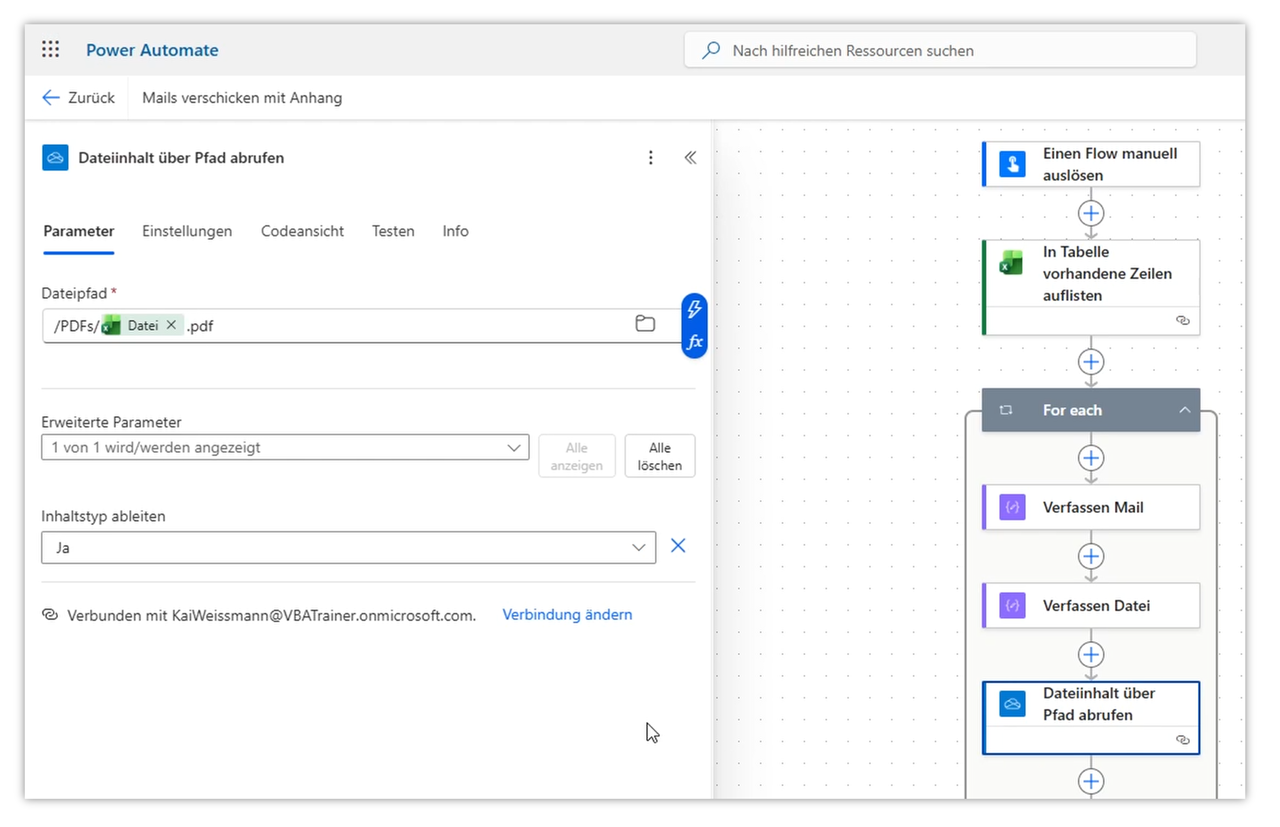
Um den korrekten PDF Anhang auszuwählen, musst die die Aktion „Dateiinhalt über Pfad abrufen“ hinzufügen.
Den Dateipfad musst du dynamisch befüllen mit den Informationen aus der zugehörigen Excel-Spalte:
Dateipfad
/PDFs/[Dateiname aus Excel].pdf
Dadurch wird automatisch eine "For each" Schleife in Power Automate hinzugefügt. Durch diese werden alle Aktionen innerhalb der For each Schleife für alle Datensätze durchgeführt.
Schritt 6: E-Mail versenden
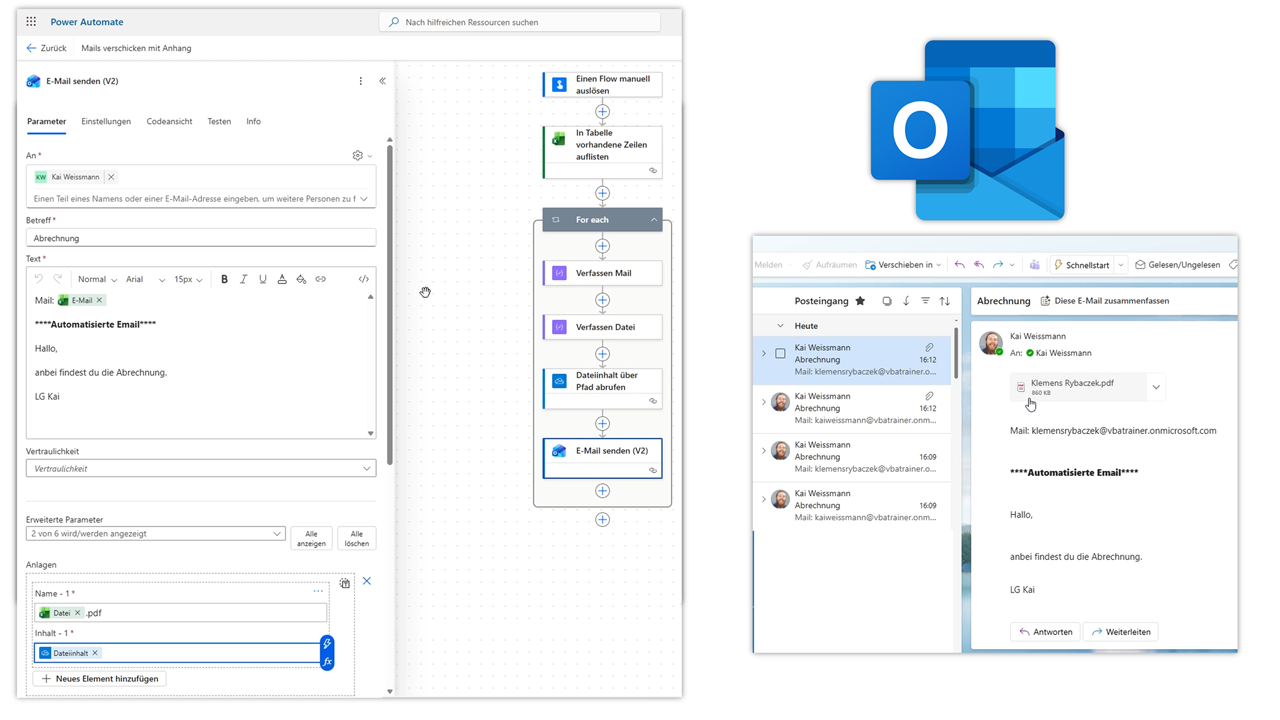
Um die E-Mail zu versenden musst du die Aktion „E-Mail senden (V2)“ in der Rubrik „Office 365 Outlook“ innerhalb der For each Schleife hinzufügen. Für den Empfänger musst du dynamisch auf die zugehörige Spalte von der Aktion „In Tabelle vorhandene Zeilen auflisten“ (siehe Schritt 4) verweisen.
💡 Tipp: Teste zuerst mit deiner eigenen E-Mail-Adresse!
Der Betreff kann statisch hinterlegt oder ebenfalls dynamisch aus Inhalten der abgerufenen Excel Tabelle befüllt werden. Im Text der E-Mail können ebenfalls dynamische Inhalte wie Anrede oder Name verwendet werden. Zusätzlich kann hier eine standardisierte Signatur eingefügt werden. In den erweiterten Parametern kannst du jetzt die Anlage hinzufügen. Dazu musst du den Namen dynamisch aus der Excel-Spalte inkl. Endung (.pdf) einfügen.
Für den Inhalt greifst du auf die Aktion „Dateiinhalt über Pfad abrufen“ (siehe Schritt 6) zu und fügst den „Dateiinhalt“ ein.
Fazit
Ein Klick statt 8000 manueller Schritte.
Was früher ein ganzer Arbeitstag war, lässt sich heute komplett automatisieren. Mit Power Automate baust du dir einmal diesen Flow – und kannst ihn immer wieder nutzen.
👉 Wenn du regelmäßig personalisierte E-Mails verschickst, ist das ein absoluter Gamechanger.
Ich hoffe, diese Tipps helfen dir dabei, deinen Arbeitsalltag effizienter zu gestalten.
Melde dich gerne für meinen Newsletter an, in dem ich dir Tipps und Tricks rund um Power Apps & Power Automate zusende.

Hier geht's zum Detailvideo:

Autor


