
SharePoint List Agent
Jul 01, 2026
SharePoint Listen mit KI erstellen – SharePoint List Agent Tutorial (2026)
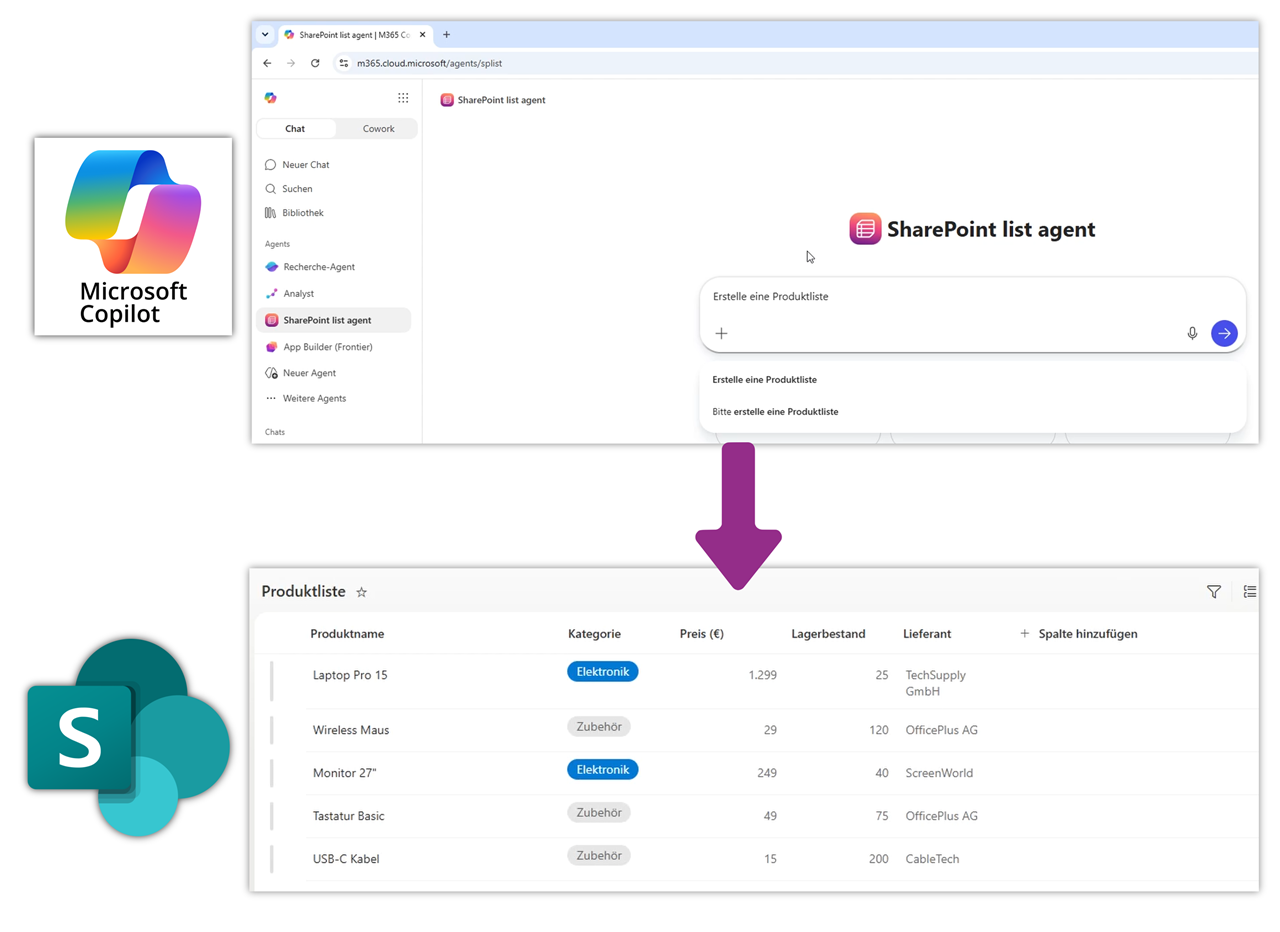
Bisher mussten SharePoint-Listen oft komplett von Hand erstellt werden. Gerade bei vielen Spalten kostet das viel Zeit und Fehler schleichen sich schnell ein. Mit dem neuen SharePoint List Agent übernimmt KI diesen Schritt für dich: Du beschreibst einfach deinen Anwendungsfall und erhältst automatisch eine fertige SharePoint-Liste.
Ich zeige dir Schritt für Schritt, wie du den SharePoint List Agent nutzt, welche Lizenz du benötigst und wie du die erzeugten Listen optimal für Power Apps vorbereitest.
Schritt 1: SharePoint List Agent öffnen
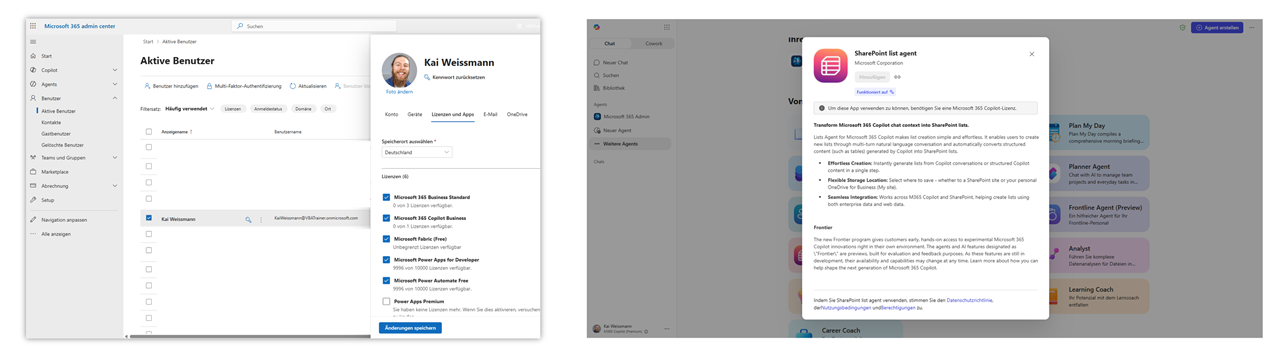
Der SharePoint List Agent wird direkt über Microsoft Copilot geöffnet. Öffne dazu m365.cloud.microsoft/chat und suche unter "Weitere Agents" nach dem SharePoint List Agent. Beim ersten Start musst du den Agenten zunächst hinzufügen.
Wichtig: Für den SharePoint List Agent benötigst du eine Microsoft 365 Copilot Business Lizenz. Ohne diese Lizenz lässt sich der Agent nicht aktivieren.
Schritt 2: Eine SharePoint-Liste per Prompt erstellen
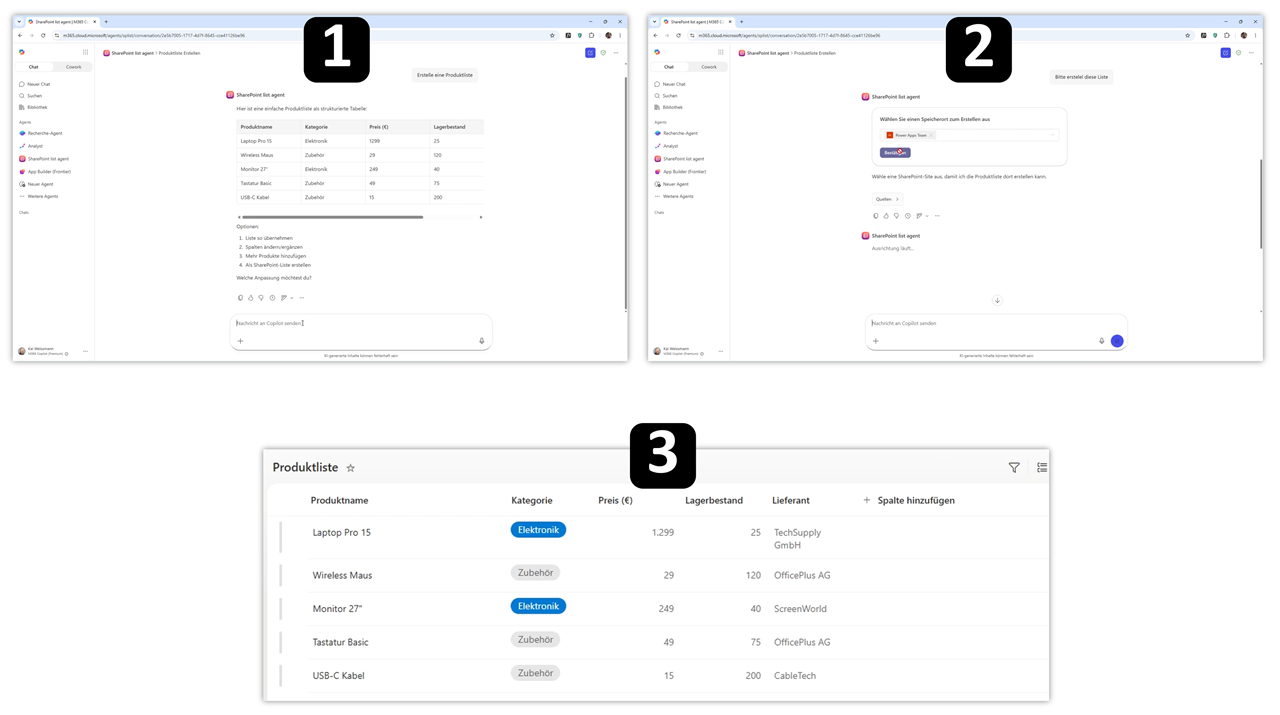
Jetzt kannst du den Agenten direkt verwenden. Beschreibe einfach deinen Anwendungsfall, beispielsweise:
Erstelle eine Produktliste.
Der Agent erstellt innerhalb weniger Sekunden einen Vorschlag mit passenden Spalten.
Anschließend kannst du:
- weitere Spalten hinzufügen,
- Spalten ändern,
- Beispieldaten erzeugen oder
- die Liste direkt erstellen lassen.
Nach Auswahl der gewünschten SharePoint-Website legt der Agent die Liste automatisch an.
Schritt 3: Die erzeugte Liste überprüfen
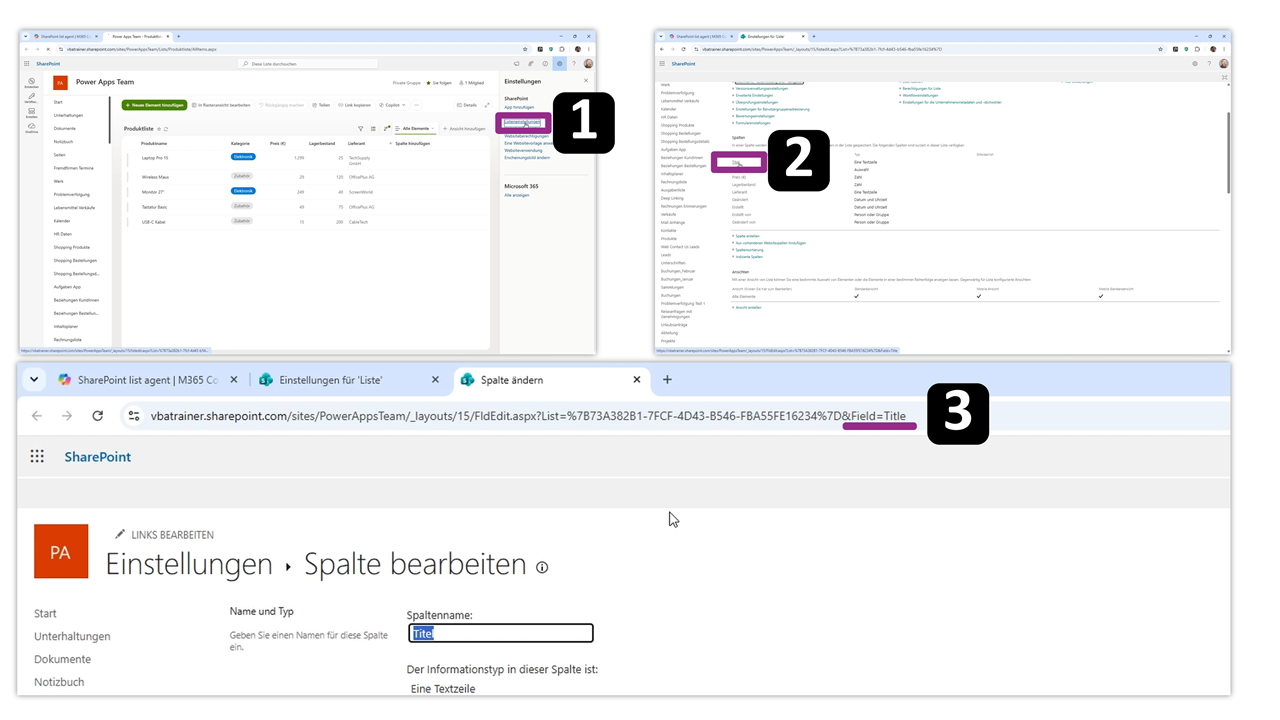
Nach der Erstellung solltest du die Liste nicht sofort produktiv einsetzen. Öffne stattdessen die Listeneinstellungen und kontrolliere insbesondere die erzeugten Spalten.
Dabei fällt direkt auf:
Die Spalte Produktname ist intern weiterhin die SharePoint-Standardspalte Title. Lediglich die Anzeige wurde umbenannt.
Für Power Apps und Power Automate bedeutet das:
- Anzeigename: Produktname
- Interner Name: Title
Gerade beim Schreiben von Formeln oder Power-Automate-Flows musst du den internen Namen berücksichtigen.
Schritt 4: Interne Spaltennamen optimieren
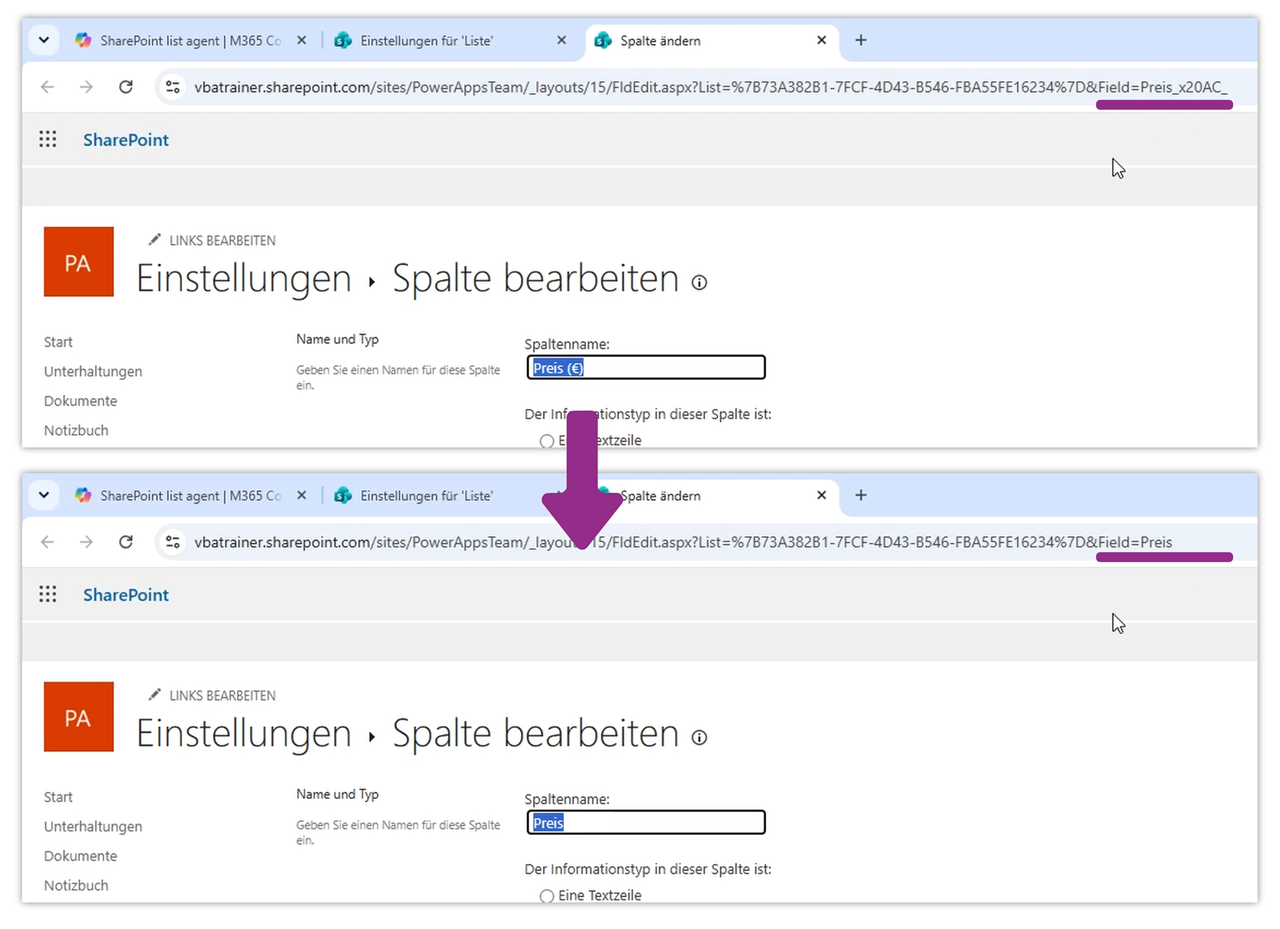
Ein weiterer wichtiger Punkt betrifft automatisch erzeugte interne Feldnamen. Spalten wie - Preis (€) - führen intern zu komplizierten Namen mit Sonderzeichen. Diese internen Namen lassen sich später nicht mehr ändern.
Deshalb empfiehlt es sich bereits beim Erstellen der Liste auf einfache Spaltennamen zu achten, beispielsweise:
- Preis
- Lagerbestand
- Lieferant
Dadurch werden Formeln in Power Apps und Power Automate deutlich lesbarer.
Schritt 5: SharePoint-Liste aus einer Excel-Datei erstellen
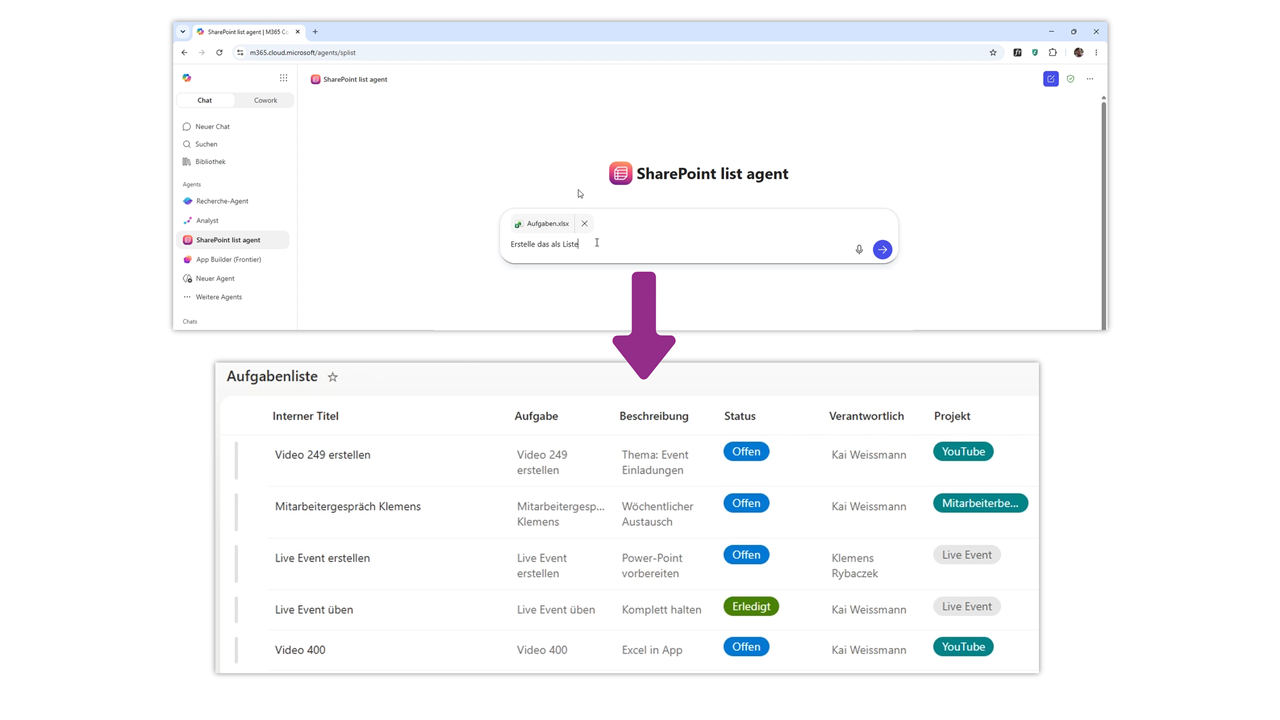
Der SharePoint List Agent kann auch bestehende Excel-Dateien analysieren. Füge dazu einfach eine Excel-Datei als Quelle hinzu und lasse daraus automatisch eine SharePoint-Liste erzeugen.
Anschließend kannst du den Vorschlag noch per Prompt anpassen, beispielsweise:
Lege die Liste an.
Nutze für Beschreibung eine einfache Textzeile.
Erstelle Aufgabe als eigene Spalte und verwende die Titelspalte nicht.
Die Struktur wird automatisch übernommen und die Liste erstellt.
Schritt 6: Listen mit SharePoint Copilot anpassen
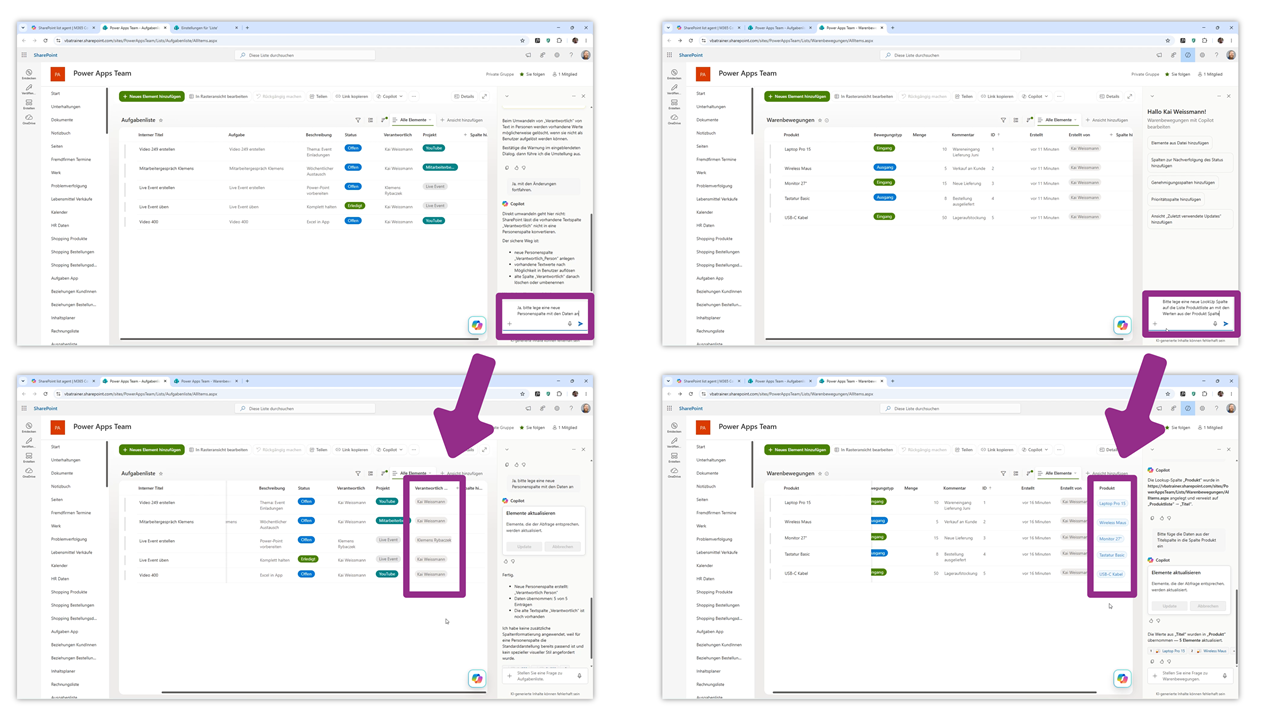
Für komplexere Änderungen wechselst du anschließend in den SharePoint Copilot innerhalb der Liste.
Hier kannst du beispielsweise:
- neue Personenspalten erstellen,
- Lookup-Spalten anlegen,
- bestehende Datensätze aktualisieren.
Eine bestehende Textspalte lässt sich allerdings nicht direkt in eine Personenspalte oder LookUp-Spalte umwandeln. Stattdessen schlägt Copilot vor, eine neue Spalte dafür anzulegen und die vorhandenen Werte zu übernehmen.
Aktuelle Limitationen des SharePoint List Agents
Der List Agent unterstützt aktuell noch nicht alle SharePoint-Funktionen.
- Keine komplexen Spaltentypen
- Lookup-Spalten
- Personenspalten
- Keine Dokumentenbibliotheken
- Kein Bearbeiten bestehender Listen
Versucht man beispielsweise eine Warenbewegungsliste mit einer Lookup-Spalte zur Produktliste zu erstellen, wird stattdessen lediglich die Titelspalte umbenannt.
Deshalb solltest du erzeugte Listen immer kontrollieren.
Ich hoffe, diese Anleitung hilft dir dabei, den SharePoint List Agent effizient einzusetzen und deine SharePoint-Listen optimal für Power Apps und Power Automate vorzubereiten.
Melde dich gerne für meinen Newsletter an, in dem ich dir Tipps und Tricks rund um Power Apps & Power Automate zusende.

Hier geht's zum Detailvideo:

Autor


