Vibe Coding
Jun 23, 2026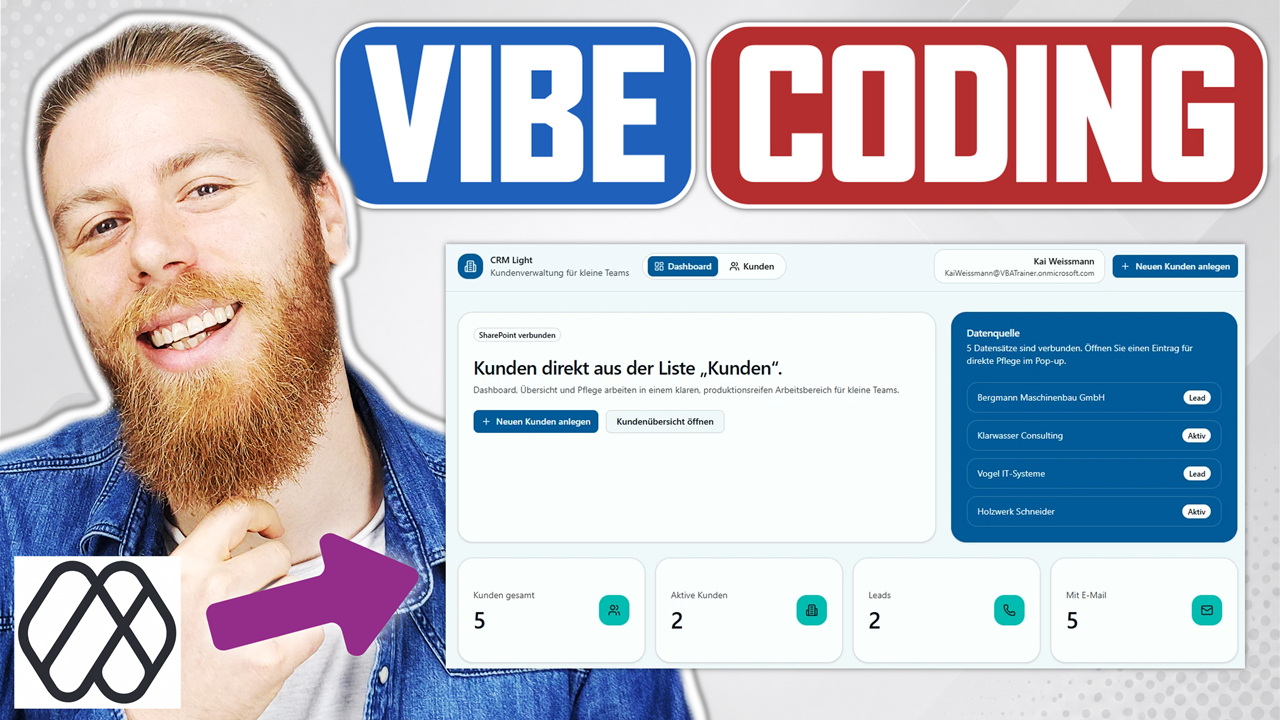
App mit KI bauen - Power Apps Vibe Tutorial (2026)
Stell dir vor, du beschreibst deinen Anwendungsfall in einem Satz, ergänzt ein paar Stichpunkte sowie einige Screenshots und erhältst wenige Minuten später eine funktionierende Power App – inklusive Datenmodell, Logik und modernem Design. Genau das verspricht Vibe Coding in Power Apps.
Mit Vibe Power Apps kannst du einer KI in natürlicher Sprache erklären, welche Anwendung du benötigst. Die KI erstellt daraus automatisch eine App und unterstützt dich sogar bei späteren Anpassungen. Ich zeige dir Schritt für Schritt, wie du Zugriff auf Vibe Power Apps erhältst, deine erste App erstellst, mit einer SharePoint-Liste verbindest und anschließend veröffentlichst und teilst.
Schritt 1: Voraussetzungen für Vibe Power Apps schaffen
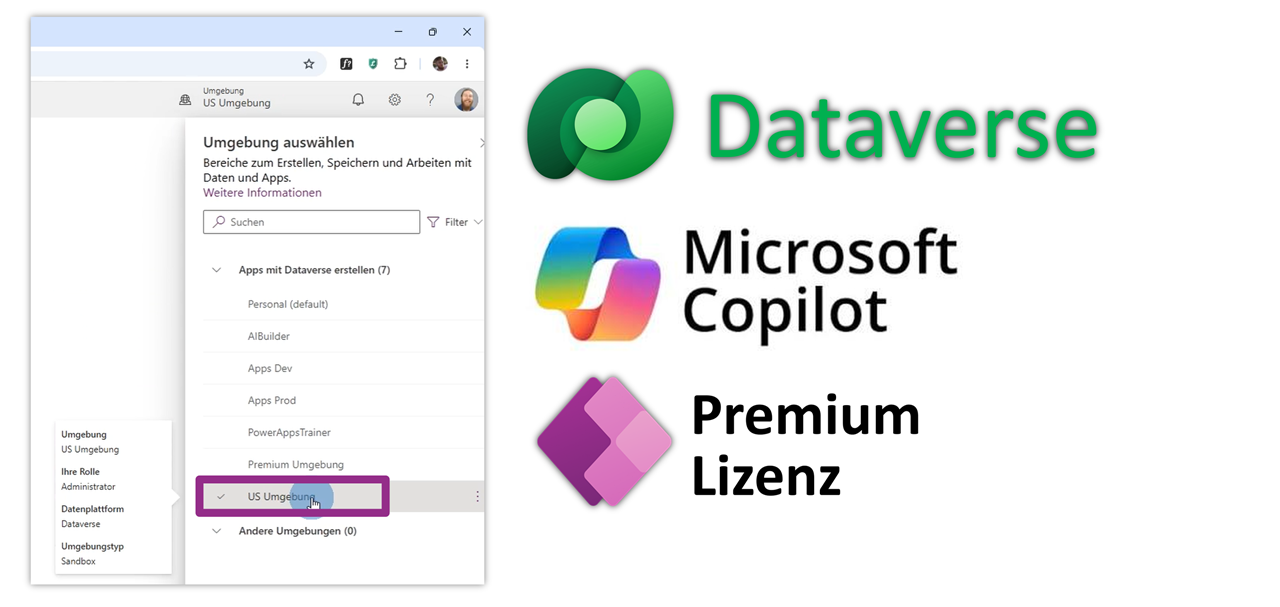
Bevor du Vibe Power Apps nutzen kannst, müssen einige Voraussetzungen erfüllt sein. Aktuell befindet sich die Funktion noch im Preview-Modus und wird schrittweise ausgerollt.
Du brauchst:
- Eine Umgebung mit Dataverse-Unterstützung
- Aktivierten Copilot auf Mandantenebene
- Zum aktuellen Zeitpunkt eine Power Platform Umgebung in den USA
- Eine Power Apps Premium-Lizenz
Schritt 2: Vibe Power Apps öffnen
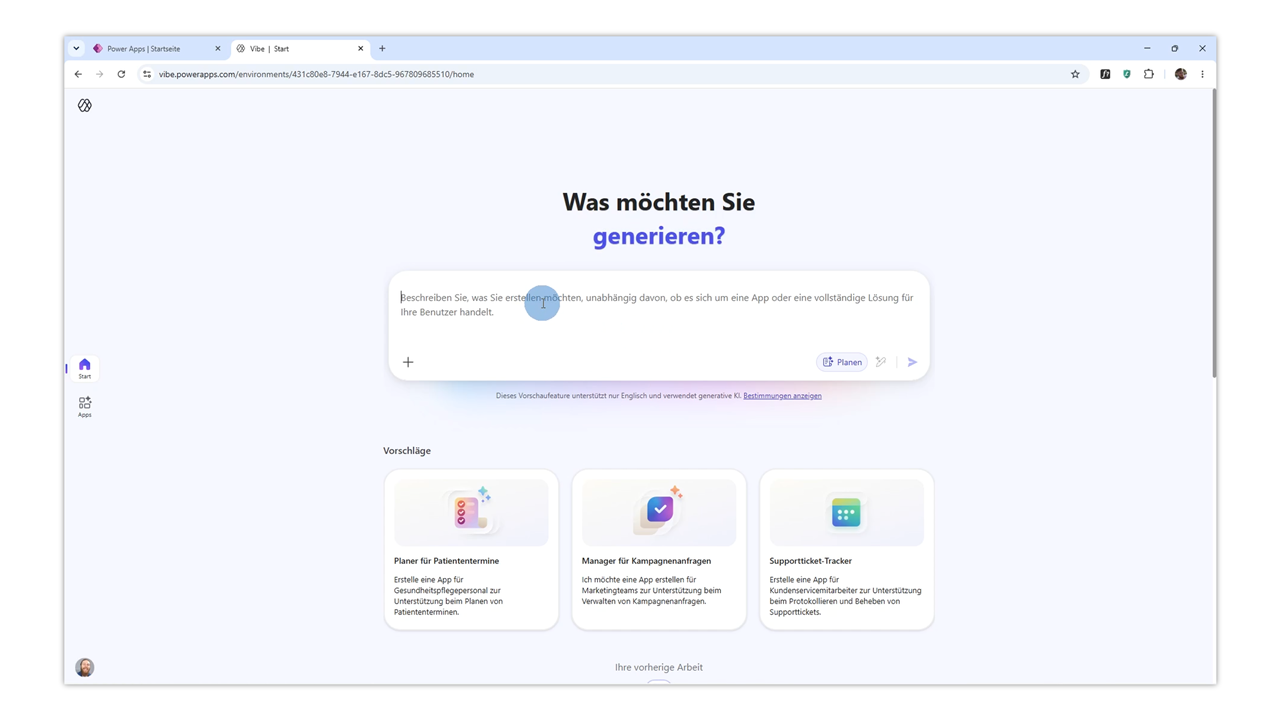
Wenn alle Voraussetzungen erfüllt sind, gelangst du direkt zur Vibe Power Apps Startseite über: https://vibe.powerapps.com/
Dort findest du:
- Das Prompt-Fenster für deine Beschreibung
- Beispiel-Prompts
- Bereits erstellte Apps
Schritt 3: App per Prompt beschreiben
Der eigentliche Kern von Vibe Coding ist der Prompt.
Beschreibe möglichst genau:
- Welches Problem die App lösen soll
- Welche Datenquelle verwendet werden soll
- Welche Bildschirme benötigt werden
- Welche Funktionen enthalten sein sollen
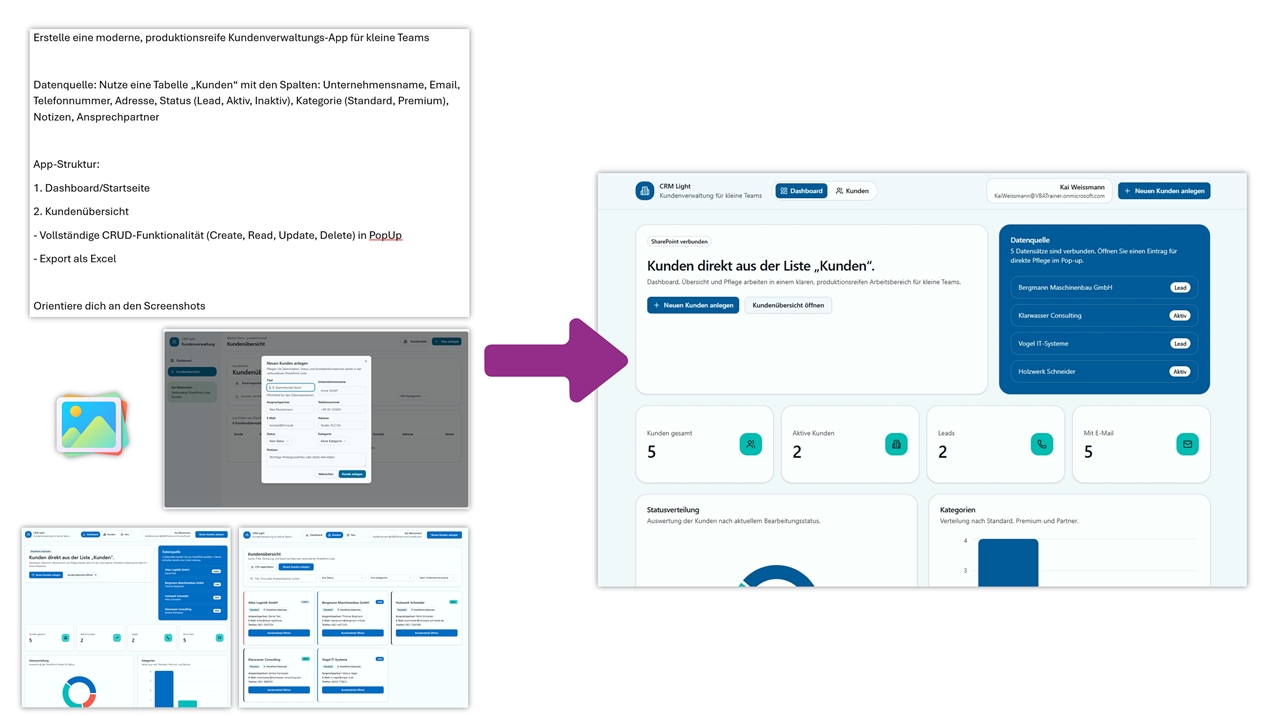
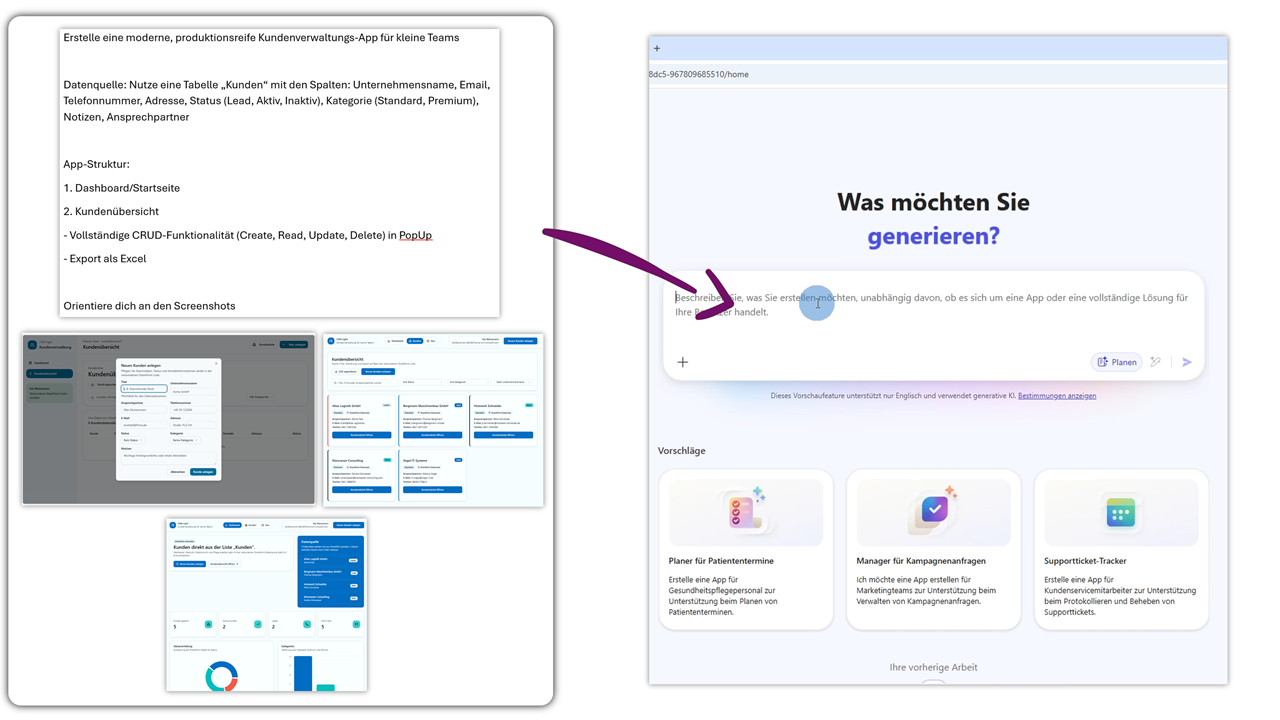
Hier der Prompt, den ich im Video zur Erstellung meiner Kundenverwaltung genutzt habe:
Erstelle eine moderne, produktionsreife Kundenverwaltungs-App für kleine Teams
Datenquelle: Nutze eine Tabelle „Kunden“ mit den Spalten: Unternehmensname, Email, Telefonnummer, Adresse, Status (Lead, Aktiv, Inaktiv), Kategorie (Standard, Premium), Notizen, Ansprechpartner
App-Struktur:
1. Dashboard/Startseite
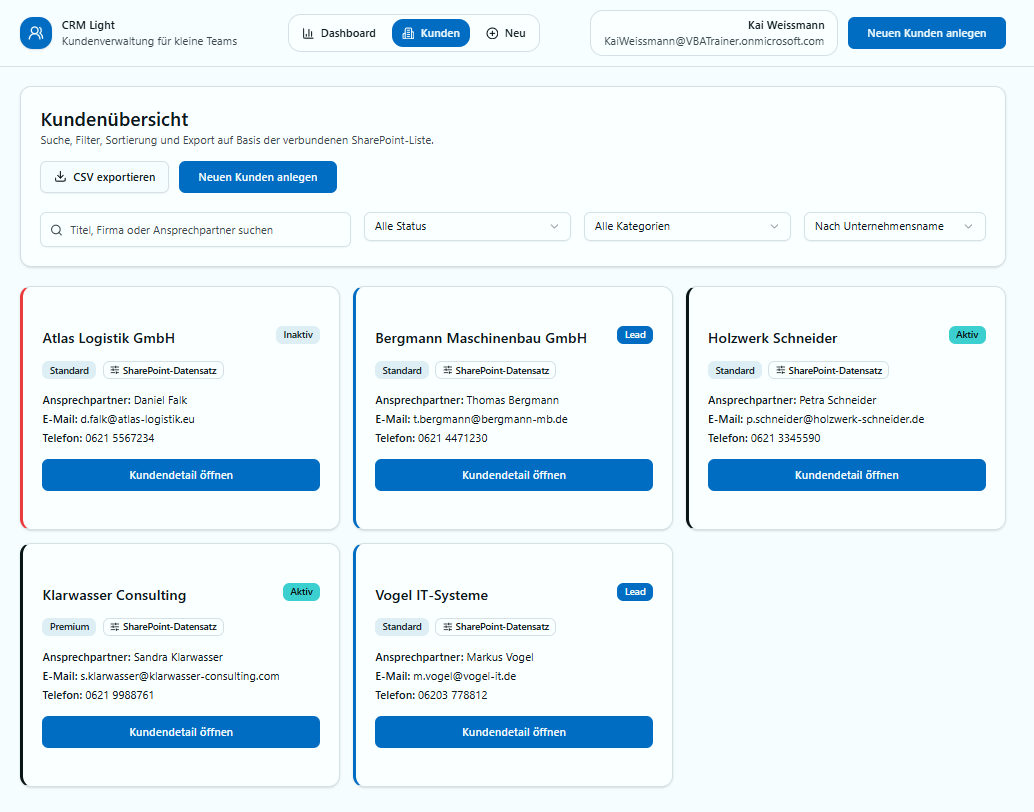
2. Kundenübersicht
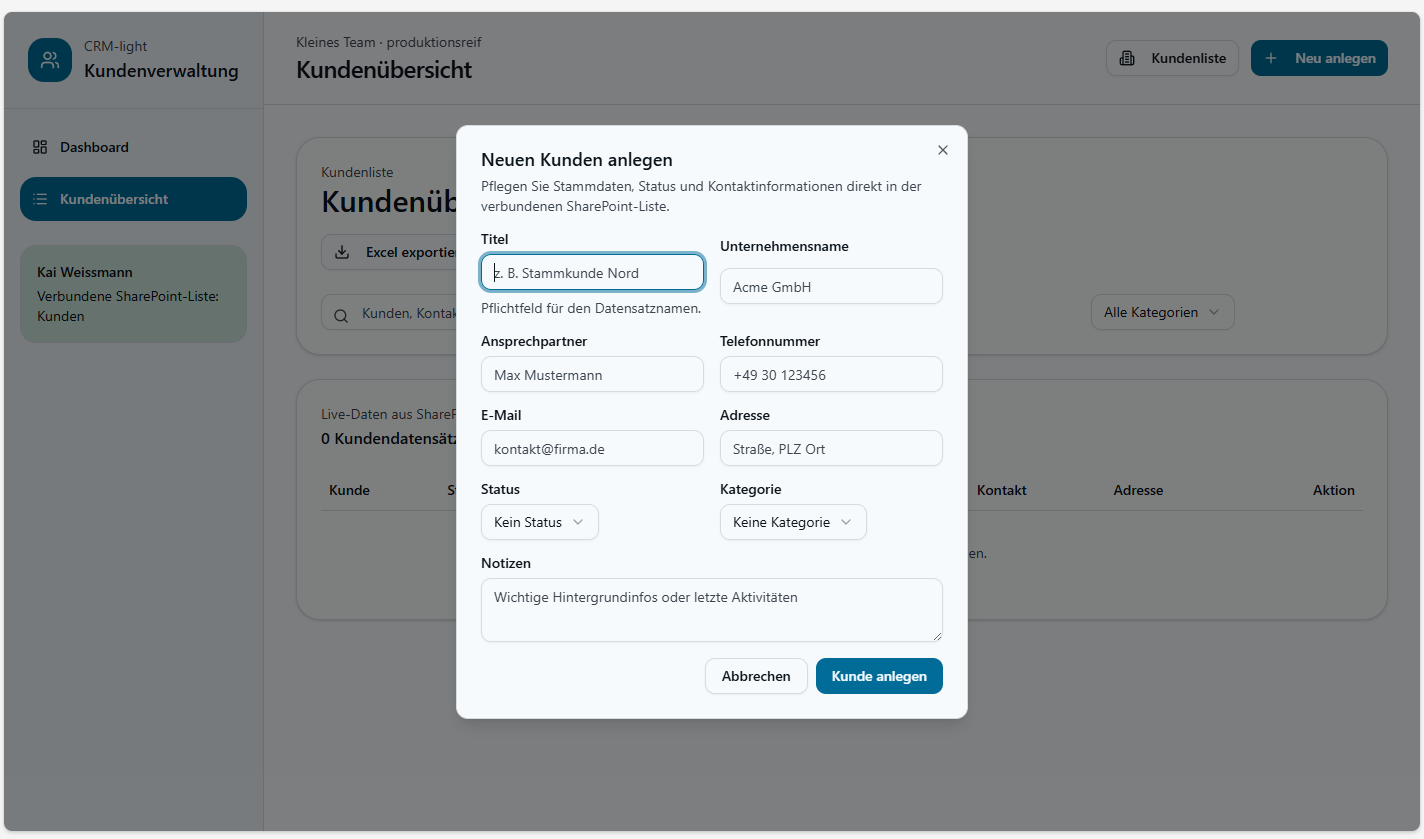
- Vollständige CRUD-Funktionalität (Create, Read, Update, Delete) in PopUp
- Export als Excel
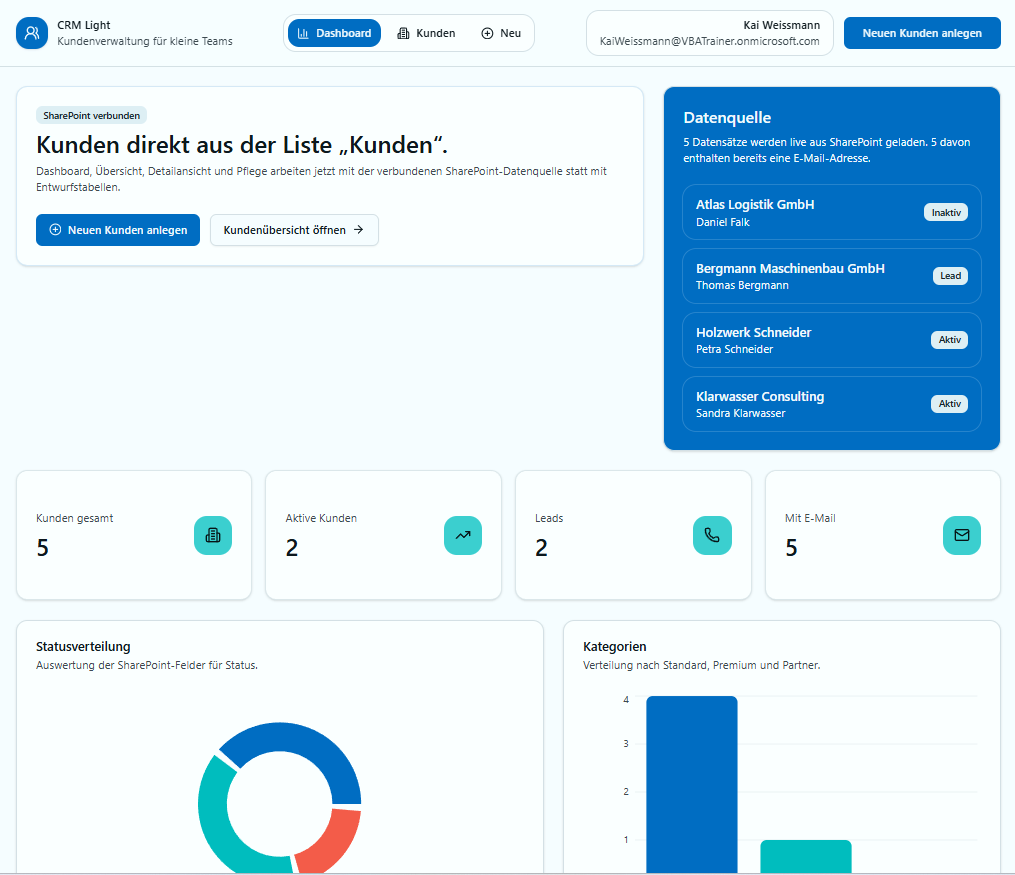
Orientiere dich an den Screenshots
Zusätzlich solltest du Referenzbilder hochladen, damit die KI das gewünschte Design besser versteht.
Schritt 4: Den generierten Plan prüfen
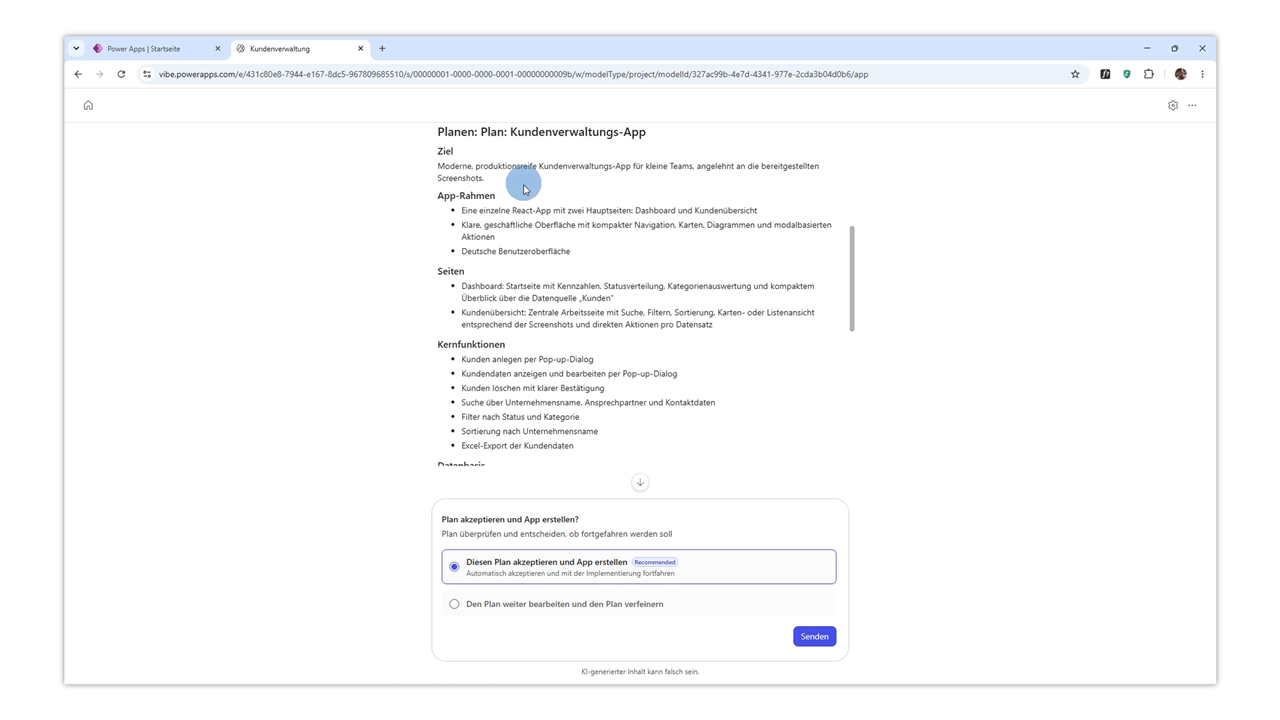
Nach dem Absenden erstellt die KI zunächst einen Plan.
Dieser enthält unter anderem:
- Ziel der App
- Geplante Seiten
- Datenmodell
- Benutzererlebnis
- Designvorgaben
- Funktionsumfang
Prüfe den Vorschlag sorgfältig. Falls nötig, kannst du Anpassungen vornehmen oder den Plan direkt akzeptieren.
Schritt 5: App automatisch generieren lassen
Nach der Bestätigung beginnt die eigentliche Erstellung der Anwendung.
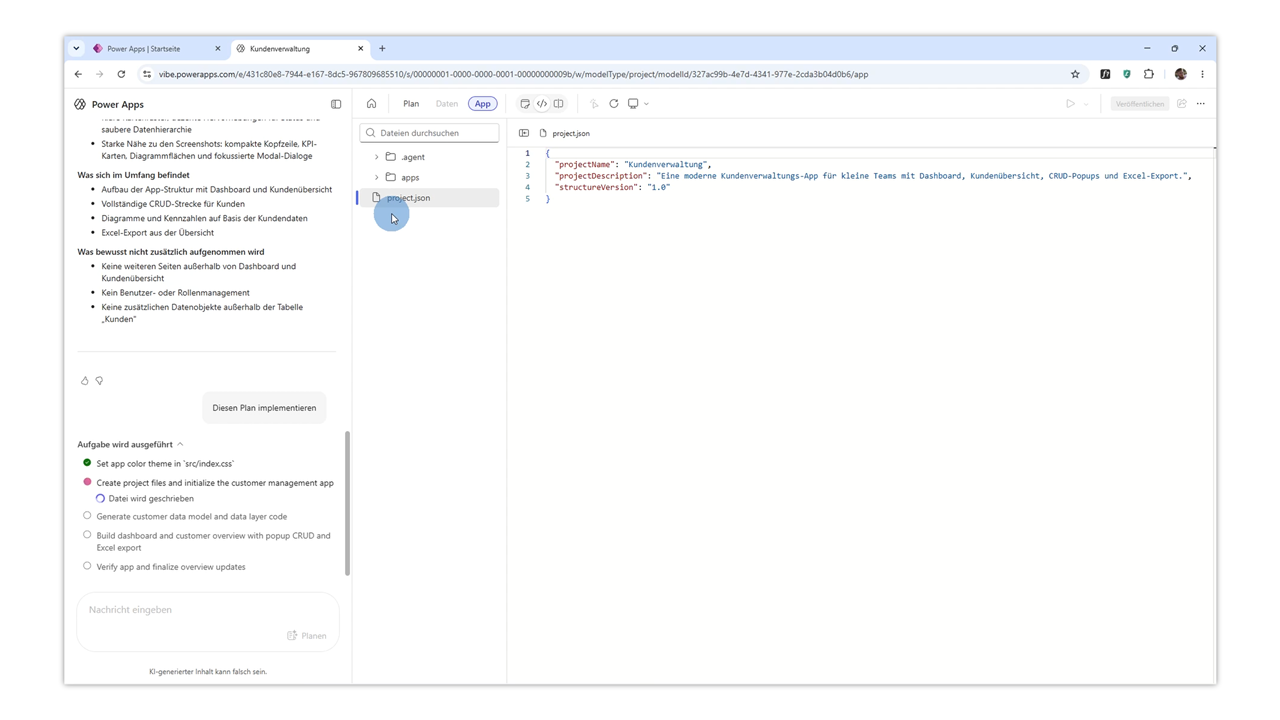
Währenddessen siehst du:
- Die bisherigen Prompts
- Die Antworten der KI
- Den Fortschritt der Generierung
- Die App-Vorschau
- Den erzeugten React-Code
Interessant ist dabei, dass im Hintergrund tatsächlich eine vollständige React-Anwendung erstellt wird. Der entsprechende Code kann eingesehen, aber nicht direkt bearbeitet werden. Änderungen erfolgen stattdessen wieder über Prompts.
Schritt 6: Generierte App testen
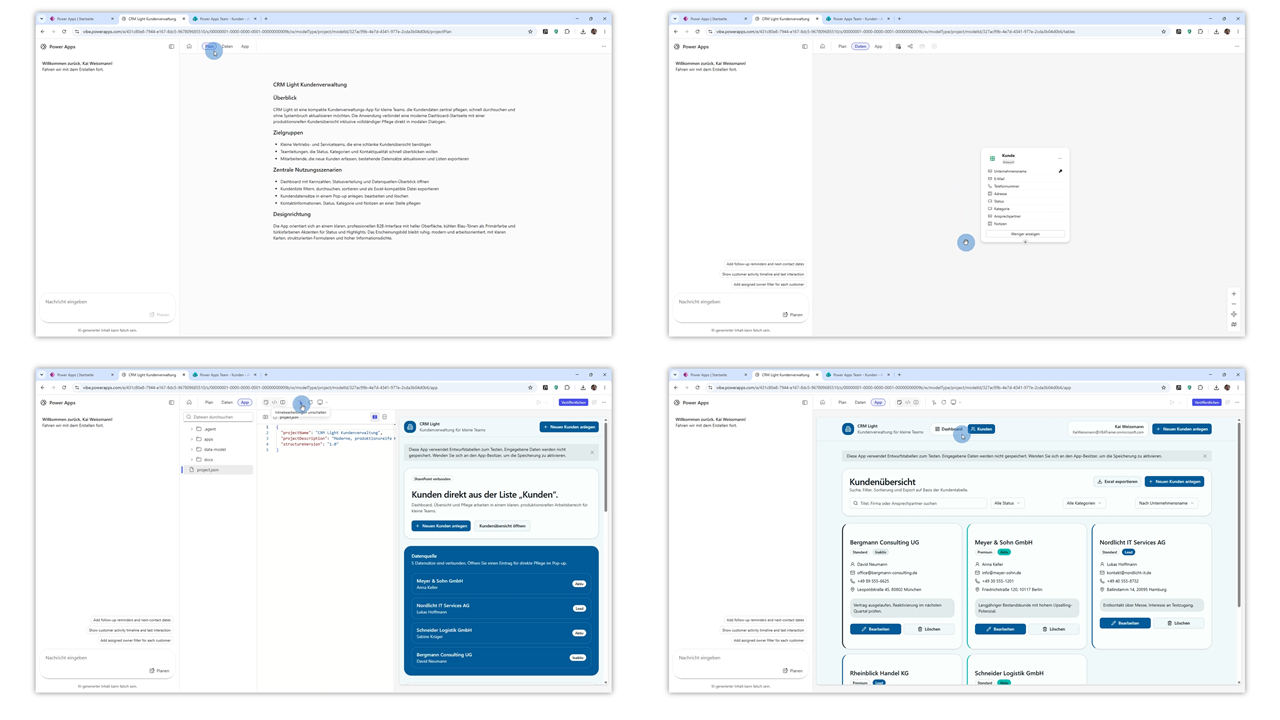
Nach der Erstellung kannst du die Anwendung direkt ausprobieren.
Im gezeigten Beispiel entstehen:
- Ein Dashboard
- Eine Kundenübersicht
- Filterfunktionen
- Kundenerfassung
- Bearbeitung bestehender Datensätze
- Excel-Export
Zusätzlich erzeugt Vibe Power Apps responsive Oberflächen für:
- Desktop
- Tablet
- Mobile Geräte
So kannst du direkt prüfen, wie sich die App auf unterschiedlichen Geräten verhält.
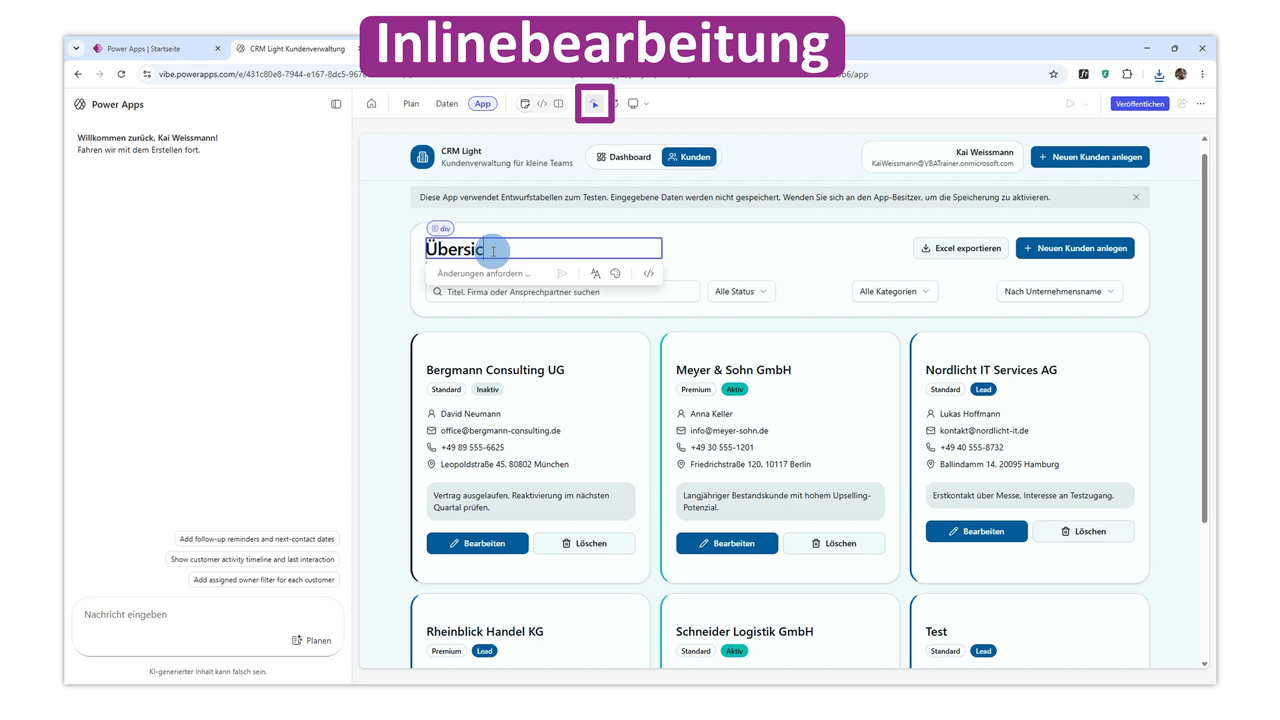
Schritt 7: Generierte App anpassen
Kleinere Änderungen lassen sich direkt in der Oberfläche vornehmen.
Beispiele:
- Überschriften ändern
- Schriftarten anpassen
- Farben ändern
- Typografie bearbeiten
Größere Anpassungen erfolgen über neue Prompts im Chatfenster.
Dadurch bleibt der eigentliche Quellcode geschützt und die KI übernimmt die Anpassungen automatisch.
Schritt 8: App mit SharePoint Liste verbinden
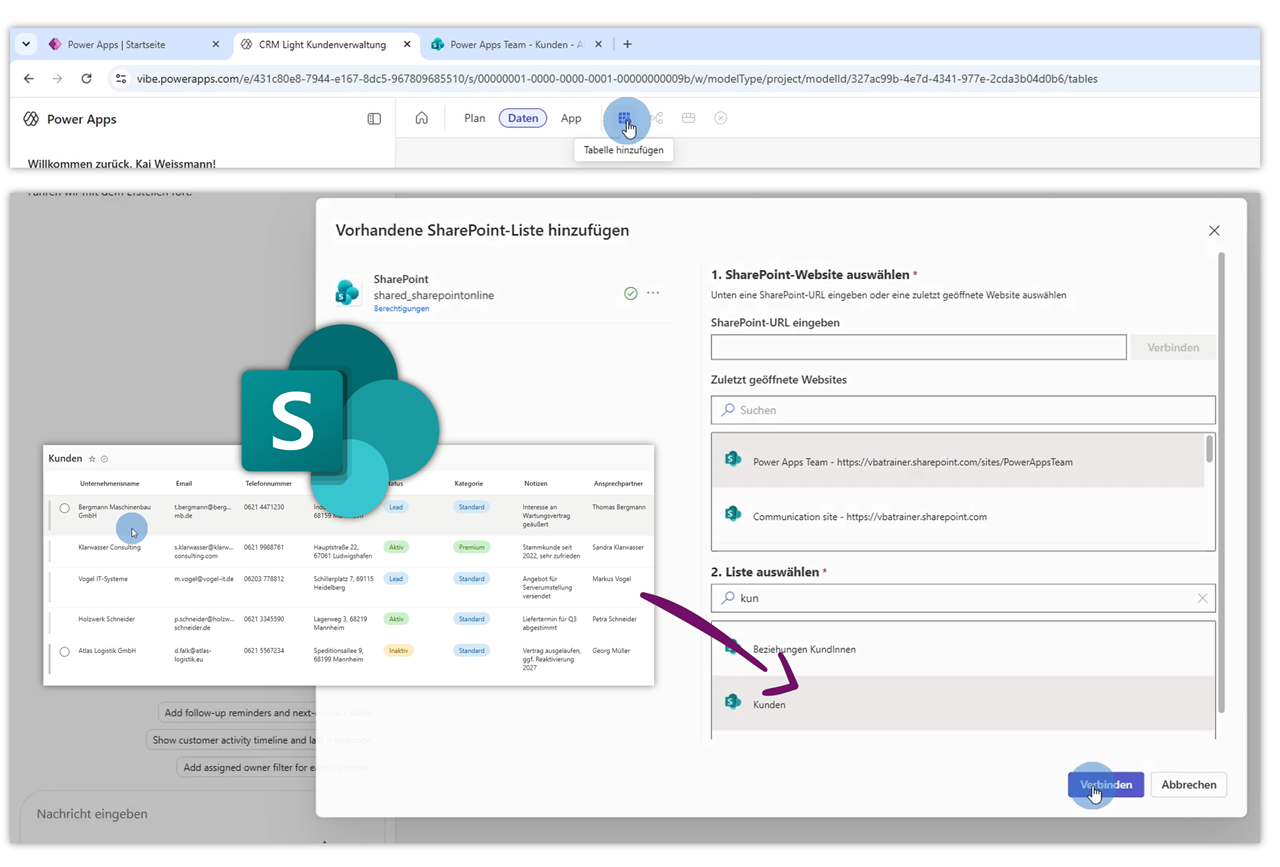
Standardmäßig arbeitet die generierte Anwendung zunächst mit Beispieldaten, die zur Laufzeit generiert werden.
Um produktive Daten zu verwenden, kannst du z.B. eine bestehende SharePoint Liste einbinden:
- Datenbereich öffnen
- Die erzeugte Dataverse-Tabelle entfernen
- SharePoint als Datenquelle auswählen
- Die gewünschte Liste verbinden
- Änderungen übernehmen lassen
Anschließend aktualisiert die KI die Anwendung automatisch.
Nach wenigen Minuten werden die echten SharePoint-Daten in der App angezeigt.
Schritt 9: Fehler automatisch beheben
Im Preview-Modus können noch Fehler auftreten und es wird seitens Microsoft empfohlen, aktuell keine produktiven Apps zu erstellen.
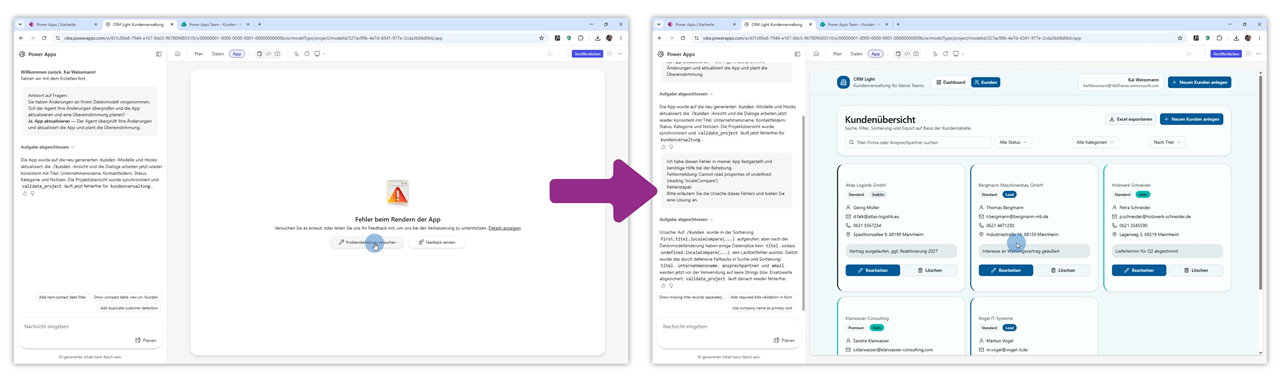
Ein spannendes Feature ist die automatische Fehlerbehebung.
Tritt beispielsweise ein Problem beim Speichern eines Datensatzes auf, kannst du die integrierte Problembehebung starten.
Die KI analysiert:
- Fehlermeldungen
- Datenmodell
- Formularlogik
Anschließend wird automatisch ein Lösungsvorschlag umgesetzt.
In meinem Beispiel wurde die leere SharePoint-Titelspalte erkannt und korrigiert.
Schritt 10: App veröffentlichen und teilen
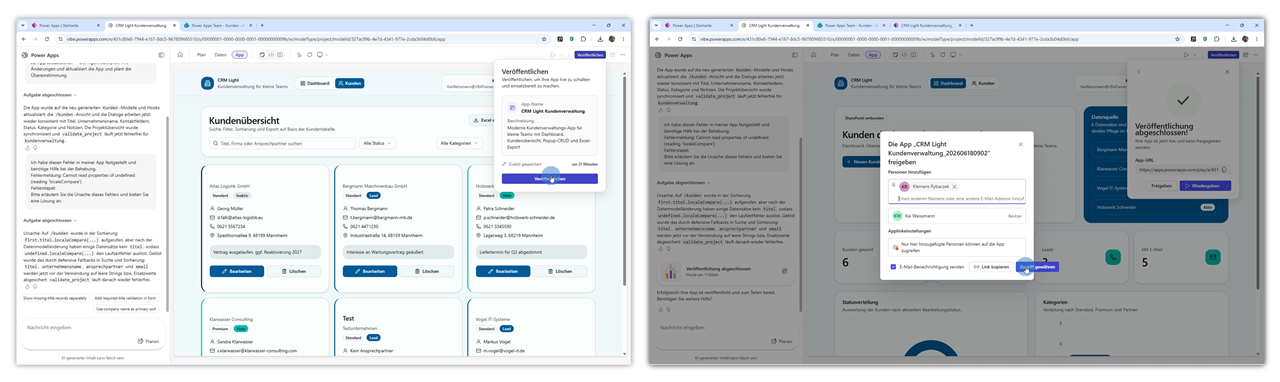
Sobald du die App mit anderen testen willst, musst du sie veröffentlichen und teilen.
- Auf „Veröffentlichen“ klicken.
- Die generierte App-URL kopieren.
- Über „Freigeben“ weitere Personen hinzufügen.
Wichtig:
- Die Datenquelle muss ebenfalls freigegeben werden.
- Nutzer benötigen aktuell ebenfalls eine Power Apps Premium-Lizenz.
Erst wenn sowohl App als auch SharePoint-Liste freigegeben wurden, können andere Personen die Lösung nutzen.
Was bedeutet Vibe Coding für die Zukunft?
Vibe Coding zeigt eindrucksvoll, wie schnell heute Geschäftsanwendungen erstellt werden können.
Bereits jetzt lassen sich innerhalb von etwa 30 Minuten erste nutzbare Anwendungen erzeugen. Gleichzeitig befindet sich die Technologie noch in einer frühen Phase.
Aktuell bestehen die größten Einschränkungen in:
- Der Preview-Phase
- Der regionalen Verfügbarkeit
- Der Premium-Lizenzierung
Trotzdem wird deutlich, dass KI die Entwicklung von Power Apps massiv beschleunigen kann. Gerade für Citizen Developer eröffnet das völlig neue Möglichkeiten bei der Erstellung von Geschäftsanwendungen.
Ich hoffe, diese Anleitung hilft dir dabei, deine ersten Erfahrungen mit Vibe Power Apps zu sammeln und eigene Apps deutlich schneller zu erstellen.
Melde dich gerne für meinen Newsletter an, in dem ich dir Tipps und Tricks rund um Power Apps & Power Automate zusende.

Hier geht's zum Detailvideo:

Autor