
SharePoint Listen archivieren
Jul 13, 2026
SharePoint-Listen archivieren mit Power Automate
SharePoint-Listen wachsen mit der Zeit immer weiter. Das macht nicht nur die Arbeit in der Liste selbst unübersichtlicher, sondern kann sich auch auf die Performance von Power Apps und Power Automate auswirken, die auf diese Daten zugreifen. Gerade bei häufig genutzten Listen lohnt es sich deshalb, ältere Datensätze regelmäßig auszulagern.
Ich zeige dir Schritt für Schritt, wie du eine SharePoint-Liste automatisch archivierst. Dabei werden ältere Datensätze per Power Automate in eine Archivliste verschoben und anschließend aus der ursprünglichen Liste entfernt. Außerdem erfährst du, wie du den Flow mit Filtern und Paginierung auch bei größeren Datenmengen performant hältst.
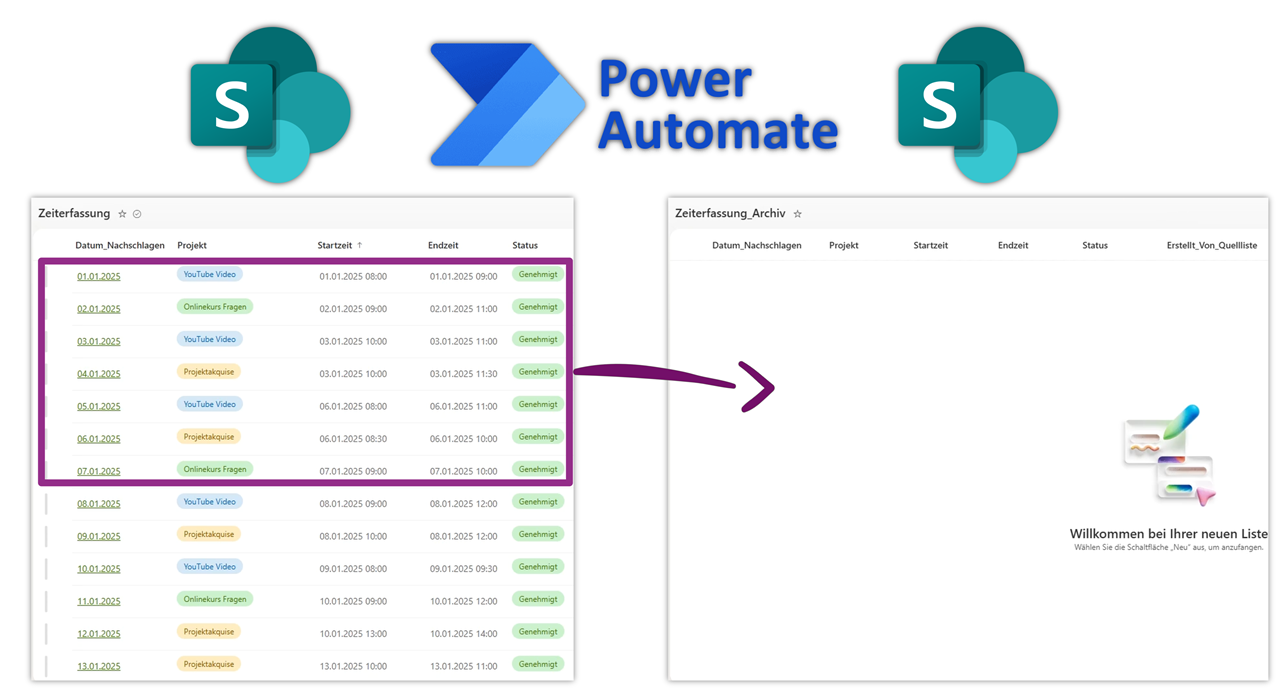
Schritt 1: Archivliste in SharePoint erstellen
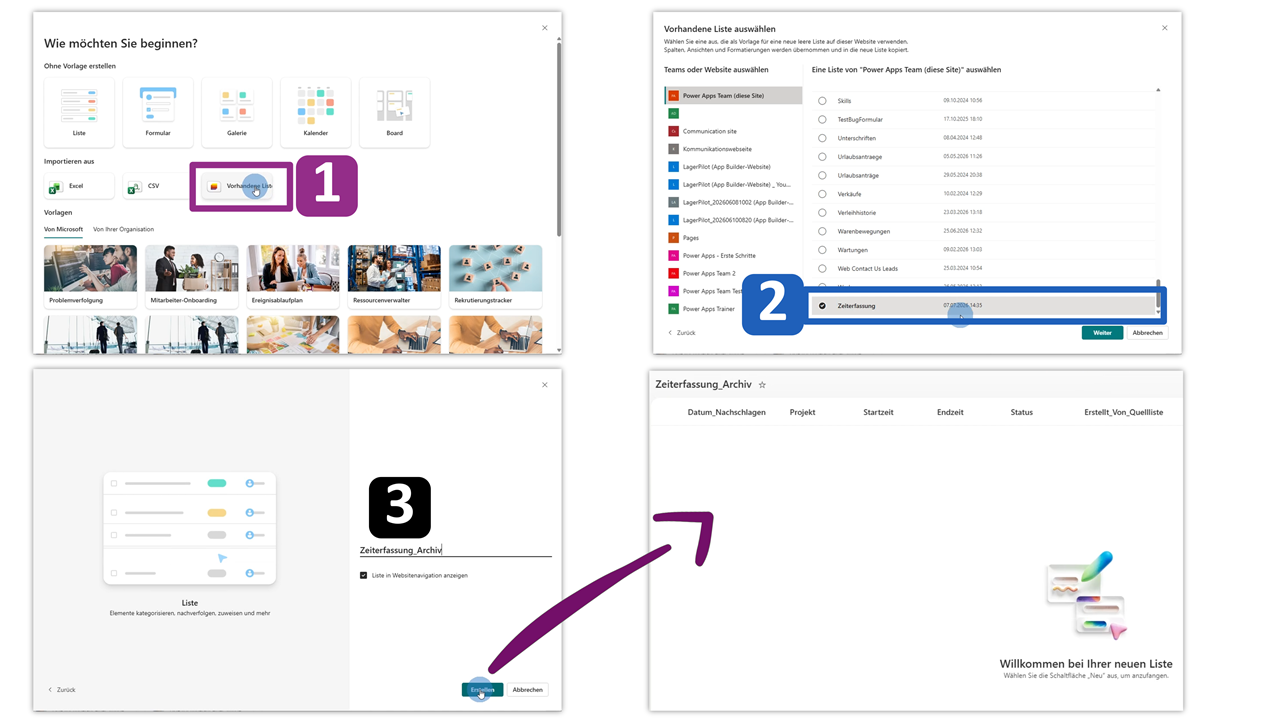
Bevor du den Flow erstellst, benötigst du eine zweite SharePoint-Liste als Archiv. Am einfachsten übernimmst du die komplette Struktur deiner bestehenden Liste (siehe Bild 1 & 2). Dabei werden alle Spalten übernommen, jedoch keine vorhandenen Datensätze.
Gehe dazu auf "Websiteinhalte" und erstelle eine neue Liste aus einer vorhandenen Liste. Vergib anschließend einen passenden Namen (siehe Bild 3), beispielsweise "Zeiterfassung_Archiv".
Falls du Informationen aus systemgenerierten SharePoint-Spalten übernehmen möchtest, beispielsweise "Erstellt von", musst du diese Spalten zusätzlich selbst anlegen. Diese werden beim Erstellen der neuen Liste nämlich nicht automatisch übernommen.
Schritt 2: Geplanten Power Automate Flow erstellen
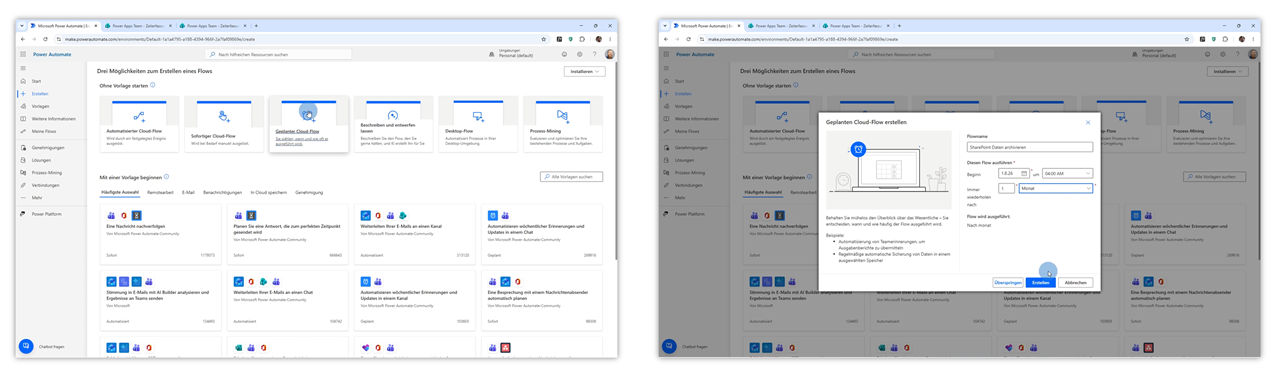
Wechsle nun zu make.powerautomate.com und erstelle einen Geplanten Cloud-Flow.
Der Flow wird automatisch in einem festgelegten Intervall ausgeführt. Für Archivierungen reicht häufig eine monatliche Ausführung außerhalb der Geschäftszeiten aus. Den Zeitplan kannst du zu einem späteren Zeitpunkt auch wieder anpassen.
Schritt 3: Elemente aus der SharePoint-Liste abrufen
Füge anschließend die Aktion "Elemente abrufen" hinzu und wähle deine SharePoint-Website sowie die gewünschte Liste aus.
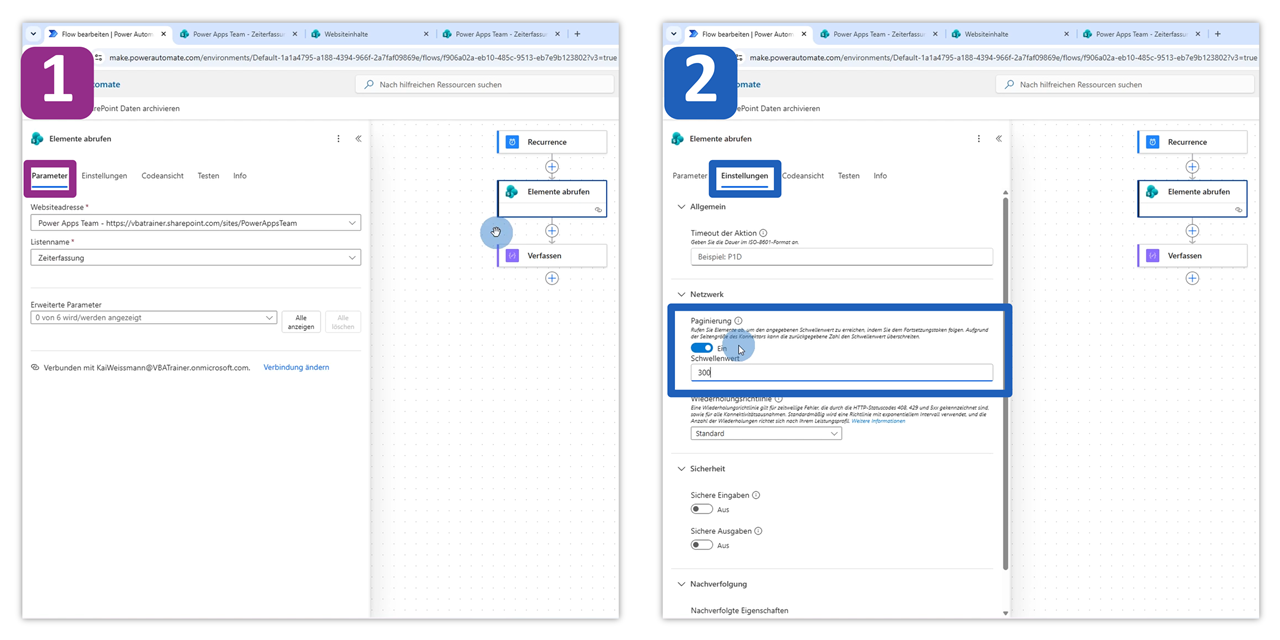
Standardmäßig liefert diese Aktion jedoch maximal 100 Datensätze (siehe Bild 1) zurück. Viele Anwender übersehen diese Einschränkung und wundern sich später über fehlende Daten.
Aktiviere deshalb unter den Einstellungen der Aktion die Paginierung (siehe Bild 2) und setze einen sinnvollen Schwellenwert.
Als Faustregel gilt, den Schwellenwert so hoch wie nötig und so klein wie möglich zu halten. Wenn du also mit etwa 300 Datensätzen rechnest, reicht es aus den Schwellenwert auf 500 zu setzen. Dadurch werden unnötige API-Aufrufe, die mit weiteren Lizenzgebühren verknüpft sein können, vermieden.
Schritt 4: Nur ältere Datensätze archivieren
In den meisten Fällen sollen nicht alle Datensätze archiviert werden, sondern nur ältere Einträge.
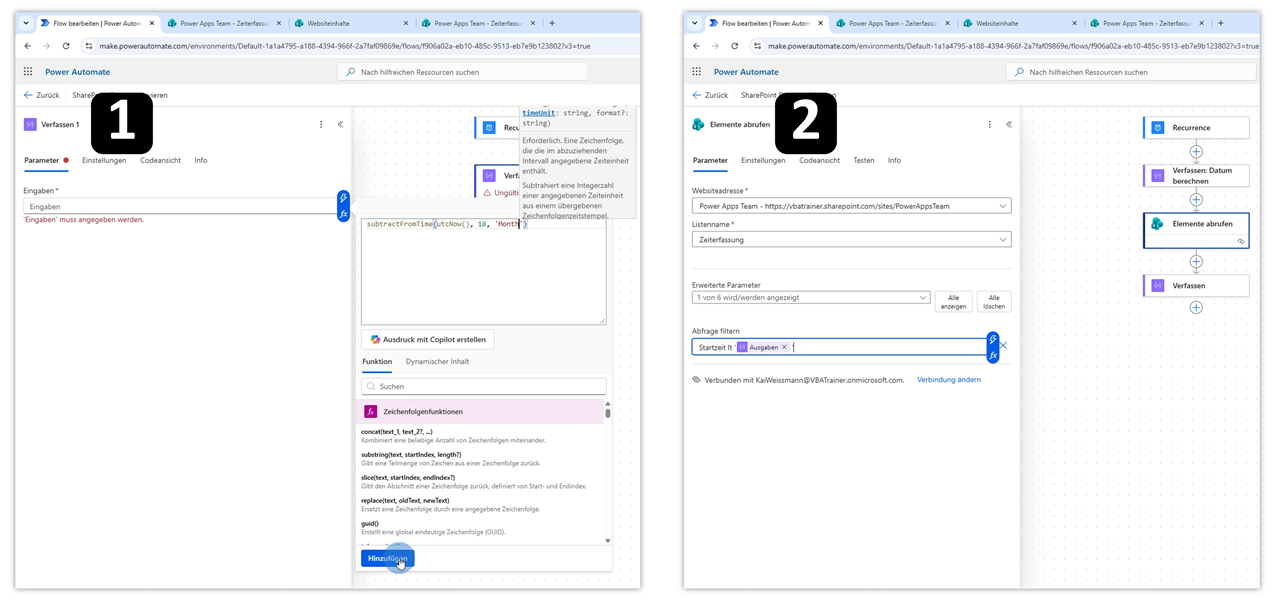
Dafür berechnest du zunächst ein Datum mit einer "Verfassen"-Aktion und verwendest dieses anschließend im OData-Filter der Aktion "Elemente abrufen".
Berechnung des Datumswertes - Vor 18 Monaten (siehe Bild 1)
subtractFromTime(utcNow(),18,'Month')
Anschließend verwendest du den berechneten Wert im OData-Filter (siehe Bild 2)
Startzeit lt '@{outputs('Verfassen')}'
Wichtig ist dabei, immer den internen SharePoint-Spaltennamen zu verwenden. Den findest du in den Listeneinstellungen der jeweiligen Spalte.
Schritt 5: Datensätze in die Archivliste schreiben
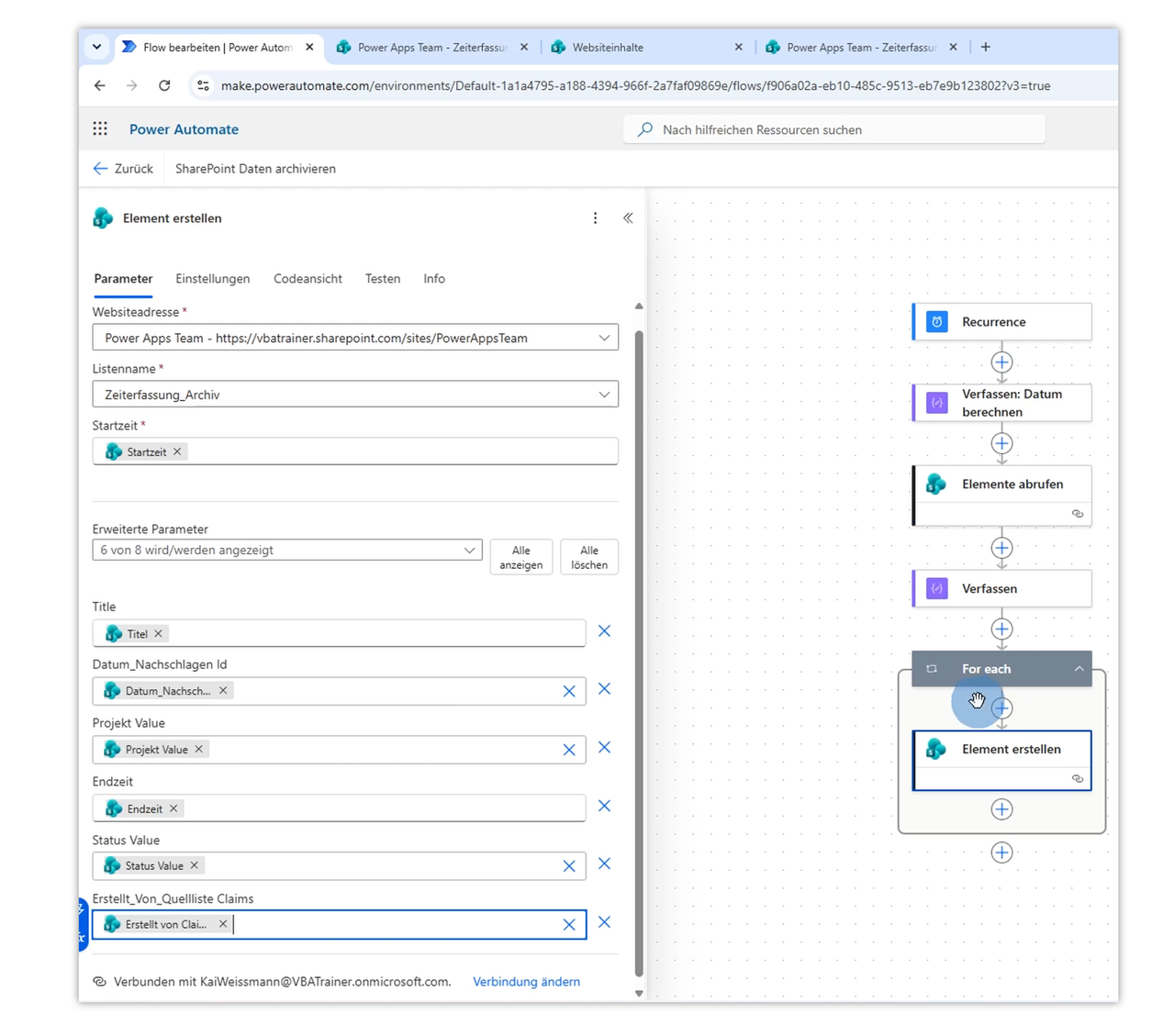
Jetzt können die gefilterten Datensätze in die Archivliste übernommen werden. Füge dazu die Aktion "Element erstellen" hinzu und wähle deine Archivliste aus. Anschließend ordnest du alle Spalten den entsprechenden Werten aus der ursprünglichen Liste zu. Sobald du ein Feld aus „Elemente abrufen" verwendest, landet das "Element erstellen" automatisch in einer Schleife, die jeden Datensatz aus der ursprünglichen SharePoint Liste einzeln durchläuft.
Je nach Spaltentyp gibt es dabei kleine Unterschiede:
- Datumsspalten direkt übernehmen.
- Auswahlspalten über den Value.
- Nachschlagespalten über die ID.
- Personenspalten über die Claims-Information.
Gerade Nachschlage- und Personenspalten sorgen häufig für Fehler. Deshalb solltest du hier genau darauf achten, welche Werte Power Automate erwartet.
Schritt 6: Archivierte Datensätze aus der Ursprungsliste löschen
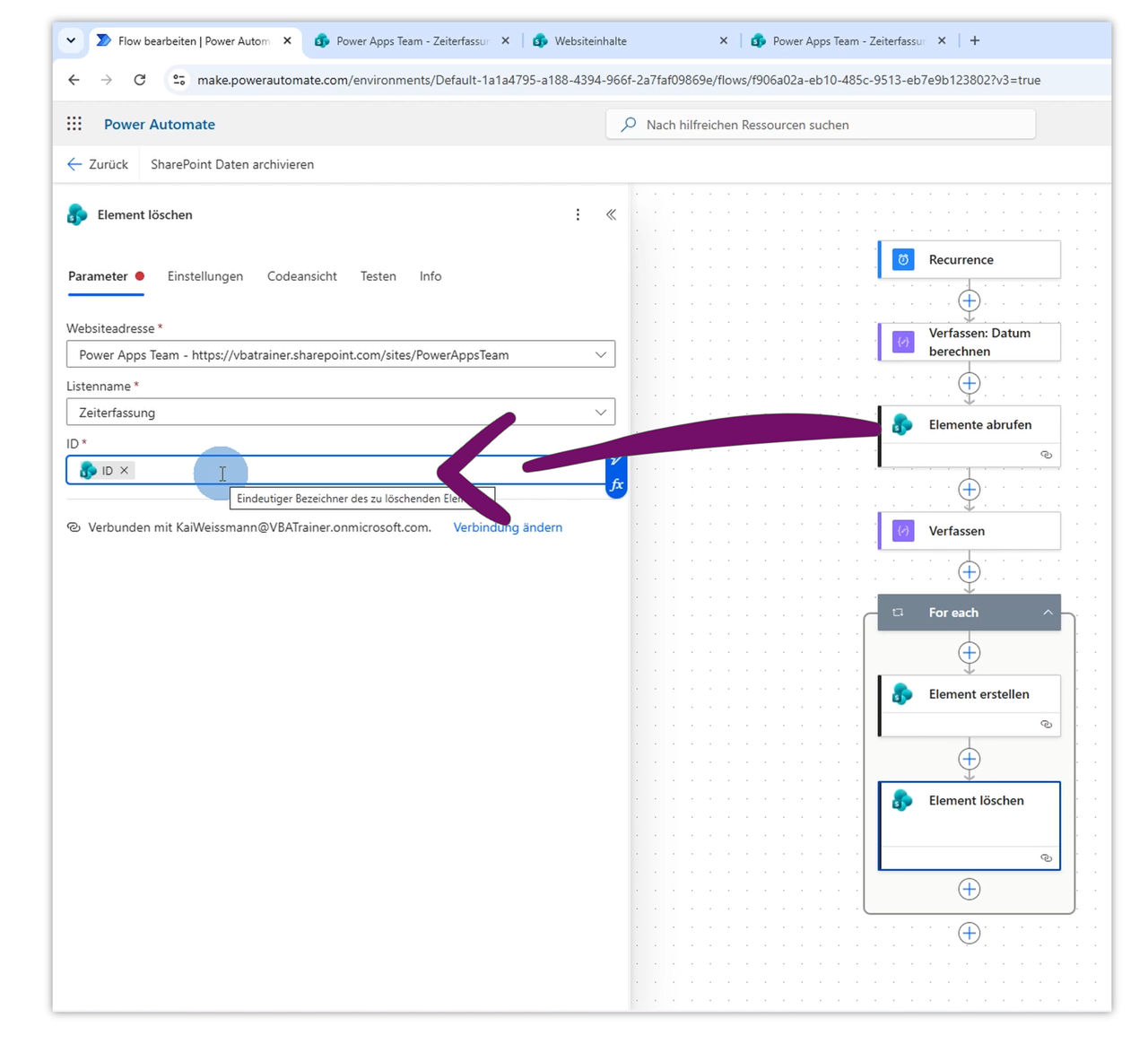
Nachdem die Datensätze erfolgreich in der Archivliste gespeichert wurden, können sie aus der ursprünglichen SharePoint-Liste entfernt werden. Verwende dafür die Aktion "Element löschen".
Ganz wichtig:
Verwende unbedingt die ID aus der Aktion "Elemente abrufen" und nicht die ID des neu erstellten Archivdatensatzes. Andernfalls würden falsche Elemente gelöscht werden. Und füge das "Element löschen" in die "For Each" Schleife ein.
Teste den Flow unbedingt sorgfältig, bevor du diesen produktiv einsetzt.
Ich hoffe, diese Anleitung hilft dir dabei, deine SharePoint-Listen übersichtlich zu halten und gleichzeitig die Performance deiner Power Apps und Power Automate Flows langfristig zu verbessern.
Melde dich gerne für meinen Newsletter an, in dem ich dir Tipps und Tricks rund um Power Apps & Power Automate zusende.

Hier geht's zum Detailvideo:

Autor


