
Schnittstellen
Aug 04, 2026
Kein Konnektor? So nutzt du Schnittstellen in Power Apps
Über Konnektoren wie den "SharePoint Connector" sprichst du in Power Apps und Power Automate ständig Schnittstellen an. Für viele Systeme gibt es aber keinen fertigen Konnektor und dann musst du die Schnittstelle manuell ansprechen.
Ich zeige dir Schritt für Schritt, wie du eine Schnittstelle ansprichst, die Daten in Power Apps lädst und in einer Galerie anzeigst.
Schritt 1: Schnittstelle verstehen
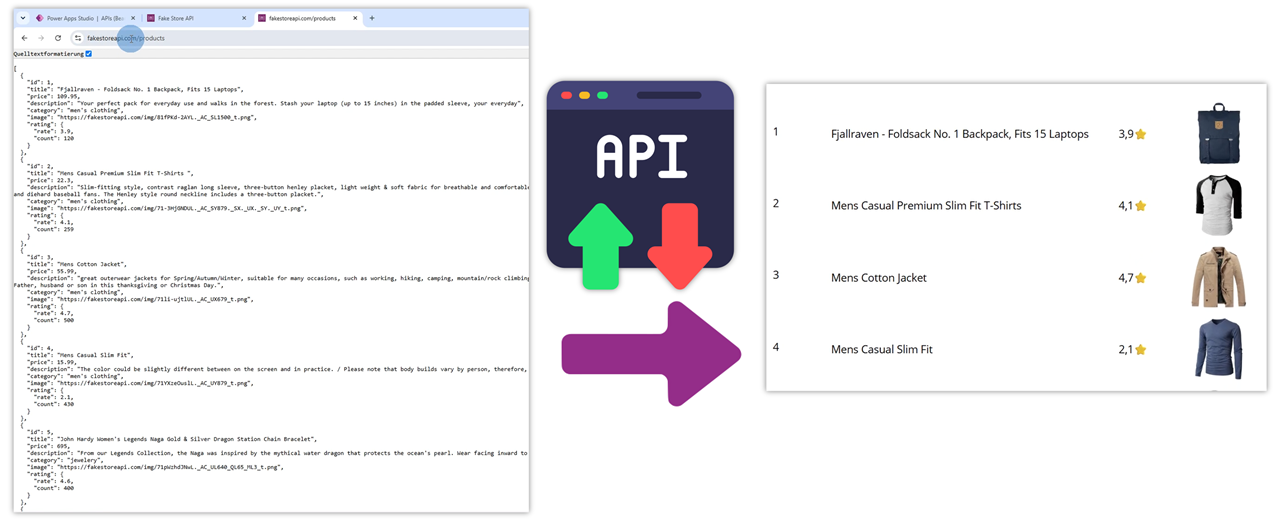
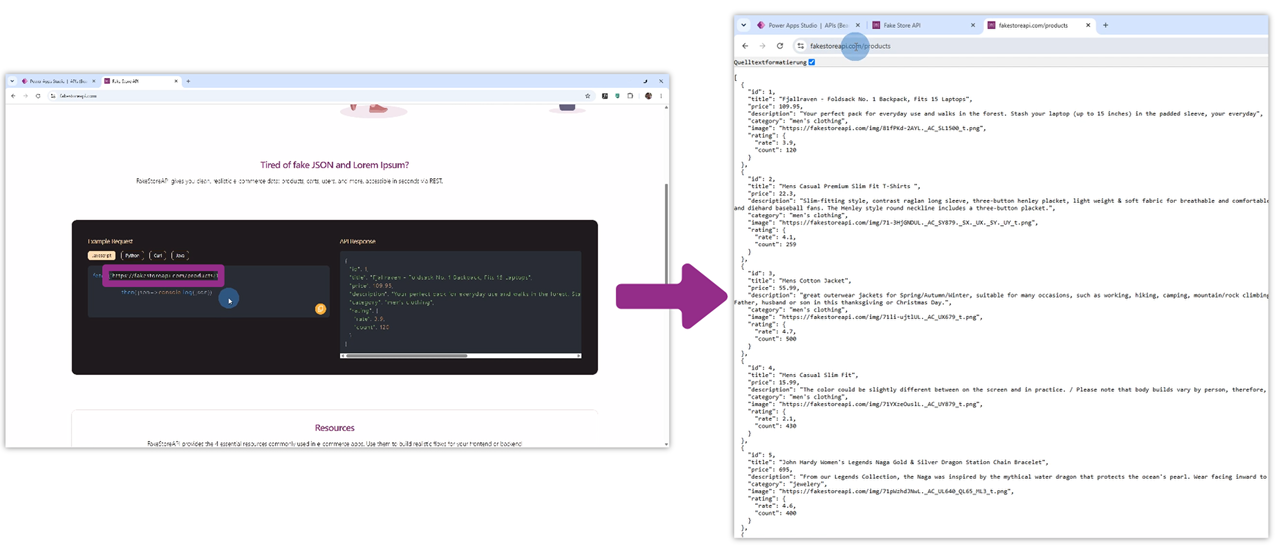
Als Übungsgrundlage nutze ich fakestoreapi.com, eine kostenlose Test-Schnittstelle mit einem Produktkatalog aus 20 Produkten. Für uns relevant ist die URL: https://fakestoreapi.com/products
Öffne den Link einmal in einem neuen Tab. Das Ergebnis ist ein JSON, also ein strukturierter Datentyp. Mit aktivierter Quelltextformatierung siehst du den Aufbau: Eine eckige Klammer am Anfang steht für die Tabelle, jede geschweifte Klammer für einen Datensatz, getrennt durch Kommata. Jeder Datensatz enthält Datenpunkte wie "id", "title", "price", "description", "category", "image" und "rating". Wichtig: "rating" ist selbst wieder ein eigener Datensatz innerhalb des Datensatzes.
Schritt 2: Power Automate Flow zum Abrufen der Daten erstellen
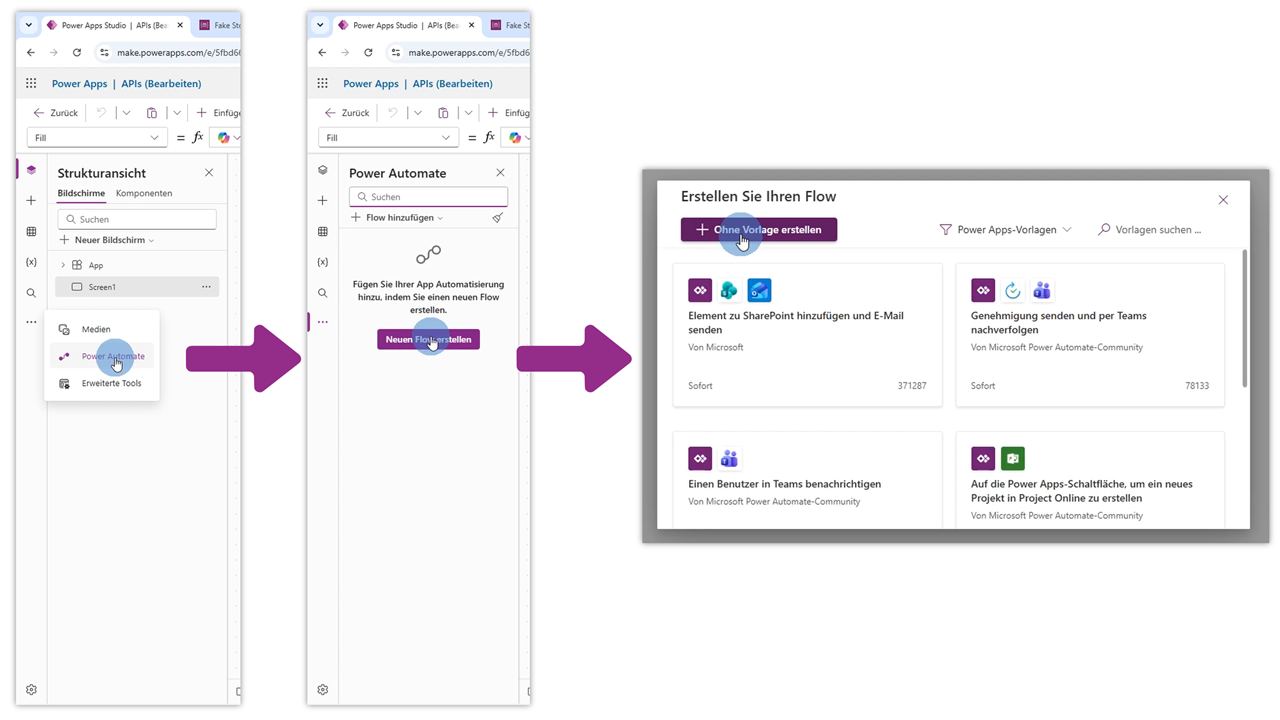
Starte mit einer komplett leeren App. Um die API anzusprechen, brauchst du einen Power Automate Flow. Diesen kannst du über das linke Menü erstellen.
Schritt 3: HTTP Aktion einrichten
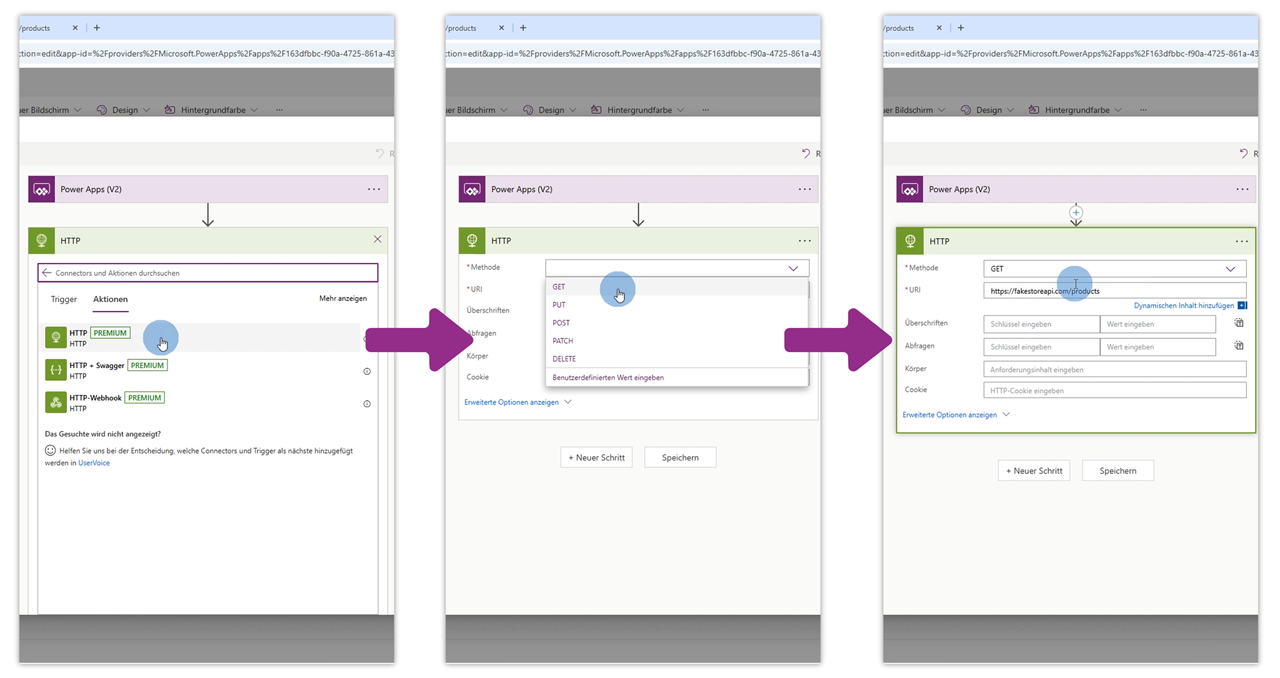
Füge im Flow einen neuen Schritt hinzu und suche nach der "HTTP" Aktion. Diese ist aktuell eine Premium Aktion. Das bedeutet, alle App Nutzer brauchen zum Ausführen der App eine entsprechende Premium Lizenz.
Konfiguriere die HTTP Aktion folgendermaßen:
- Methode: "GET" (du willst Daten empfangen)
- URI: https://fakestoreapi.com/products (Der Link der API)
Schritt 4: Ergebnis an Power Apps zurückgeben
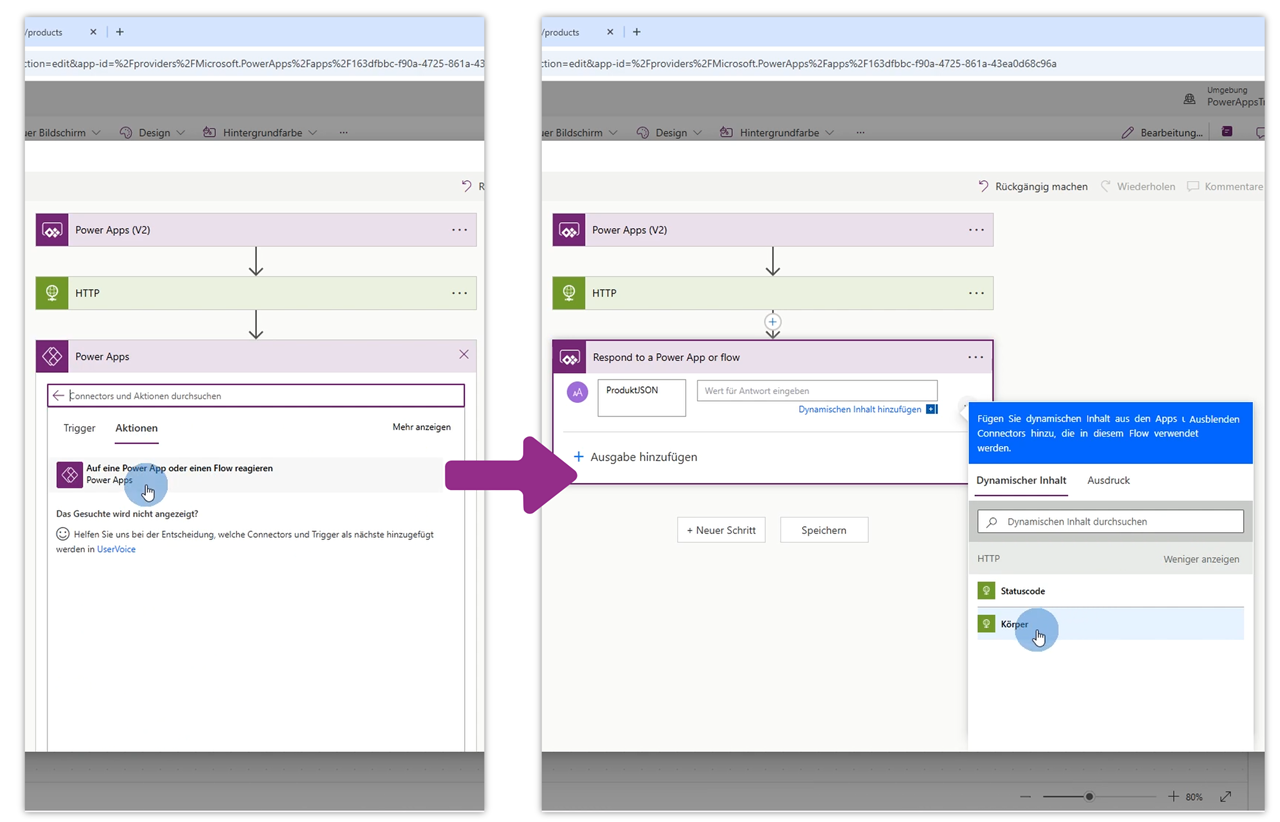
Damit die App die Rückgabe auch bekommt, füge die Aktion "Auf eine Power App oder einen Flow reagieren" hinzu. Wähle "Ausgabe hinzufügen". Übergib das Ergebnis als "Text". In Power Apps wandeln wir diesen später wieder in das JSON-Format um. Nenne die Ausgabe zum Beispiel "ProduktJSON" und wähle als Wert aus den dynamischen Inhalten der HTTP-Aktion den "Körper" (englisch "Body"). Nach dem Speichern steht dir der Flow in der App zur Verfügung.
Schritt 5: Flow aus Power Apps ausführen
Füge in der App eine "Schaltfläche" ein und rufe den Flow über die "OnSelect"-Eigenschaft auf. Das Ergebnis speicherst du direkt in einer Variable.
Schaltfäche
OnSelect = Set(varJSON;API_Abrufen.Run().produktjson)
Schritt 6: Daten in eine Galerie laden
Um die Daten sauber anzuzeigen, kannst du einen vertikalen Katalog (eine Galery) einfügen. In der "Items"-Eigenschaft wandelst du den abgerufenen Text mit der ParseJSON Funktion wieder in das JSON-Format um. Über die Table Funktion kannst du dem Katalog nun die einzelnen Datensätze übergeben.
Gallery
Items = Table(ParseJSON(varJSON))
Schritt 7 JSON Felder in der Galerie anzeigen
Bearbeite den ersten Datensatz der Galerie und füge "Beschriftungsfelder" und ein Bild Steuerelement ein. Anders als bei normalen Datenquellen kommst du hier nicht direkt an die Spalten, sondern gehst über .Value. Achte auf die genauen Spaltenbezeichnungen.
Label für Textwerte
Text = ThisItem.Value.id
Text = ThisItem.Value.title
Bei "Rating" bekommst du einen Fehler, weil Text erwartet wird, aber ein Objekt zurückkommt. "Rating" ist ja selbst ein Datensatz. Die Zahl für das Rating sowie das Sternsymbol fügst du wie folgt ein:
Label für das Rating
Text = ThisItem.Value.rating.rate & "⭐"
In der Image Spalte des JSON findest du den Link zum Bild. Da alles zunächst als Typ "Objekt" zurückkommt, musst du hier explizit angeben, dass es sich um Text handelt:
Image für das Bild
Image = Text(ThisItem.Value.image)
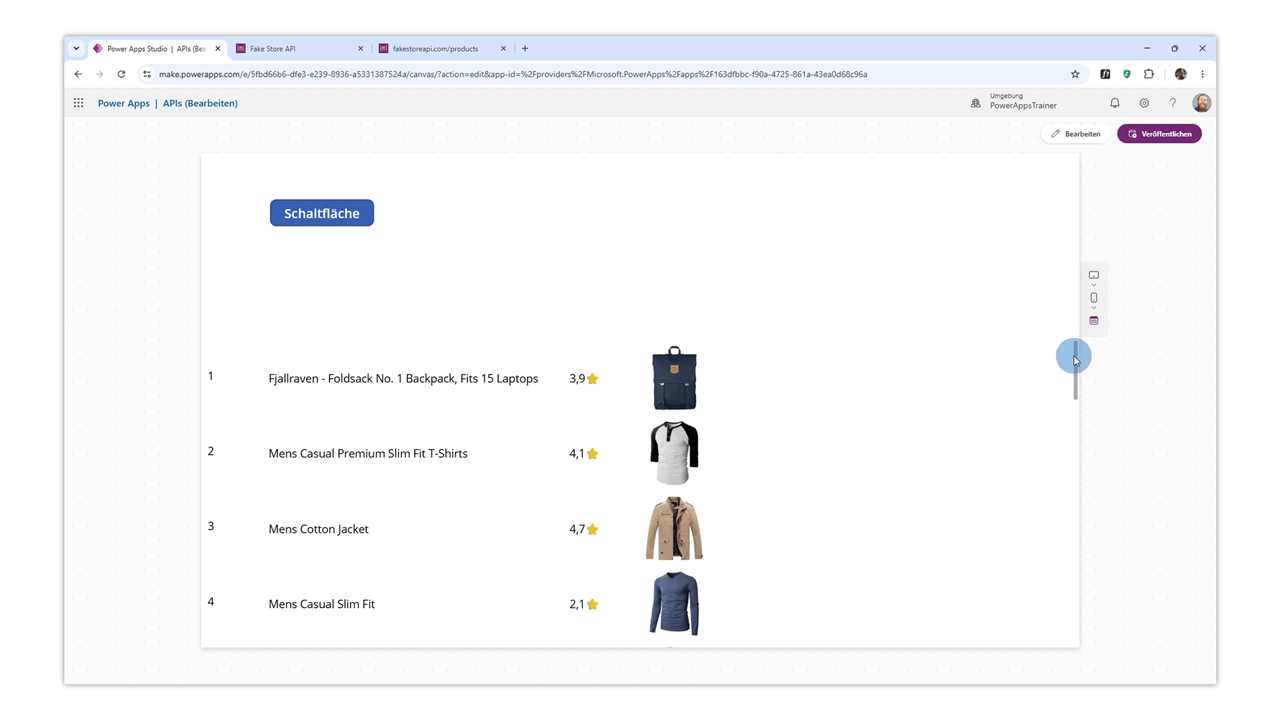
Ich hoffe, diese Anleitung hilft dir dabei, auch Systeme ohne fertigen Konnektor in Power Apps anzubinden und deren Daten sauber in einer Galerie anzuzeigen.
Melde dich gerne für meinen Newsletter an, in dem ich dir Tipps und Tricks rund um Power Apps & Power Automate zusende.

Hier geht's zum Detailvideo:

Autor


