Apps erstellen ohne Coding
Jun 16, 2026
Apps erstellen ohne Coding – App Builder Agent Tutorial (2026)
Apps erstellen, ohne selbst Oberflächen zu gestalten oder Logiken zu schreiben? Genau das verspricht der neue App Builder Agent in Microsoft 365 Copilot. Statt eine App manuell zu entwickeln, beschreibst du einfach deinen Anwendungsfall per Text und die KI erstellt daraus innerhalb weniger Minuten eine funktionsfähige Anwendung.
Aktuell befindet sich der App Builder Agent noch im Preview-Status. Trotzdem zeigt Microsoft damit sehr deutlich, wohin die Reise bei der Entwicklung von Business-Anwendungen geht. In diesem Beitrag zeige ich dir Schritt für Schritt, wie du Zugriff auf den App Builder Agent erhältst, deine erste App erstellst und welche Einschränkungen du aktuell noch beachten solltest.
Schritt 1: App Builder Agent installieren
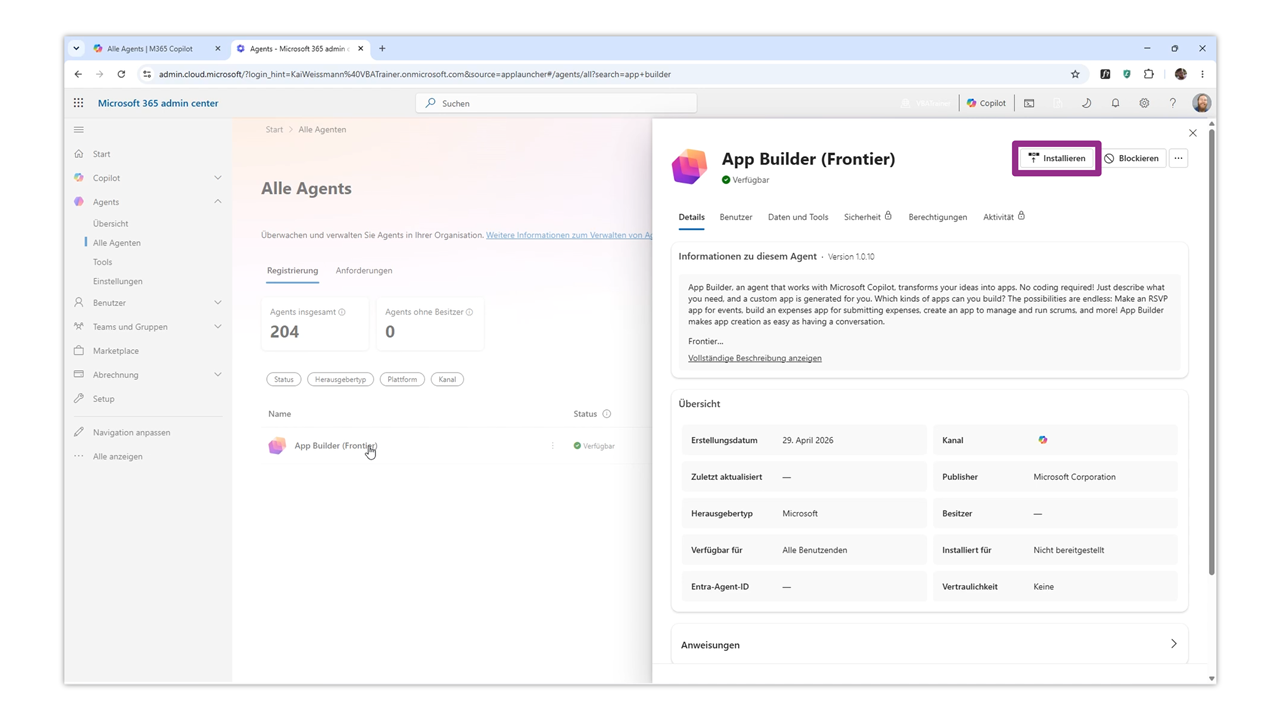
Der App Builder Agent ist Teil von Microsoft 365 Copilot. Bevor du ihn nutzen kannst, muss er in deinem Tenant installiert sein. Zusätzlich benötigst du eine passende Microsoft 365 Copilot Lizenz.
Öffne zunächst Microsoft 365 Copilot (https://m365.cloud.microsoft/) und wechsle anschließend über das Waffelmenü in das Microsoft 365 Admin Center (https://admin.cloud.microsoft/), wo du den Agenten installieren kannst.
Da sich der Agent aktuell noch im Preview-Modus befindet, empfiehlt Microsoft ausdrücklich, keine produktiven Anwendungen damit zu erstellen. Der Fokus liegt derzeit darauf, die neue Art der App-Entwicklung kennenzulernen.
Schritt 2: Lizenz überprüfen
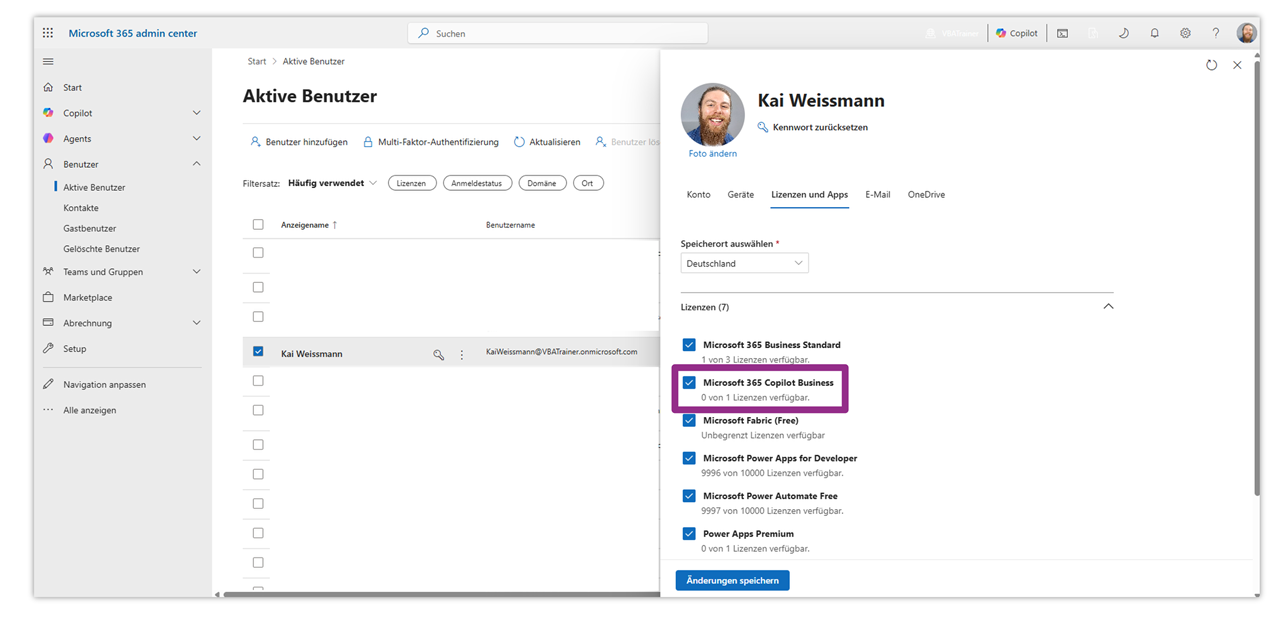
Nach der Installation solltest du sicherstellen, dass dem Benutzerkonto eine passende Copilot-Lizenz zugewiesen wurde.
Dazu wechselst du im Microsoft 365 Admin Center zu den aktiven Benutzern und öffnest das relevante Benutzerkonto. Erst nach der Zuweisung der entsprechenden Lizenz steht der Agent innerhalb von Microsoft 365 Copilot zur Verfügung.
Schritt 3: App Builder Agent öffnen
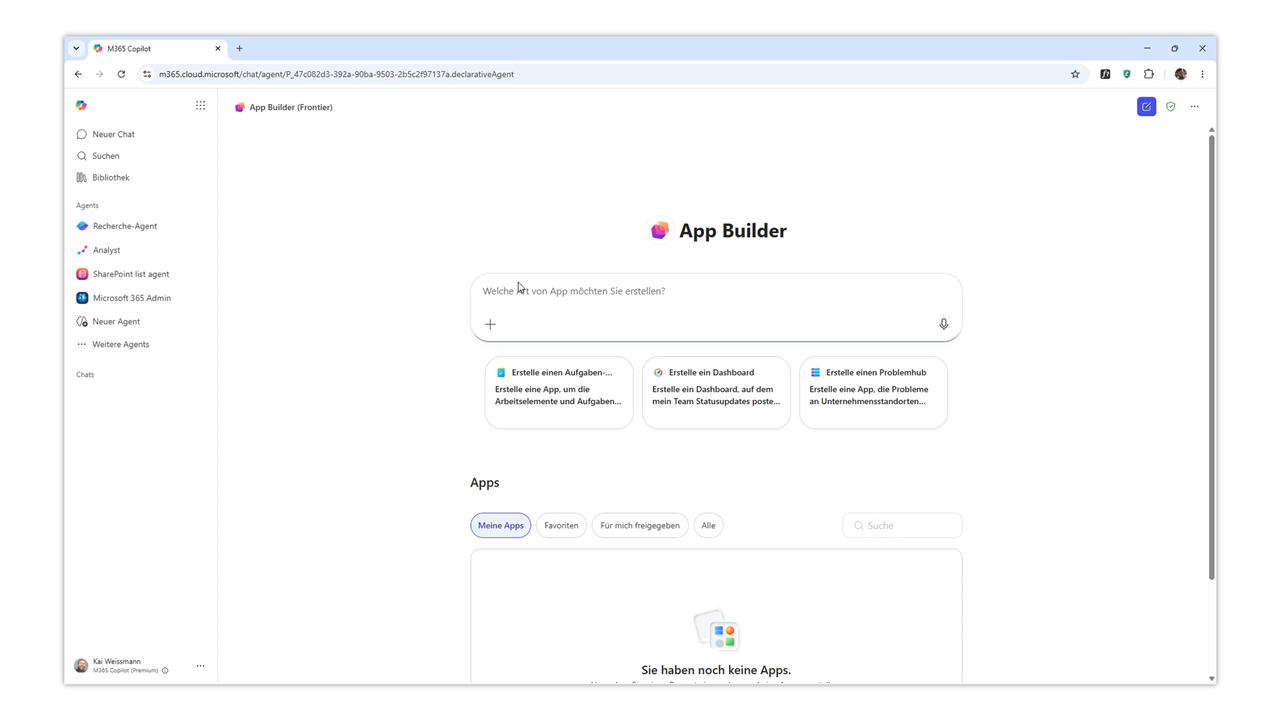
Nach dem Neuladen der Microsoft 365 Copilot Oberfläche erscheint der App Builder Agent in der Agentenliste.
Beim Öffnen siehst du:
- Ein Eingabefeld für Prompts
- Beispiel-Prompts von Microsoft
- Bereits erstellte Apps
Die Qualität deiner App hängt stark von der Qualität des Prompts ab. Je genauer du deinen Anwendungsfall beschreibst, desto besser wird das Ergebnis.
Schritt 4: Einen guten Prompt erstellen
Anstatt direkt einen Prompt zu formulieren, kannst du Copilot selbst dabei helfen lassen.
Im normalen Microsoft 365 Copilot Chat kannst du beispielsweise eingeben:
„Erstelle einen Prompt für eine einfache Lagerverwaltung, mit dem eine KI diese App erstellen kann.“
Copilot generiert daraufhin einen deutlich ausführlicheren Prompt mit:
- Zielbeschreibung
- Benutzeroberfläche
- Funktionen
- Datenmodell
- Anforderungen
Anschließend kannst du diesen Prompt anpassen und um gewünschte Funktionen erweitern.
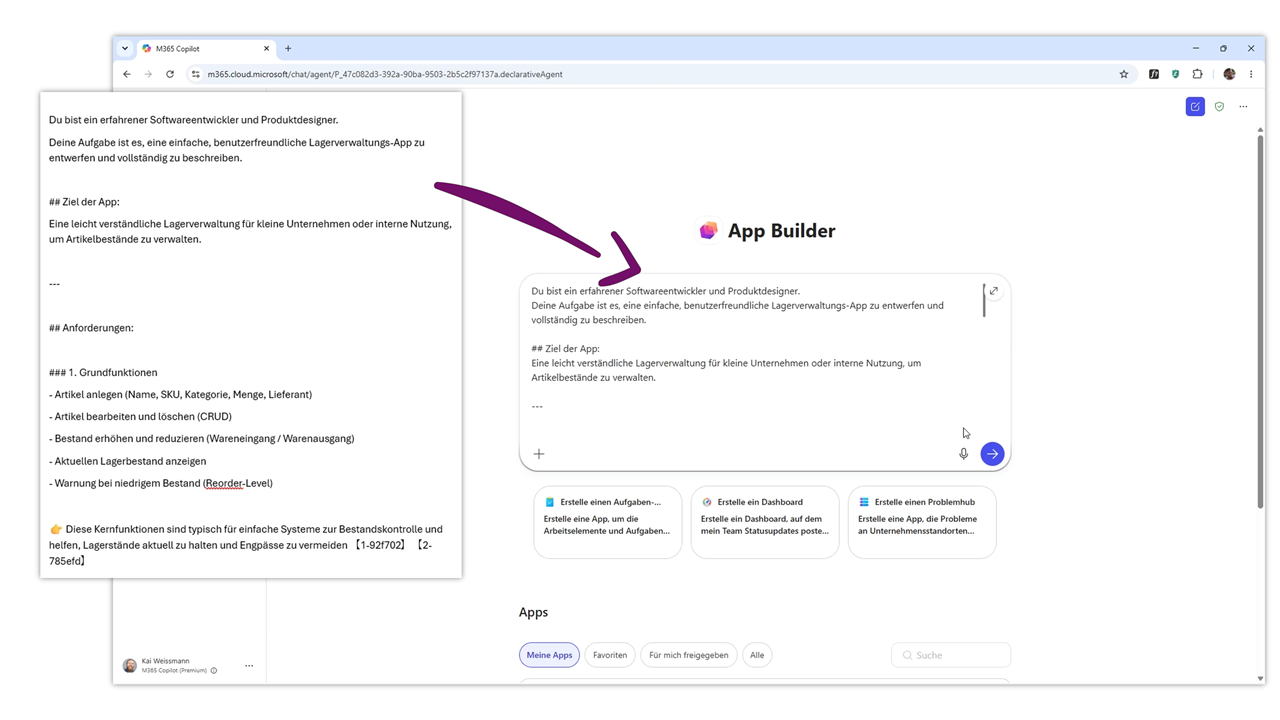
Mein im Video genutzter Prompt:
Du bist ein erfahrener Softwareentwickler und Produktdesigner. Deine Aufgabe ist es, eine einfache, benutzerfreundliche Lagerverwaltungs-App zu entwerfen und vollständig zu beschreiben.
Ziel der App:
Eine leicht verständliche Lagerverwaltung für kleine Unternehmen oder interne Nutzung, um Artikelbestände zu verwalten.
Anforderungen:
1. Grundfunktionen
Artikel anlegen (Name, SKU, Kategorie, Menge, Lieferant)
x Artikel bearbeiten und löschen (CRUD)
x Bestand erhöhen und reduzieren (Wareneingang / Warenausgang)
x Aktuellen Lagerbestand anzeigen
x Warnung bei niedrigem Bestand (Reorder-Level) Diese Kernfunktionen sind typisch für einfache Systeme zur Bestandskontrolle und helfen, Lagerstände aktuell zu halten und Engpässe zu vermeiden
2. Zusatzfunktionen (einfach gehalten)
x Such- und Filterfunktion für Artikel
x Anzeige aller Artikel in einer Liste (Tabelle)
x Protokoll der Bestandsänderungen (optional)
x Export als CSV oder einfache Reports
3. Benutzeroberfläche
x Minimalistisch und einfach (kein komplexes Design)
x Tabellenansicht für Artikel
x Formulare für Eingaben
x Klar verständliche Buttons (z. B. „Artikel hinzufügen“, „Bestand ändern“)
4. Technische Anforderungen
SharePoint als Datenquelle
Schritt 5: Datenquelle definieren
Ein wichtiger Punkt beim Prompting ist die Datenquelle.
Aktuell unterstützt der App Builder Agent ausschließlich SharePoint-Listen als Datenquelle. Wenn keine Datenquelle angegeben wird, erstellt der Agent häufig eine App, deren Daten nur während der Laufzeit verfügbar sind.
Deshalb solltest du im Prompt explizit die Datenquelle mit SharePoint-Listen festlegen. Dadurch kann der Agent später automatisch die benötigten SharePoint-Strukturen erstellen.
Schritt 6: Die erste App generieren
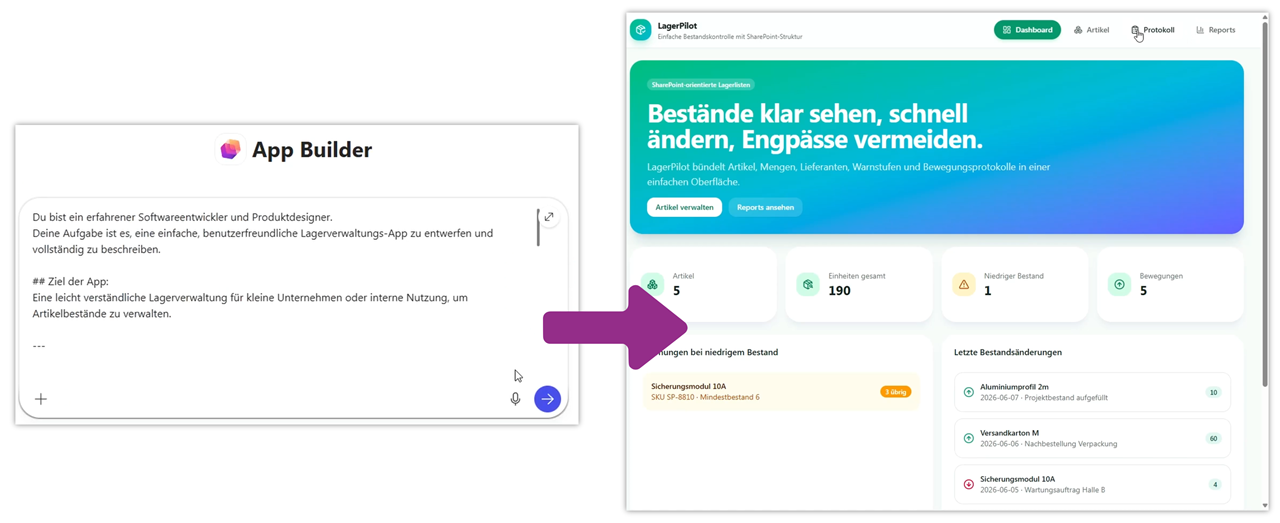
Kopiere deinen fertigen Prompt in den App Builder Agent und starte die Erstellung. Je nach Komplexität dauert die Generierung mehrere Minuten.
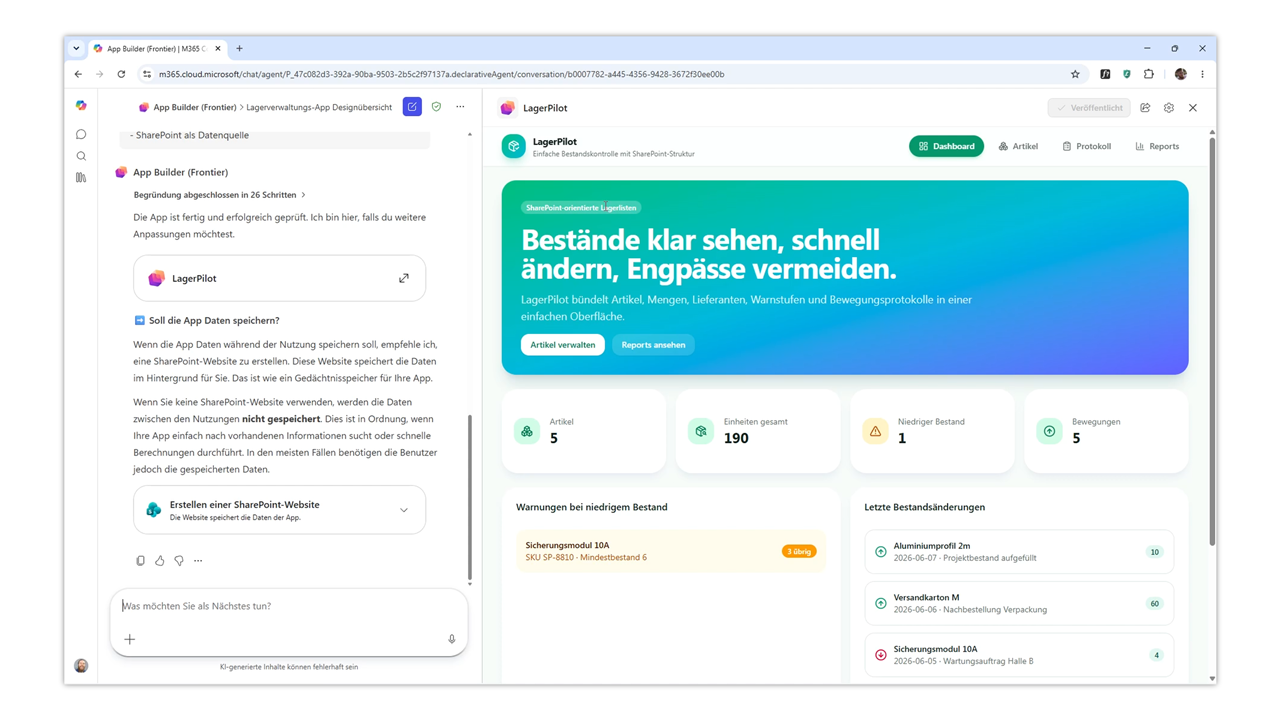
Meine generierte Lagerverwaltung enthält bereits:
- Dashboard
- Artikelverwaltung
- Protokollierung
- Reports
Schritt 7: Fehler per Prompt beheben
Nicht jede Funktion arbeitet sofort fehlerfrei. Der große Vorteil: Fehler lassen sich direkt per Prompt korrigieren.
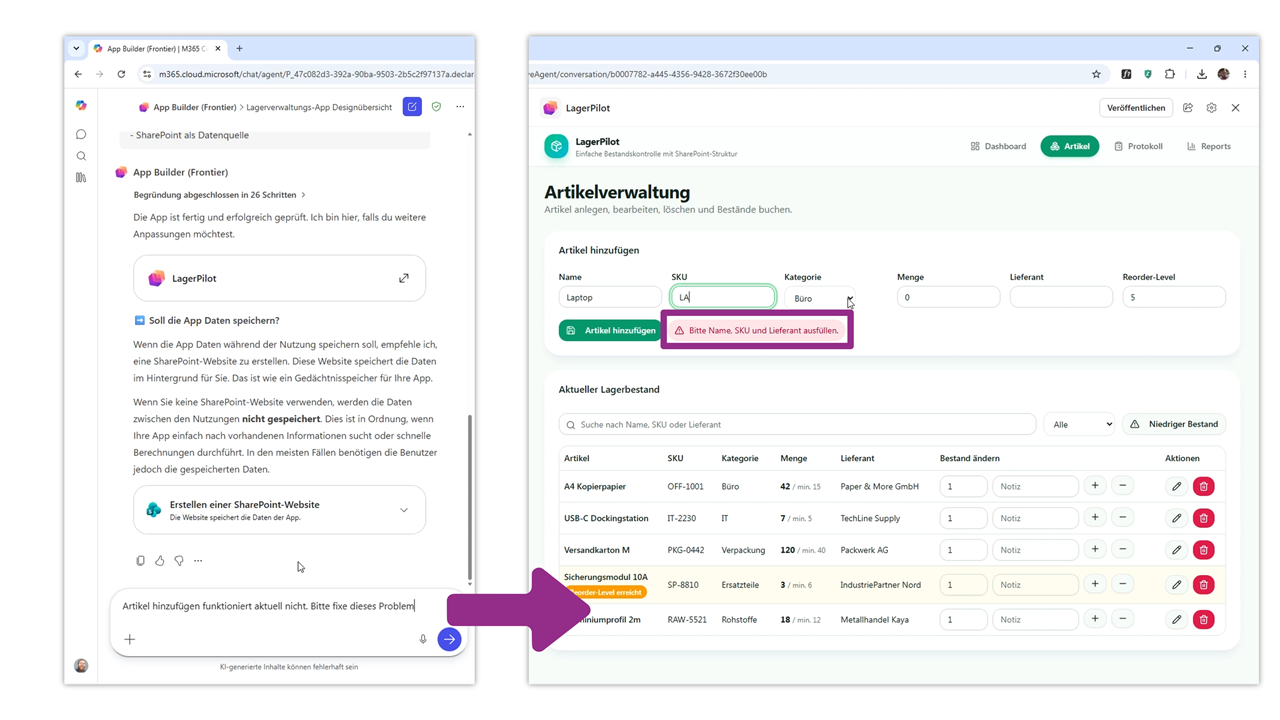
Beispielsweise funktioniert "Artikel hinzufügen" in meinem ersten Entwurf noch nicht. Mit einem kurzen Prompt zur Behebung des Fehlers analysiert der Agent die Anwendung und nimmt Anpassungen automatisch vor.
Schritt 8: SharePoint Datenquelle erstellen
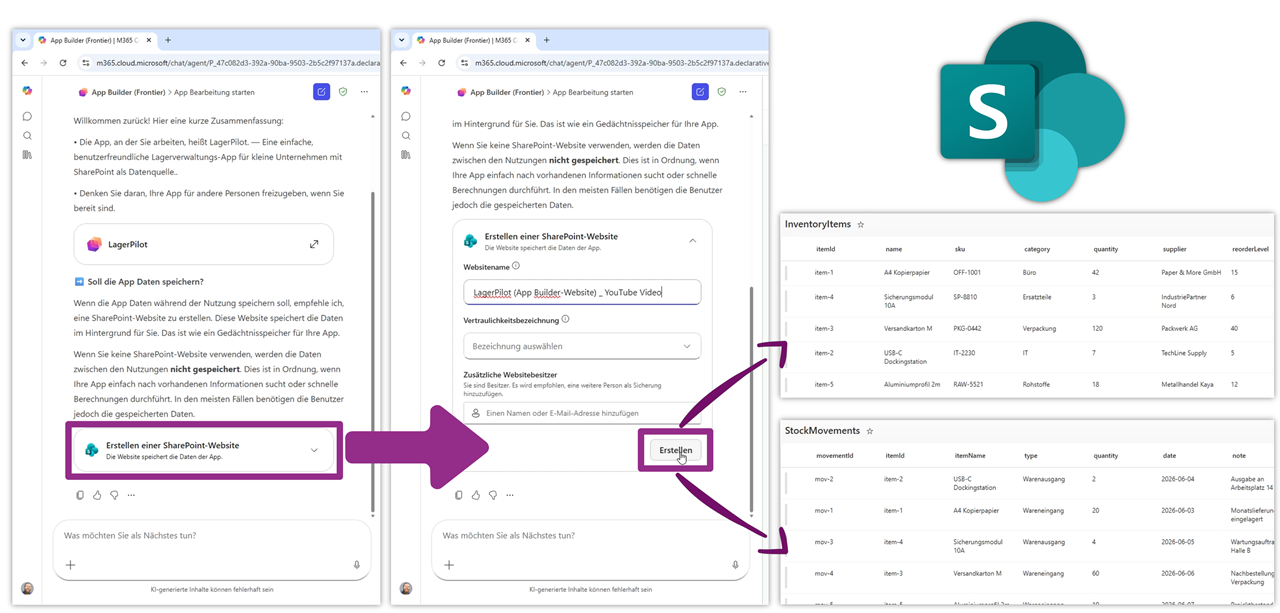
Damit Daten dauerhaft gespeichert werden, schlägt der App Builder Agent automatisch die Erstellung einer SharePoint-Website vor.
Nach der Erstellung erzeugt dieser automatisch:
- Eine SharePoint-Website
- Die benötigten Listen
- Die Verbindung zwischen App und Listen
Diese Listen können anschließend wie normale SharePoint-Listen erweitert und bearbeitet werden.
Schritt 9: App mit anderen Benutzern teilen
Für die Freigabe musst du zwei Dinge berücksichtigen:
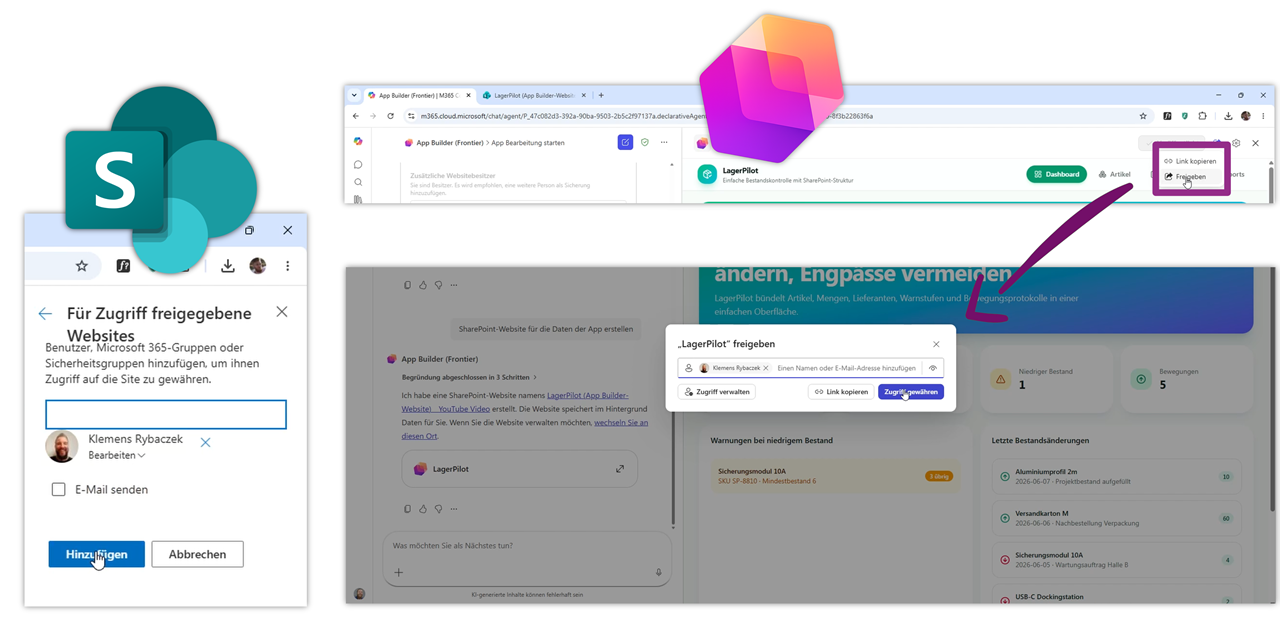
Freigabe der App
Über den Button "Freigeben" kannst du:
- Einen Freigabelink erzeugen
- Einzelne Benutzer hinzufügen
Freigabe der Datenquelle
Zusätzlich benötigen die Benutzer Zugriff auf die zugrunde liegende SharePoint-Website.
Dazu öffnest du die SharePoint-Seite und vergibst entsprechende Berechtigungen.
Wichtig: App-Zugriff allein reicht nicht aus. Ohne SharePoint-Berechtigung können keine Daten gelesen oder gespeichert werden.
Aktuelle Limitationen des App Builder Agents
Der App Builder Agent zeigt bereits eindrucksvoll, wie Anwendungen zukünftig erstellt werden können. Dennoch gibt es aktuell noch einige Einschränkungen.
- Keine bestehenden SharePoint-Listen
Aktuell können keine vorhandenen SharePoint-Listen verwendet werden. Für jede App wird eine neue SharePoint-Struktur erstellt.
- Kein Zugriff auf den React-Code
Die generierte Anwendung basiert auf React. Auf den Quellcode hast du derzeit jedoch keinen Zugriff. Änderungen erfolgen ausschließlich über Prompts.
- Keine eigenen Power-Automate-Flows
Derzeit können keine bestehenden Power-Automate-Flows eingebunden werden. Auch das automatische Erstellen eigener Flows per Prompt wird aktuell noch nicht unterstützt.
Ich hoffe, diese Anleitung hilft dir dabei, den neuen App Builder Agent kennenzulernen und erste Erfahrungen mit der KI-gestützten App-Entwicklung in Microsoft 365 Copilot zu sammeln.
Melde dich gerne für meinen Newsletter an, in dem ich dir Tipps und Tricks rund um Power Apps & Power Automate zusende.

Hier geht's zum Detailvideo:

Autor