5 Tipps zur Delegation
Mar 25, 2026
5 Tipps zur Delegation in Power Apps (die wirklich funktionieren)
Delegationsprobleme gehören zu den häufigsten Stolpersteinen in Power Apps – und gleichzeitig zu den am wenigsten verstandenen. Das Gefährliche daran: Deine App funktioniert scheinbar korrekt, liefert aber im Hintergrund falsche Ergebnisse, ohne dass Endnutzer:innen etwas davon merken.
Ich zeige dir, was hinter der Delegation steckt und wie du typische Probleme sauber löst – inklusive 5 konkreter Tipps aus der Praxis, um deine Apps zuverlässig und benutzerfreundlich aufzubauen.

Was ist das Delegationsproblem in Power Apps?
Wenn du mit Datenquellen wie SharePoint arbeitest, werden Abfragen im Idealfall direkt auf der Datenquelle ausgeführt. Das ist performant und skalierbar.
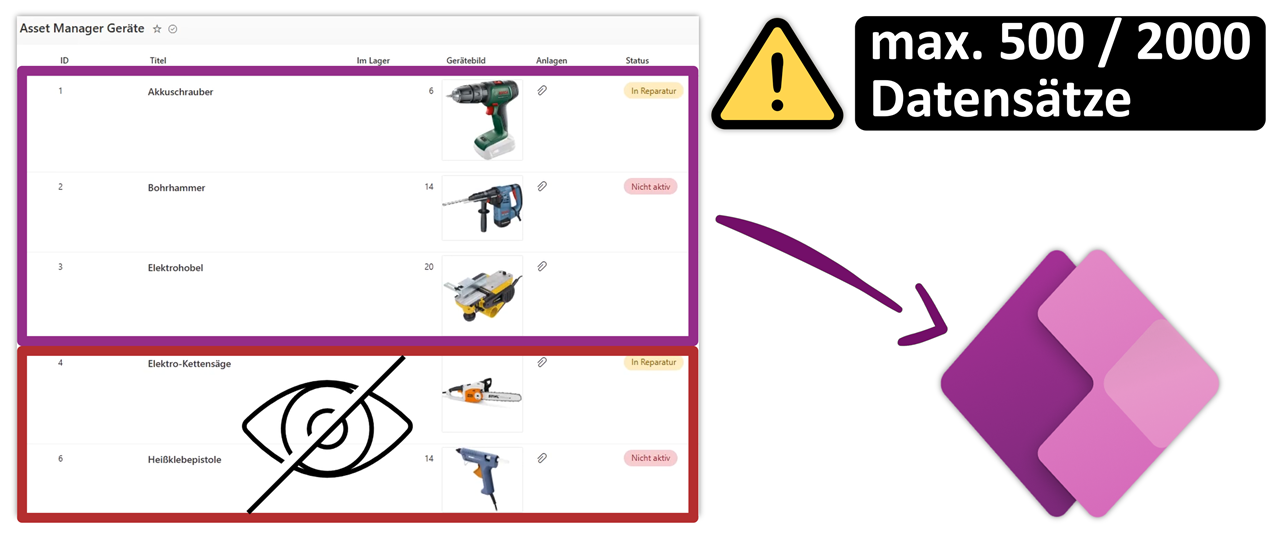
Problematisch wird es, wenn eine Funktion nicht delegierbar ist. Dann passiert Folgendes:
- Power Apps lädt nur einen Teil der Daten lokal (standardmäßig 500, maximal 2000 Datensätze)
- Die eigentliche Logik (z. B. Search, Filter) wird nur auf diese Teilmenge angewendet
- Das Ergebnis kann unvollständig oder falsch sein
Besonders kritisch: Endnutzer:innen sehen keine Warnung – nur du als Entwickler bekommst den Hinweis.
Tipp 1: Delegationsgrenze verstehen und testen
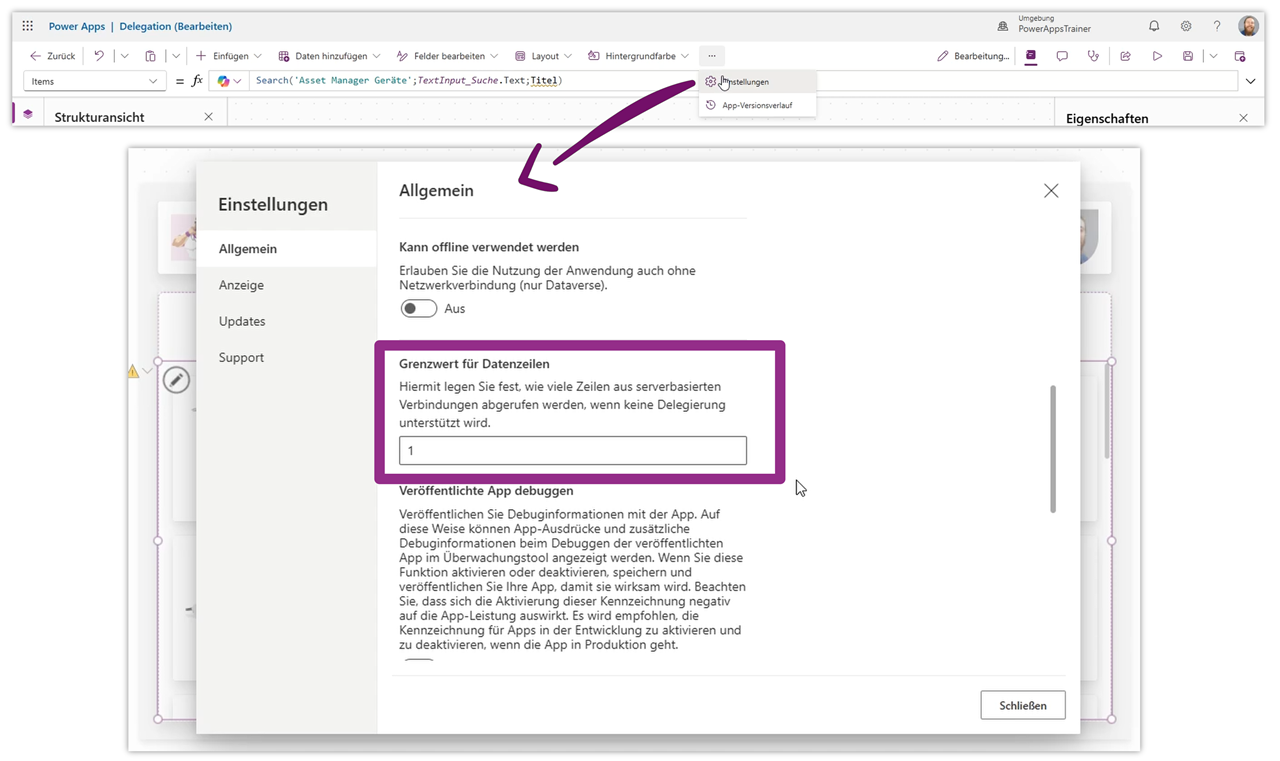
Die Delegationsgrenze bestimmt, wie viele Datensätze maximal geladen werden.
Best Practice:
- Setze den Wert testweise extrem niedrig (z. B. 1)
- So erkennst du sofort, ob deine Logik korrekt delegiert werden kann
Wenn dann plötzlich Ergebnisse fehlen, weißt du, dass deine Abfrage nicht delegierbar ist.
Tipp 2: Relevanz im Business-Kontext prüfen
Nicht jede Delegationswarnung ist automatisch ein Problem.
Frage dich:
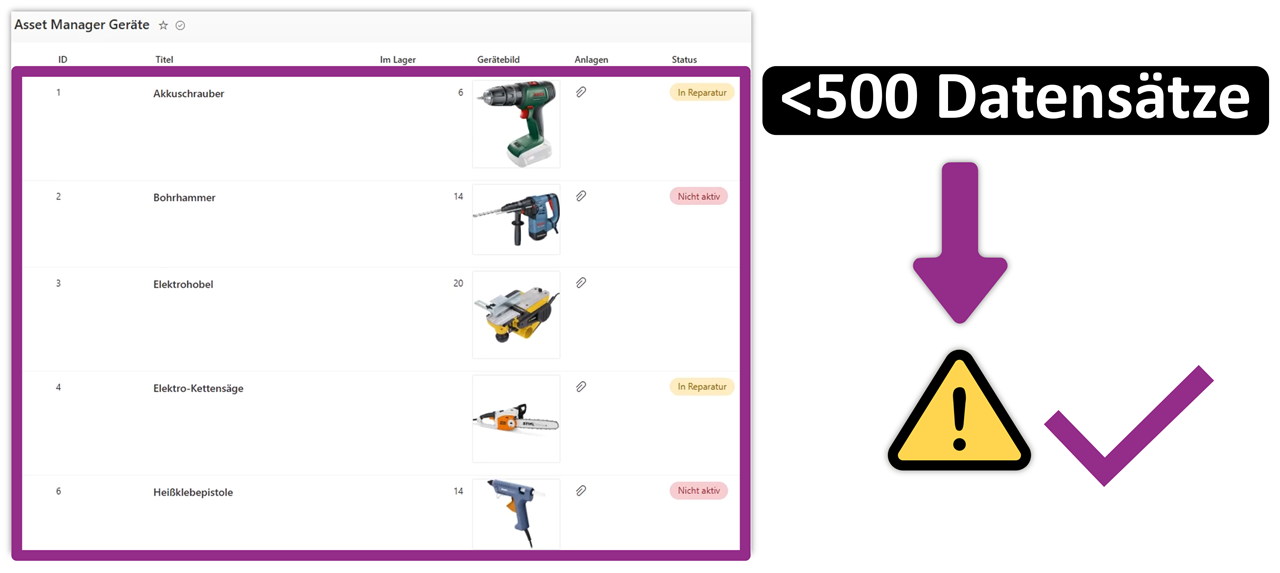
- Wie viele Datensätze gibt es realistisch?
- Wird die Grenze jemals überschritten?
Wenn deine Liste maximal 30–40 Einträge enthält, ist eine Grenze von 500 völlig ausreichend. In solchen Fällen kannst du die Warnung bewusst ignorieren.
Tipp 3: Delegierbare Vorfilter nutzen
Ein sehr effektiver Trick: Kombiniere delegierbare und nicht delegierbare Funktionen.
Prinzip:
- Zuerst delegierbar filtern (z. B. nach Status)
- Danach nicht delegierbare Logik anwenden (z. B. Search)
Beispiel:
Gallery1
Items =
Search(
//Delegierbarer Vorfilter
Filter(
'Asset Manager Geräte';
Status.Value = "aktiv"
);
TextInput_Suche.Text;
Titel
)
Vorteil:
- Die Datenmenge wird bereits serverseitig reduziert
- Die nachgelagerte Suche funktioniert korrekt

Tipp 4: Logik delegierbar umschreiben
Viele Funktionen sind nicht delegierbar – aber oft gibt es Alternativen.
Beispiel: NOT vermeiden
❌ Nicht delegierbar:
Gallery1
Items = Filter('Asset Manager Geräte';Not(Status.Value="Nicht aktiv"))
✅ Delegierbar:
Gallery1
Items = Filter('Asset Manager Geräte';Status.Value = "Aktiv" Or Status.Value = "In Reparatur")
Beispiel: IsBlank ersetzen
❌ Nicht delegierbar:
Gallery1
Items = Filter('Asset Manager Geräte';IsBlank(Status.Value))
✅ Delegierbar:
Gallery1
Items = Filter('Asset Manager Geräte';Status.Value=Blank())
Kleine Anpassungen in der Logik können große Auswirkungen haben.

Tipp 5: Denormalisierung einsetzen
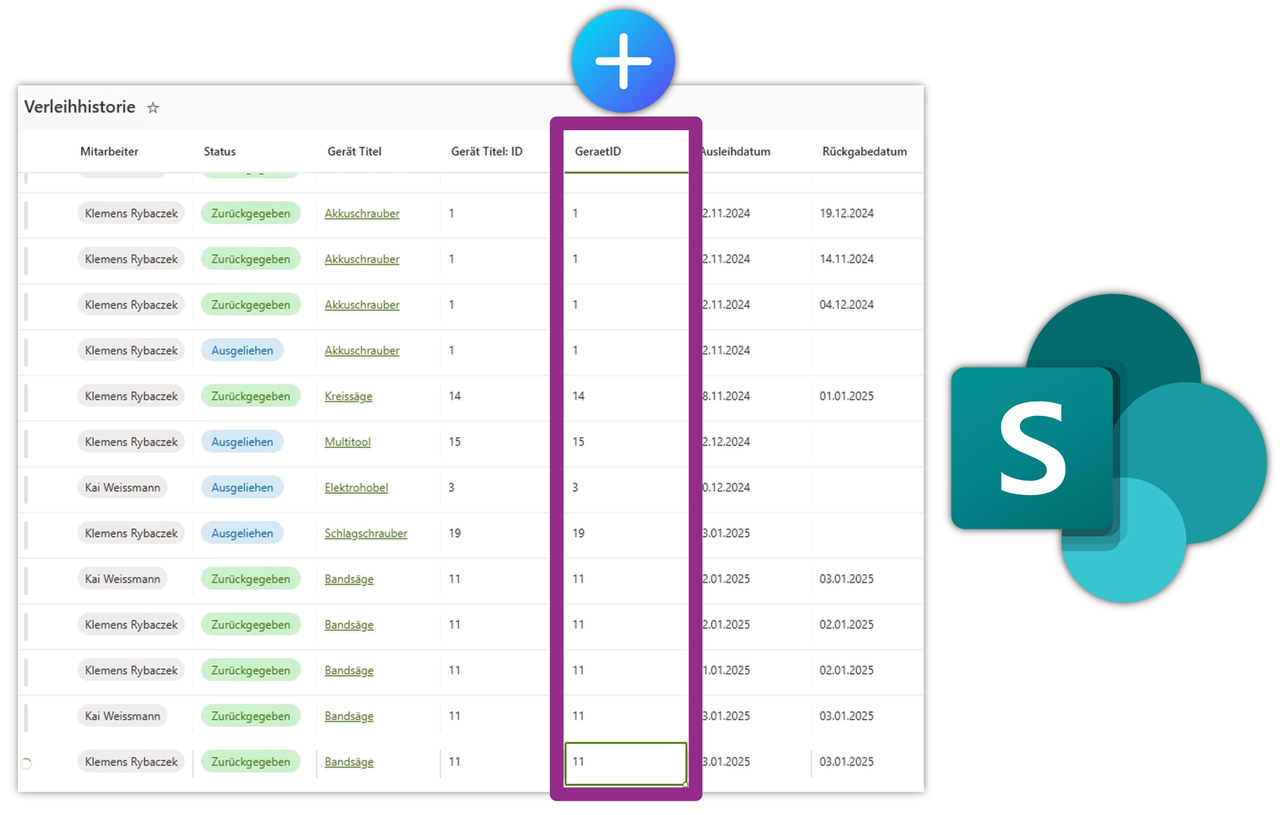
Delegationsprobleme entstehen häufig bei komplexen Spalten, bspw. LookUp/Nachschlage-Spalten.
Lösung: Denormalisierung
Speichere zusätzlich eine einfache Version der Daten, z. B.:
- Die ID der Nachschlagespalte in einer Textspalte
Beispiel:
- Statt über die Nachschlagespalte Gerät.ID zu filtern
- Die neue Textspalte GeraetID mit der zugehörigen Geräte ID befüllen
Dann den Code anpassen und die Filterung auf die neue Spalte beziehen:
Gallery1
Items = Filter(Verleihhistorie;GeraetID=Text(ComboBox_Gerät.Selected.ID))
Vorteil:
- Voll delegierbar
- Bessere Performance
- Korrekte Ergebnisse
Ich hoffe, diese Tipps helfen dir dabei, Delegationsprobleme besser zu verstehen und deine Apps zuverlässig und benutzerfreundlich aufzubauen.
Melde dich gerne für meinen Newsletter an, in dem ich dir Tipps und Tricks rund um Power Apps & Power Automate zusende.

Hier geht's zum Detailvideo:

Autor