
Design mit KI
Apr 01, 2026
App Design mit KI erstellen
Die Erstellung von Benutzeroberflächen in Power Apps kann schnell zeitaufwendig werden. Vor allem, wenn es um responsive Layouts oder komplexere Strukturen geht.
Genau hier setzt ein neues Plugin von Tolu Victor an: Es ermöglicht dir, innerhalb weniger Minuten eine komplette Canvas-App-Oberfläche aus einem Screenshot oder einer Beschreibung generieren zu lassen. Hier geht’s zum Plugin
Ich zeige dir, wie du mithilfe von KI, deine Power Apps in Minuten designen kannst.
Was macht das KI Plugin?
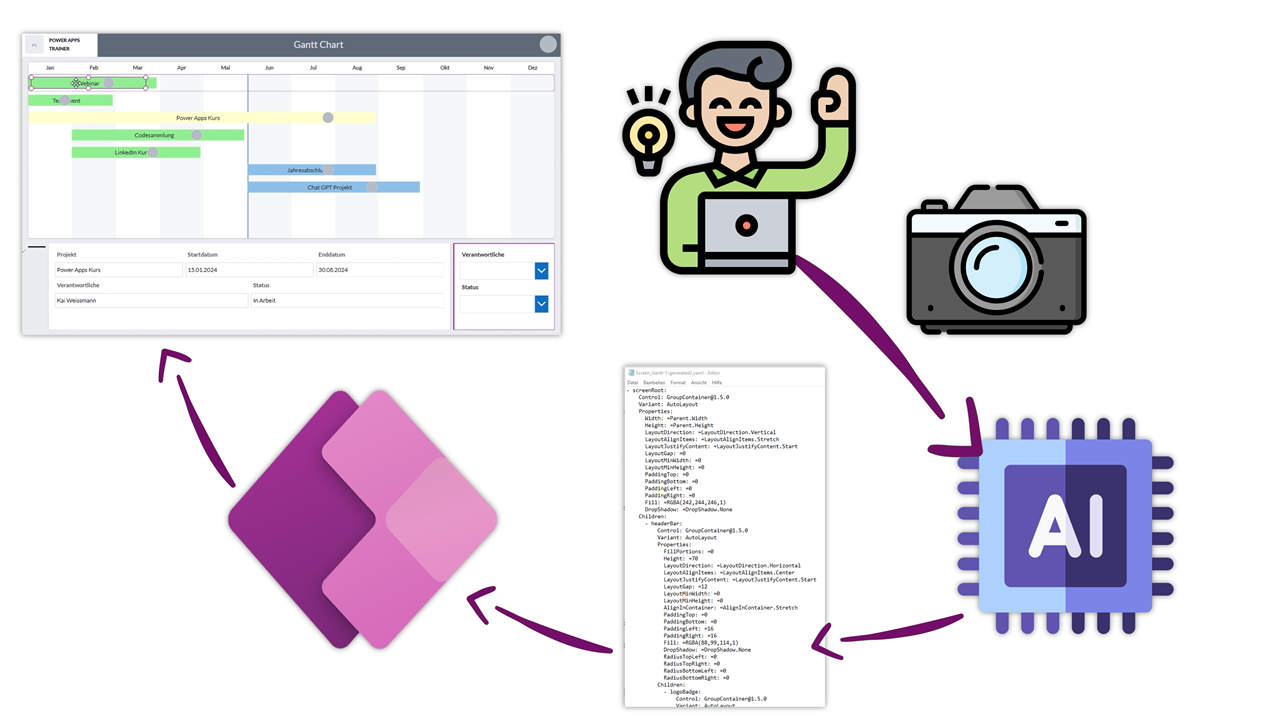
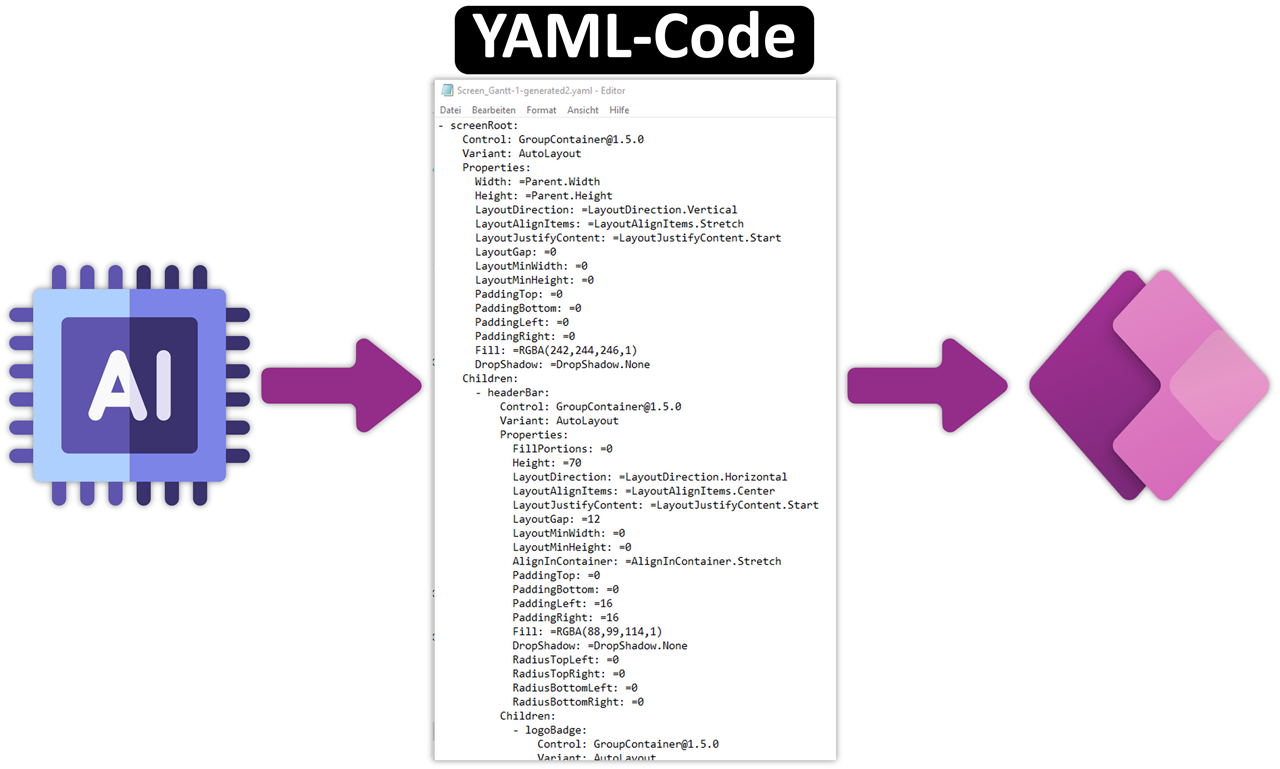
Das Plugin (in Kombination mit Cloud Code oder GitHub Copilot CLI) generiert automatisch Code (YAML) für Power Apps – basierend auf:
- einem Screenshot (z. B. eines Mockups oder bestehenden Designs)
- oder einer Beschreibung (Prompt).
Das Ergebnis:
Eine fertige UI als YAML-Code, die du direkt in Power Apps einfügen kannst.
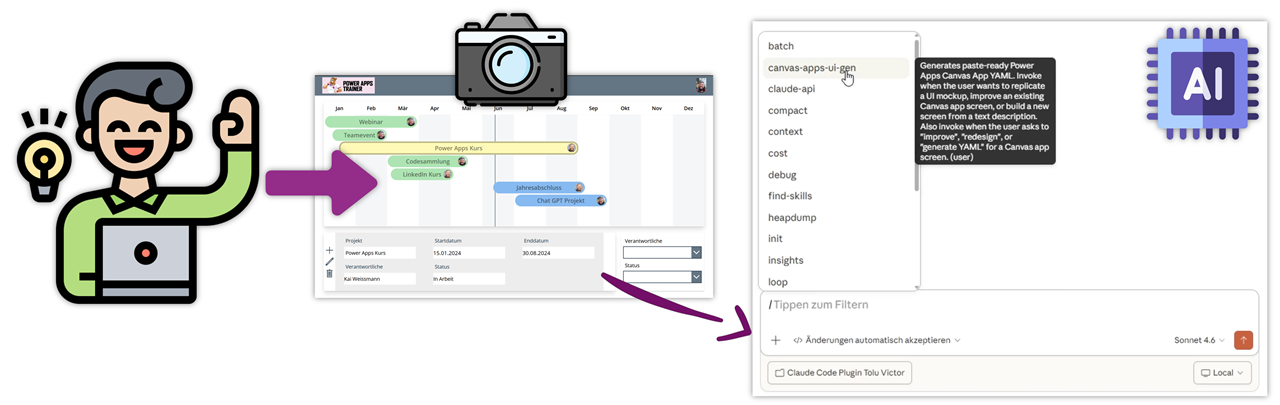
Schritt 1: Plugin in Claud Code nutzen
Das Plugin kannst du dir hier aktuell kostenlos herunterladen: Hier geht’s zum Plugin
Nach dem Setup und der Installation kannst du das Plugin direkt per Befehl starten.
/canvasapps-ui-gen
Danach wählst du einen Modus:
- Replizieren (Screenshot nachbauen)
- Verbessern (bestehendes UI optimieren)
- From scratch (komplett neu erstellen)
Für dieses Beispiel verwende ich einen Screenshot meines Gantt-Charts.
Schritt 2: Rückfragen seitens Claude beantworten
Die KI erkennt automatisch:
- Layout-Strukturen (Header, Body etc.)
- UI-Elemente
- Farben
- mögliche Komponenten
Zusätzlich stellt sie Rückfragen, z. B.:
- Welche Art von Visualisierung?
- Welche Komplexität?
- Ziel-Screen in Power Apps?

Schritt 3: Power Apps Code (YAML-Code) generieren
Nach der Klärung der offenen Rückfragen erhältst du in wenigen Minuten:
- eine YAML-Datei mit der kompletten UI-Struktur
Diese Datei wird automatisch in einem definierten Ordner gespeichert.
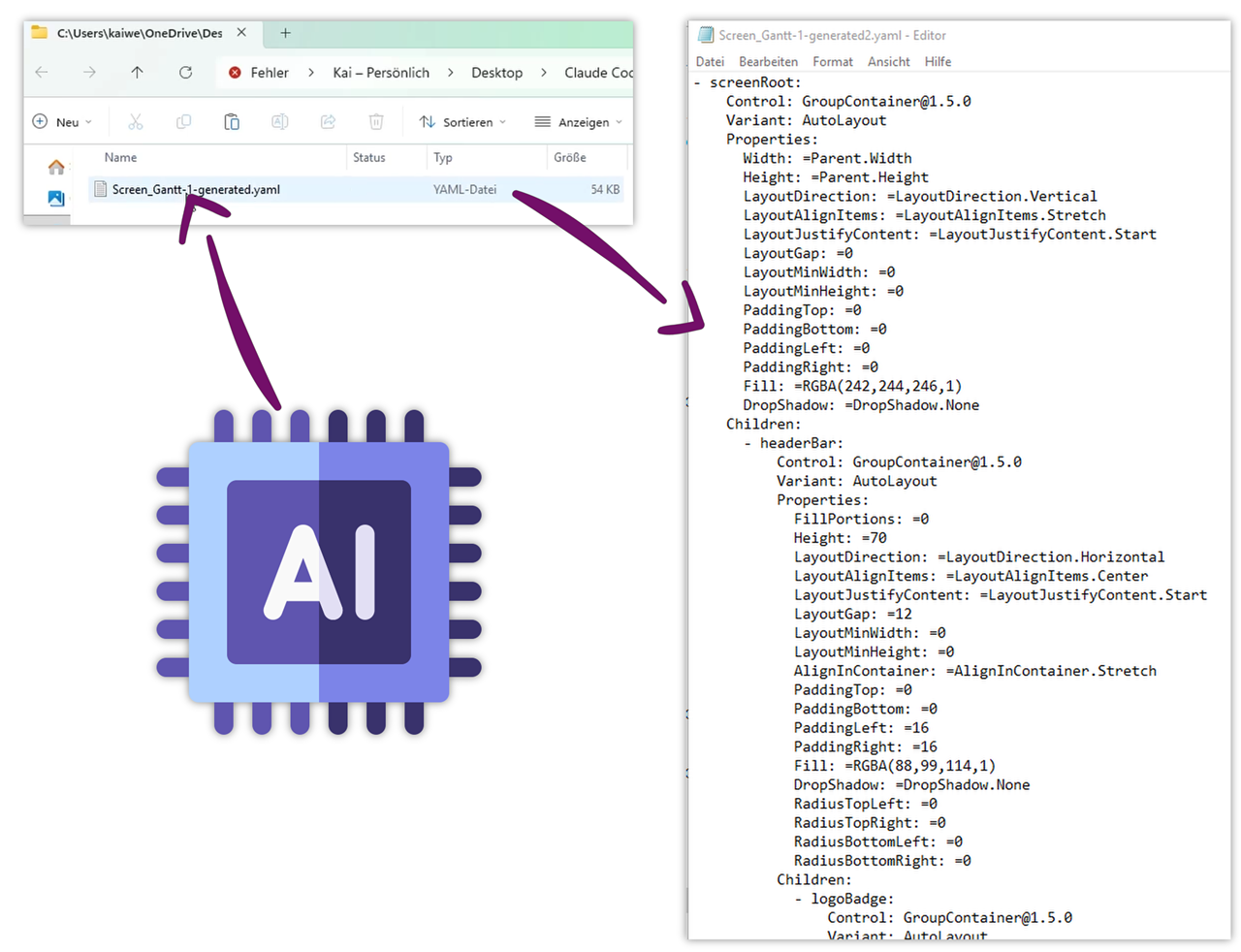
Schritt 4: YAML-Code in Power Apps einfügen
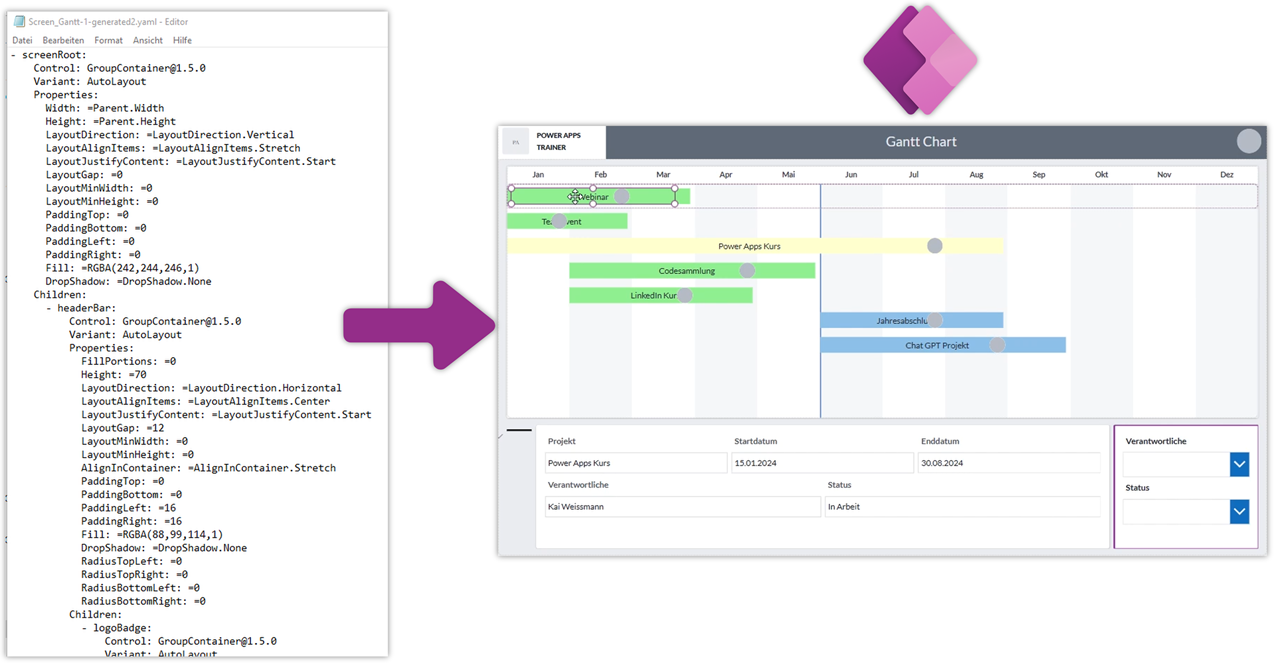
Den YAML-Code kannst du jetzt per Copy & Paste in deiner Power Apps Entwicklungsumgebung einfügen.
- YAML-Code kopieren
- Power Apps Entwicklungsumgebung öffnen
- Rechtsklick auf den Screen → Einfügen
Ergebnis:
Die komplette Benutzeroberfläche wird direkt erstellt.
Wichtig: Ein paar Fehler können manchmal noch auftauchen, die du manuell anpassen musst. (z.B. Breiten korrigieren)
Vor- und Nachteile des Plugins
➕ Vorteile:
- Funktioniert mit Canvas Apps
- Spart extrem viel Zeit
- Responsive Design inklusive
- Plugin kostenlos nutzbar, aber Claude Pro erforderlich
➖ Nachteile & Einschränkungen:
- Setup aufwendig (ca. 45 Minuten)
- Viele Zusatzprogramme erforderlich
- Claude Code Pro
- Node.js
- GitHub
Für wen lohnt sich das Plugin?
➕ Ideal für:
- Power Apps Entwickler:innen
- Interne IT-Teams
- Agenturen / Freelancer
- Alle, die regelmäßig Apps bauen
➖ Weniger geeignet für:
- Gelegenheitsnutzer
- Citizen Developer mit wenigen Apps pro Jahr
Hier lohnt sich der Setup-Aufwand oft nicht.
Ich hoffe, diese Tipps helfen dir dabei, deine Apps schneller ansprechend und benutzerfreundlich zu designen.
Melde dich gerne für meinen Newsletter an, in dem ich dir Tipps und Tricks rund um Power Apps & Power Automate zusende.

Hier geht's zum Detailvideo:

Autor


