
Event Anmeldungen
Nov 27, 2025
Die einfachste Lösung für Event Registrierungen (inkl. Speicherung!) | Forms, Power Automate, SharePoint
Wer regelmäßig Events organisiert, kennt den Aufwand: Interessenten verwalten, Einladungen verschicken, Anmeldungen sammeln, Daten sauber ablegen – und das Ganze möglichst fehlerfrei und wiederholbar. Genau hier glänzen Power Automate, SharePoint und Microsoft Forms als ideales Trio.
Ich zeige dir, wie du Einladungen automatisiert versendest, Anmeldungen sauber erfasst und das Ganze später sogar für beliebig viele Events nutzbar machst.
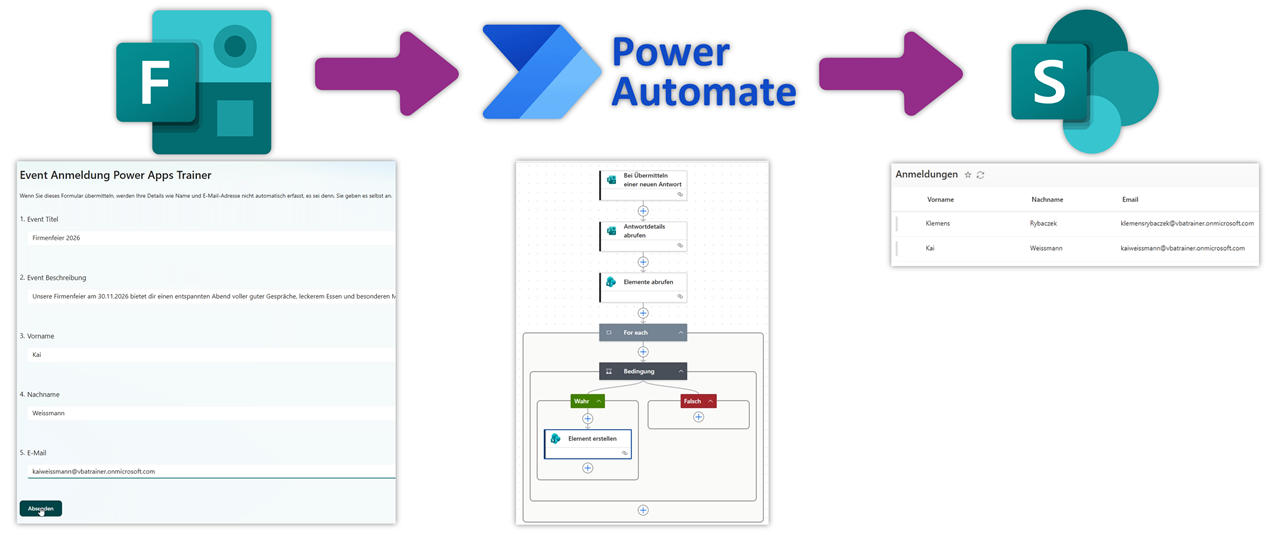
Schritt 1: SharePoint Liste erstellen (Interessenten)
Der Einstieg beginnt in SharePoint. Dort legst du eine Liste an, die alle potenziellen Teilnehmer enthält. Diese wird später zur Grundlage für automatisierte Einladungen. Nach der Einrichtung kannst du Interessenten manuell eintragen oder über andere Prozesse importieren.

Schritt 2: Formular erstellen zur Event Anmeldung
Für die eigentliche Anmeldung nutzt du Microsoft Forms. Dort erstellst du ein Formular, das alle relevanten Informationen wie Name und E-Mail Adresse abfragt.
Damit Externe das Formular nutzen können, stellst du die Option „Jeder kann antworten“ ein und kopierst den Teilnahmelink für die E-Mail-Einladungen.
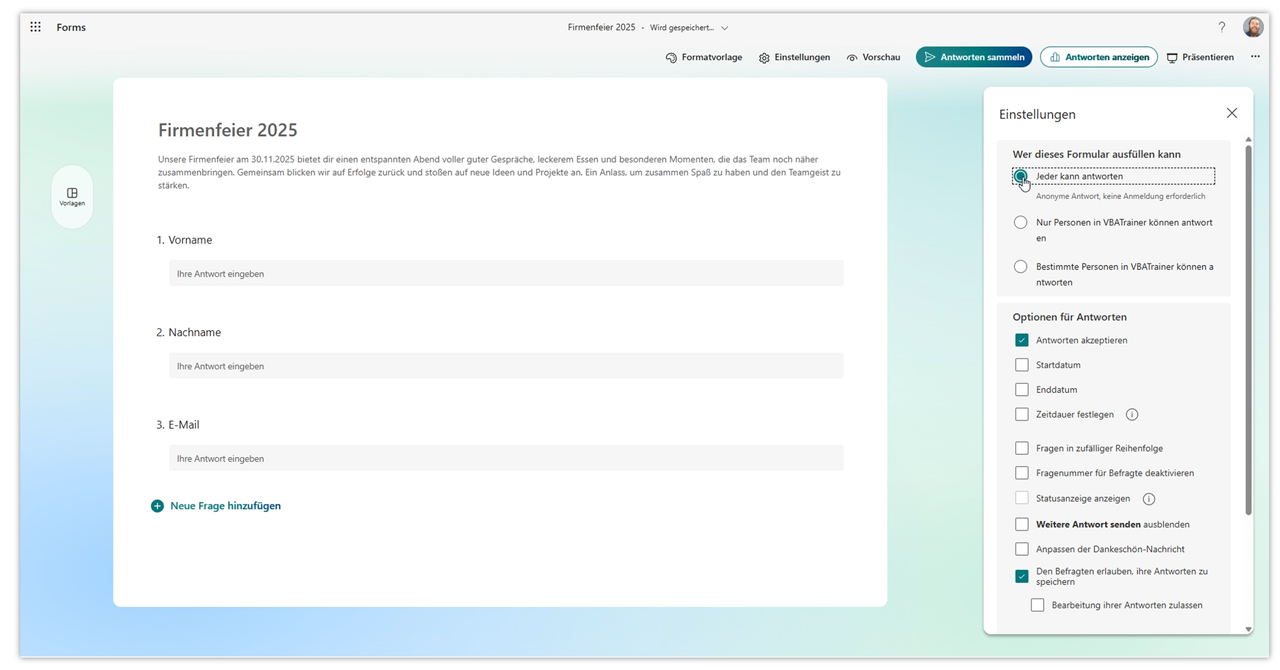
Schritt 3: Automatisierte Einladung versenden
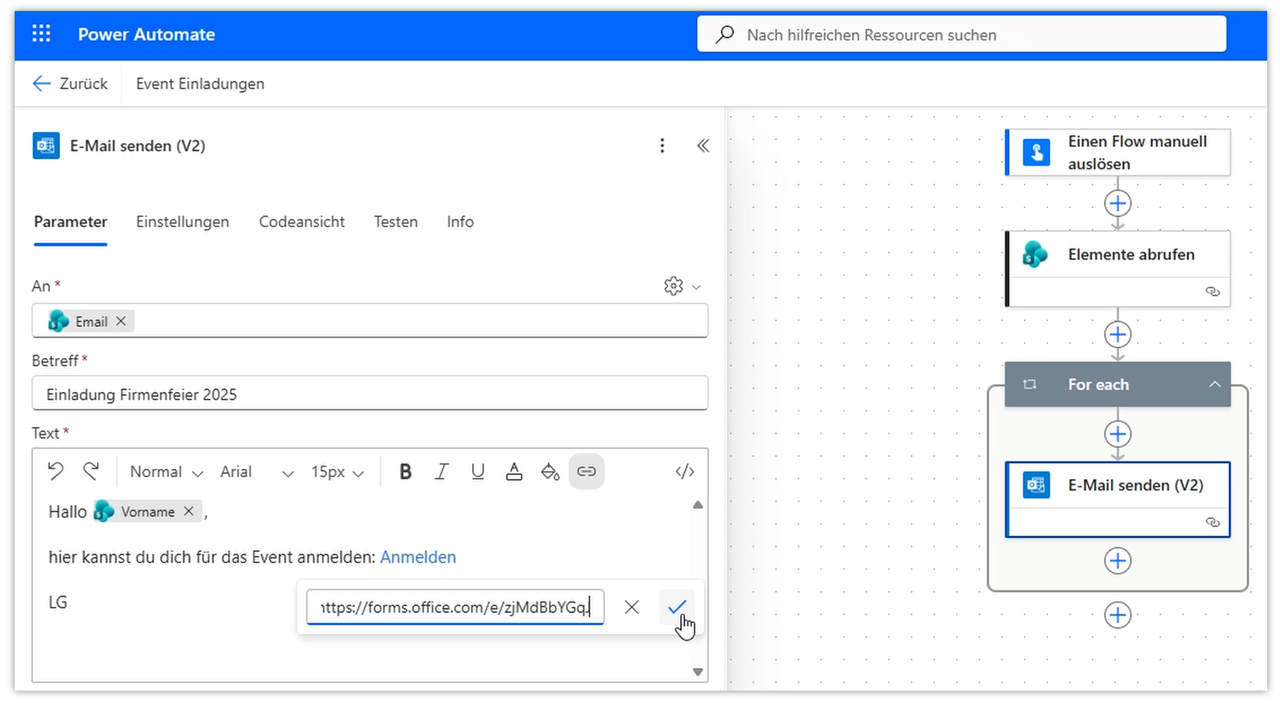
Als Nächstes erstellst du einen Flow, der jede Person aus der Kontaktliste automatisch per E-Mail einlädt.
Der Flow ist folgendermaßen aufgebaut:
- Trigger: manueller Start (sofortiger Cloud-Flow).
- Aktion „Elemente abrufen“: lädt alle Einträge aus der SharePoint-Liste.
- Aktion „E-Mail senden“: nutzt eine automatische „For each“-Schleife, um jede Person einzeln mit dem Anmeldelink (siehe Schritt 2) anzuschreiben.
Damit steht der erste Kernprozess: Ein Klick – und alle Interessenten erhalten personalisierte Einladungen.
Falls du bisher noch sehr wenig oder gar nicht mit Power Automate gearbeitet hast, dann schaue dir gerne mein Einsteigertutorial zu Power Automate an.
 Einsteigertutorial für Power Automate: Automatisierung von Aufgaben leicht gemacht
Schritt 4: SharePoint Liste erstellen (Anmeldungen)
Um Antworten strukturiert zu erfassen, legst du eine zweite SharePoint-Liste an: Anmeldungen.
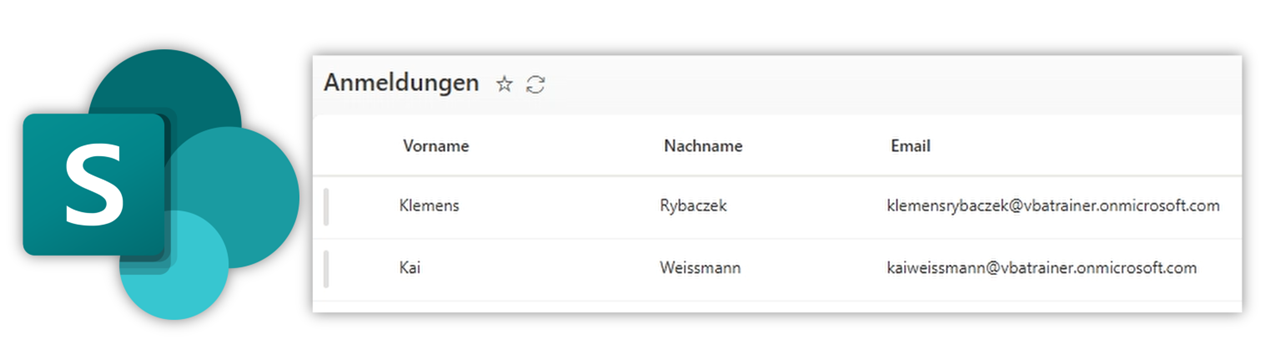
Schritt 5: Anmeldungen automatisch erfassen
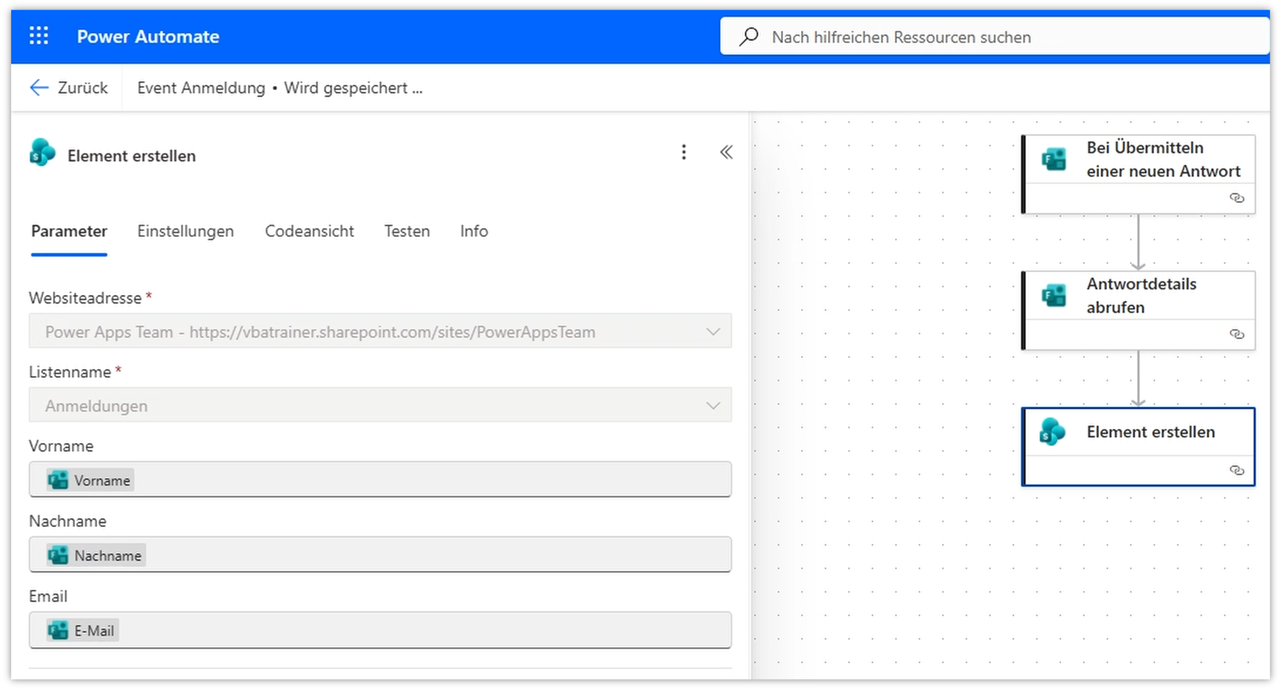
Die erhaltenen Anmeldungen kannst du automatisch über einen weiteren Power Automate Flow erfassen.
- Trigger: „Wenn eine neue Antwort eingereicht wird“ (Forms).
- Aktion „Antwortdetails abrufen“: lädt die Daten der jeweiligen Anmeldung.
- Aktion „Element erstellen“: legt die Anmeldung in der SharePoint-Liste ab.
Damit entsteht eine stets aktualisierte Teilnehmerübersicht – komplett automatisiert.
BONUS - Schritt 6: SharePoint Liste erstellen (Events)
Wenn du häufig Events planst, willst du nicht jedes Mal manuell Links ändern oder neue Formulare bauen. Daher erweiterst du das System um eine Events Liste in SharePoint.
Du kannst hier beliebig viele Events anlegen – beispielsweise „Firmenfeier 2025“ oder „Firmenfeier 2026“.

BONUS - Schritt 7: Dynamische Formulare mit vorausgefüllten Werten
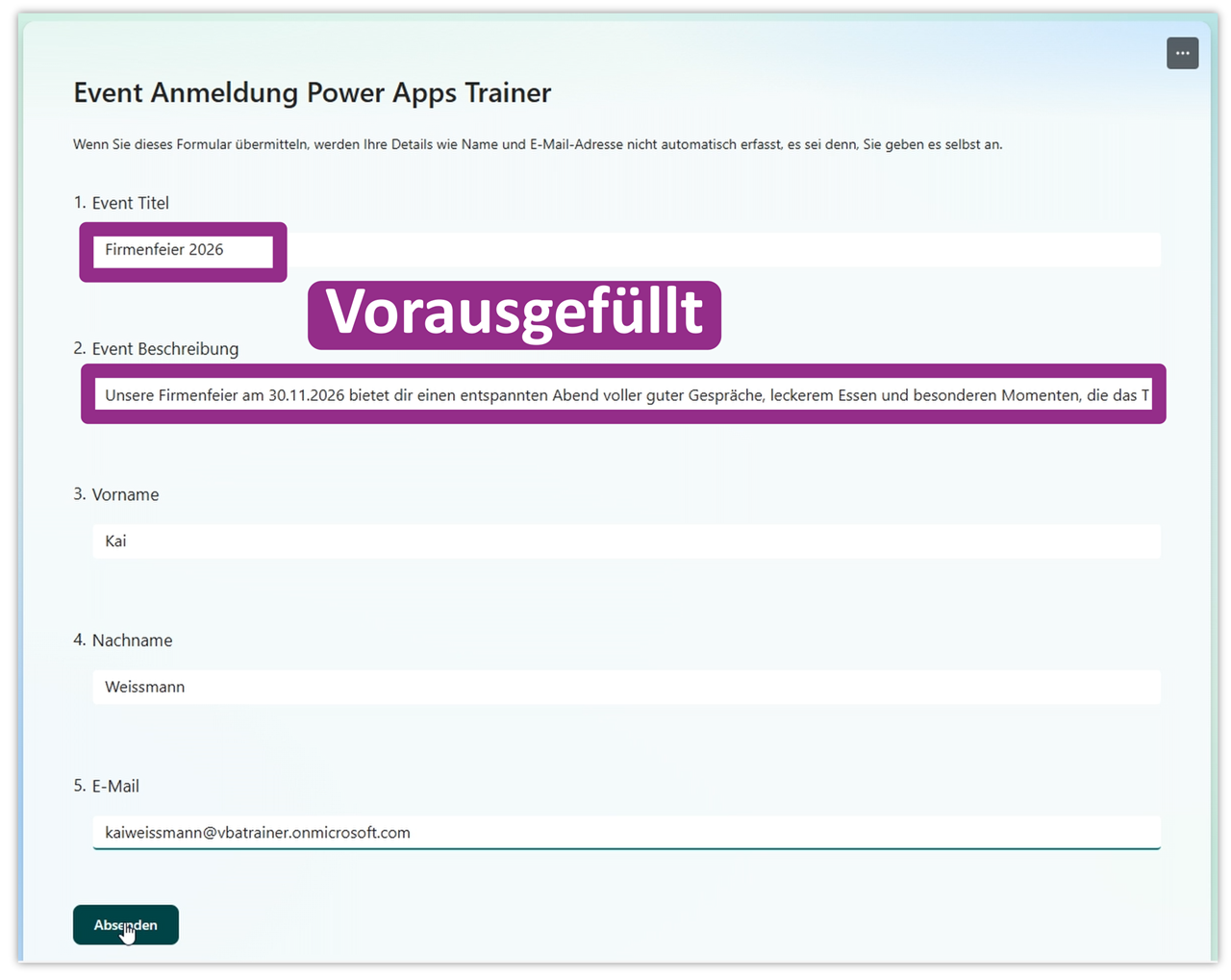
Microsoft Forms bietet eine mächtige, oft unterschätzte Funktion: vorausgefüllte URLs. Damit kannst du z.B. Eventtitel und Beschreibung automatisch in das Formular hineinfüllen.
Der Prozess:
- In Forms: „Vorausgefüllte URL abrufen“
- Felder mit Daten aus der Events-Liste füllen
- Link generieren
BONUS - Schritt 8: Eventzuordnung bei Anmeldungen automatisieren
Damit jede Anmeldung dem richtigen Event zugeordnet wird, ergänzt du die Anmeldeliste um eine Nachschlagespalte, die mit der Events-Liste verknüpft ist.
Im Flow wird dann:
- über „Elemente abrufen“ jede Event-ID geladen
- in einer Bedingung geprüft, welches Event zum eingegangenen Formular gehört
- die passende Event-ID in die Anmeldung eingetragen
Damit sind Einladungen, Antworten und Eventzuordnung vollständig automatisiert.

Ich hoffe, diese Anleitung hilft dir dabei, deine Event-Prozesse effizienter über Forms und Power Automate abzubilden.
Melde dich gerne für meinen Newsletter an, in dem ich dir Tipps und Tricks rund um Power Apps & Power Automate zusende.

Hier geht's zum Detailvideo:

Autor


