App mit externen Benutzern teilen
Feb 03, 2026
App mit externen Benutzern teilen | Power Apps
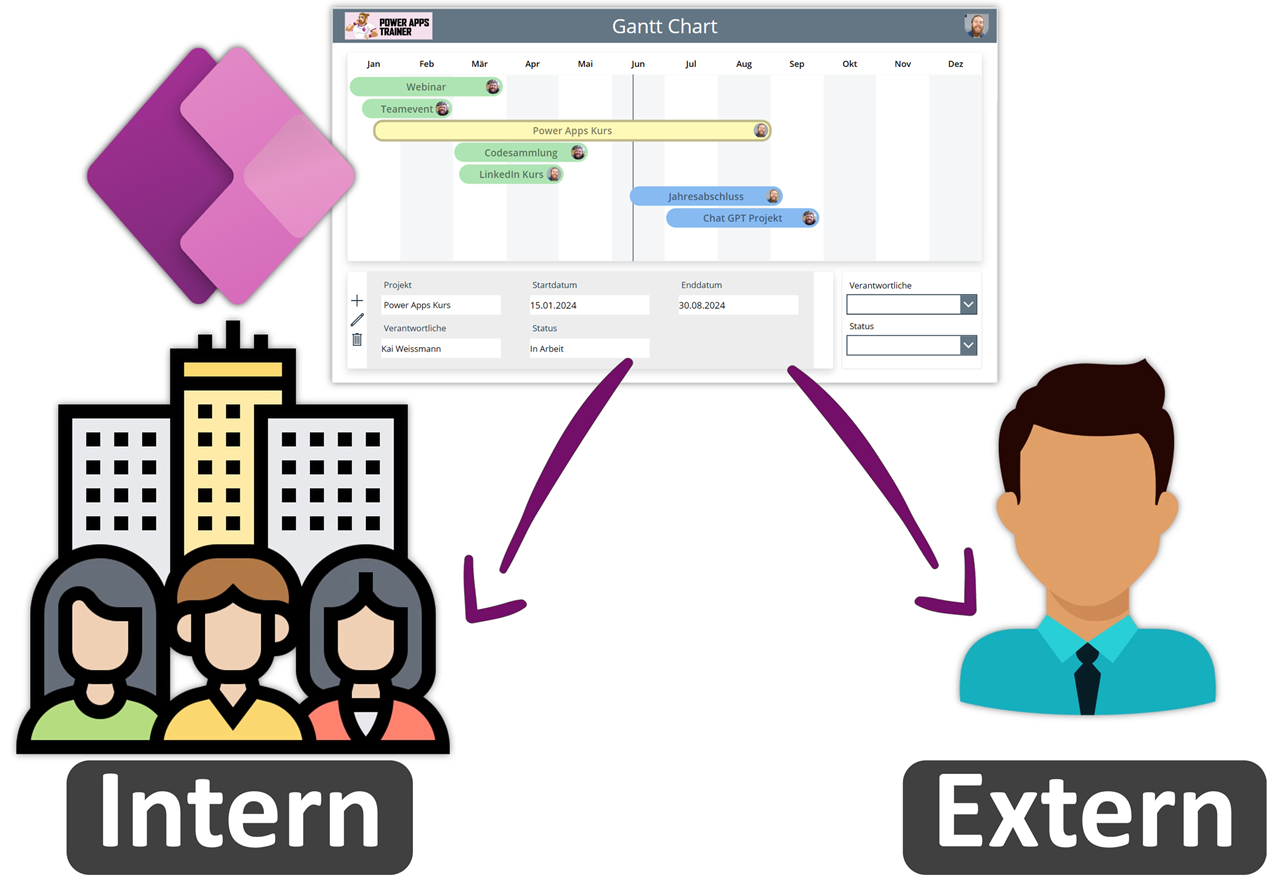
Power Apps werden häufig nicht nur intern genutzt, sondern auch gemeinsam mit Kunden, Partnern oder externen Dienstleistern.
Genau an dieser Stelle wird es für viele schnell unübersichtlich: Gastkonten, Lizenzen, App-Freigaben und Datenquellen müssen sauber zusammenspielen.
Ich zeige dir Schritt für Schritt, wie du externe Benutzer in Power Apps einbindest – von der Anlage des Gastaccounts bis zur funktionierenden App mit Datenzugriff.
Schritt 1: Externen Benutzer anlegen (Gastaccount)
Wenn du versuchst, eine App mit einer externen E-Mail-Adresse zu teilen (z. B. GMX, Gmail), erscheint zunächst die Meldung, dass der Benutzer in deiner Organisation nicht gefunden wird.
Das ist normal – der Benutzer existiert noch nicht in deinem Tenant.
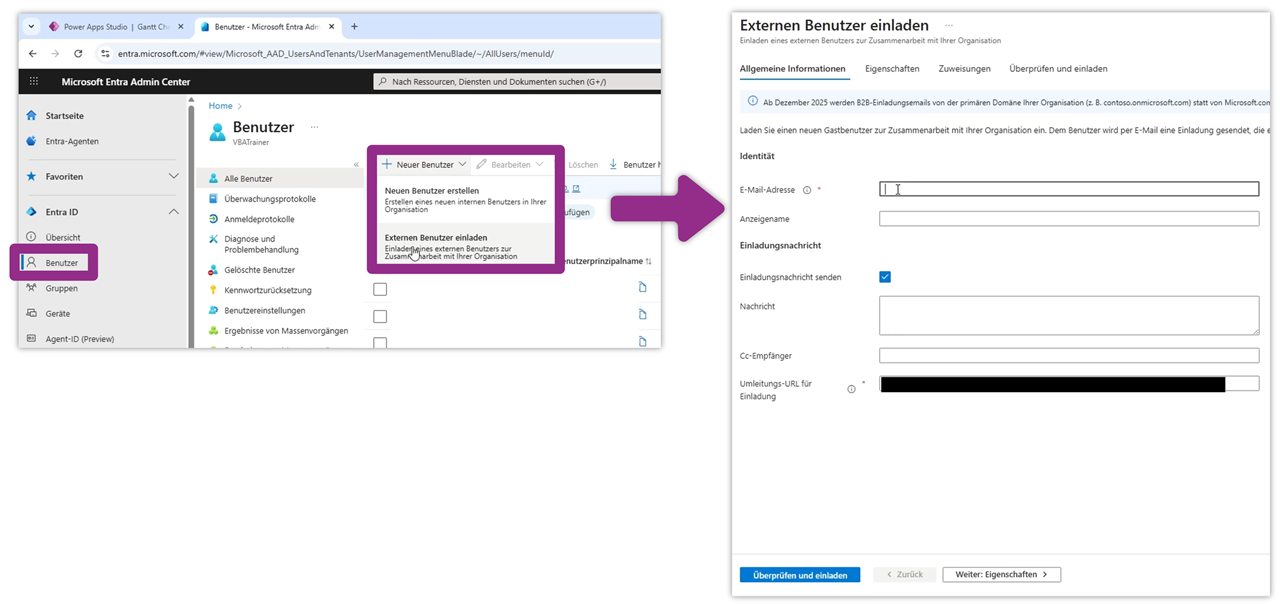
So legst du einen Gastaccount an:
- Öffne entra.microsoft.com
- Gehe zu Benutzer
- Klicke auf Neuer Benutzer → Externen Benutzer einladen
- Gib die externe E-Mail-Adresse ein
- Vergib einen Anzeigennamen (z. B. „Kai extern“)
- Einladung absenden
Der externe Benutzer erhält eine E-Mail und muss die Einladung bestätigen. Erst danach ist der Gastaccount aktiv.
Hinweis: Wenn du keinen Zugriff auf Entra hast, setze dich mit deiner IT-Abteilung in Verbindung, um den Gastaccount anzulegen.
Schritt 2: Lizenz zuweisen (falls nötig)
Um auf die App zugreifen zu können, benötigt der Gasaccount eine entsprechende Lizenz. Ob diese zur Verfügung gestellt werden muss, hängt davon ab, ob der externe Benutzer bereits eine passende Microsoft-Lizenz besitzt.
- Hat die Person bereits eine Power Apps-fähige Lizenz, kannst du diesen Schritt überspringen
- Hat sie keine, musst du eine Lizenz zuweisen
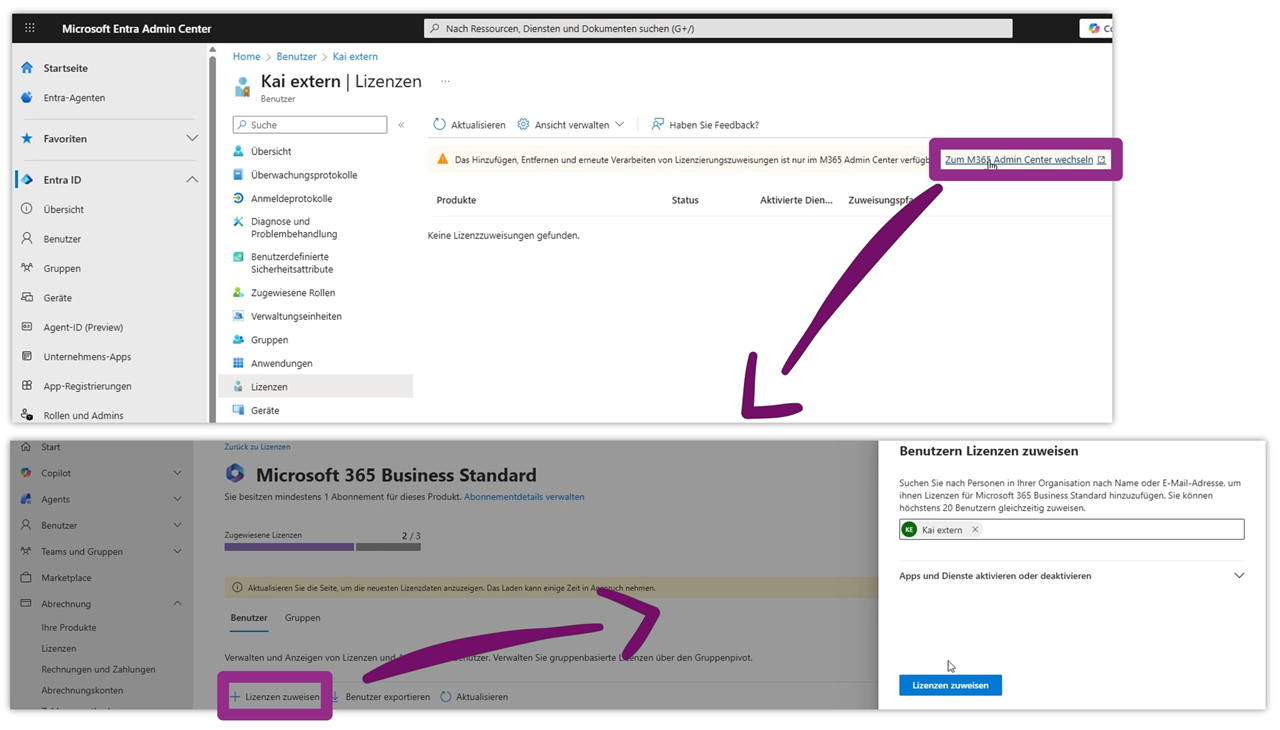
Um eine Lizenz zuzuweisen, befolge diese Schritte:
- In Entra den Gastbenutzer öffnen
- Wechsel ins Microsoft 365 Admin Center
- Lizenz auswählen (z. B. Microsoft 365 Business Standard)
- Benutzer zuweisen
Es tritt hier oft eine typische Fehlermeldung auf:
"Invalid Usage Location"
Lösung:
- Im Benutzerprofil den Nutzungsstandort (z. B. Deutschland) setzen
- Danach Lizenz erneut zuweisen
Schritt 3: Power Apps mit externem Benutzer teilen
Das Teilen der App mit externen Benutzern läuft ab diesem Schritt analog zu internen Benutzern.
- Öffne deine App in make.powerapps.com
- Klicke auf Freigeben
- Suche den Benutzer (erscheint als „Name (Gast)“)
- Optional: App-Link kopieren oder E-Mail versenden
- Freigabe bestätigen
Der externe Benutzer kann die App jetzt öffnen – allerdings meist noch ohne Daten.
Hier zeige ich dir weiterführende Details zum Apps freigeben und teilen.
 Power Apps speichern, veröffentlichen & teilen – komplette Anleitung
Schritt 4: Datenquelle freigeben
Um die App für den externen Benutzer auch mit Daten zur Verfügung zu stellen, musst du dem Gastaccount zusätzlich Zugriff auf die Datenquelle geben.
Beispiel mit SharePoint:
- Öffne im App Designer die Datenquellen
- Öffne die verwendete SharePoint-Liste
- Klicke auf Teilen
- Füge den externen Benutzer hinzu
- Einladung bestätigen
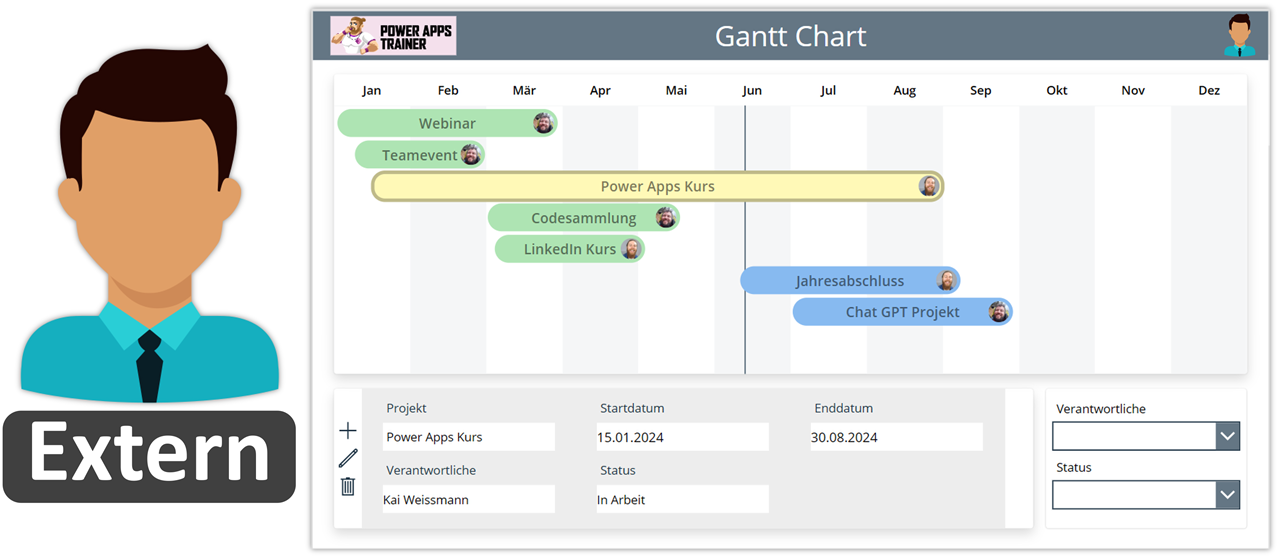
Nach dem Freigeben der Datenquelle kann der externe Benutzer ohne Einschränkungen auf die App zugreifen.
Ich hoffe, diese Anleitung hilft dir dabei, deine Apps mit externen Benutzern zu teilen.
Melde dich gerne für meinen Newsletter an, in dem ich dir Tipps und Tricks rund um Power Apps & Power Automate zusende.

Hier geht's zum Detailvideo:

Autor