
Excel in App umwandeln
Jan 13, 2026
Excel in Power Apps umwandeln (2026) | Anfänger Tutorial
Viele Aufgabenlisten, Projektübersichten oder kleine Prozesse starten in Excel. Das ist schnell gemacht und für den Anfang völlig ausreichend. Spätestens wenn mehrere Personen gleichzeitig damit arbeiten, Eingaben fehlerhaft sind oder die Tabelle auch mobil genutzt werden soll, stößt Excel jedoch an seine Grenzen.
Ich zeige dir, wie du eine bestehende Excel-Tabelle in eine Power App umwandelst. Du siehst, wie du die Tabelle richtig vorbereitest, wie Power Apps daraus automatisch eine App erstellt und wie du diese anschließend anpasst und teilst.

Schritt 1: Excel Tabelle richtig vorbereiten
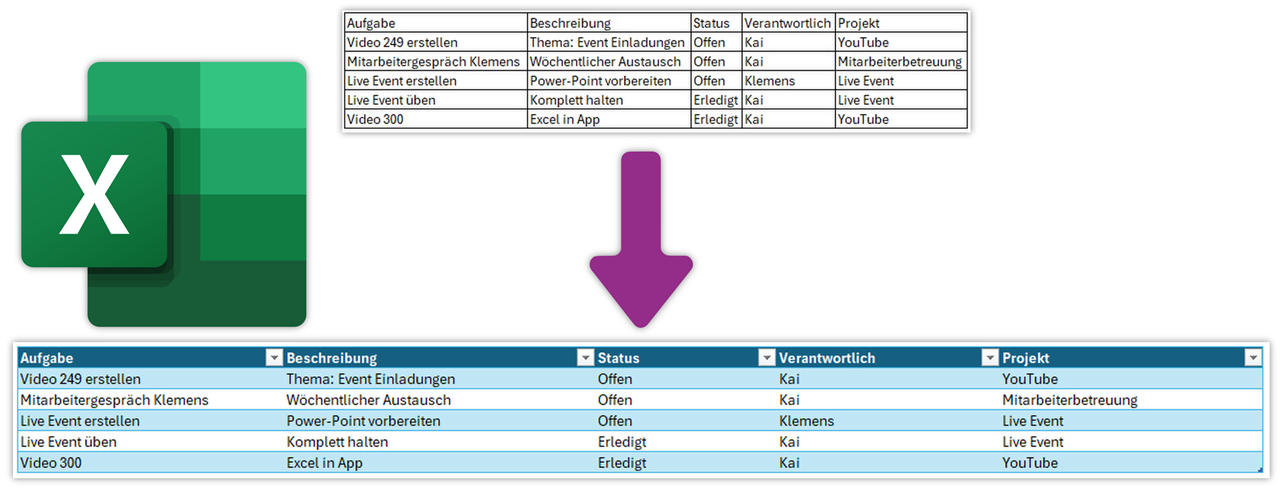
Bevor wir mit Power Apps starten können, muss die Excel-Datei korrekt vorbereitet sein. Power Apps kann nur mit sogenannten intelligenten Tabellen arbeiten. Das bedeutet, dass deine Daten nicht einfach lose in einem Arbeitsblatt stehen dürfen.
Du klickst in deine Tabelle, wählst im Menü Einfügen → Tabelle und bestätigst, dass deine Tabelle Überschriften hat. Anschließend speicherst du die Datei. Wichtig ist außerdem, dass die Excel-Datei in OneDrive for Business oder SharePoint liegt, da Power Apps nur dort auf Excel zugreifen kann.
Schritt 2: Power Apps aus Excel erstellen
Nach der Vorbereitung wechselst du zu www.make.powerapps.com. Dort erstellst du eine neue App, indem du mit Daten beginnst und eine externe Datenquelle auswählst. In diesem Fall entscheidest du dich für Excel und verbindest deine Datei aus OneDrive.
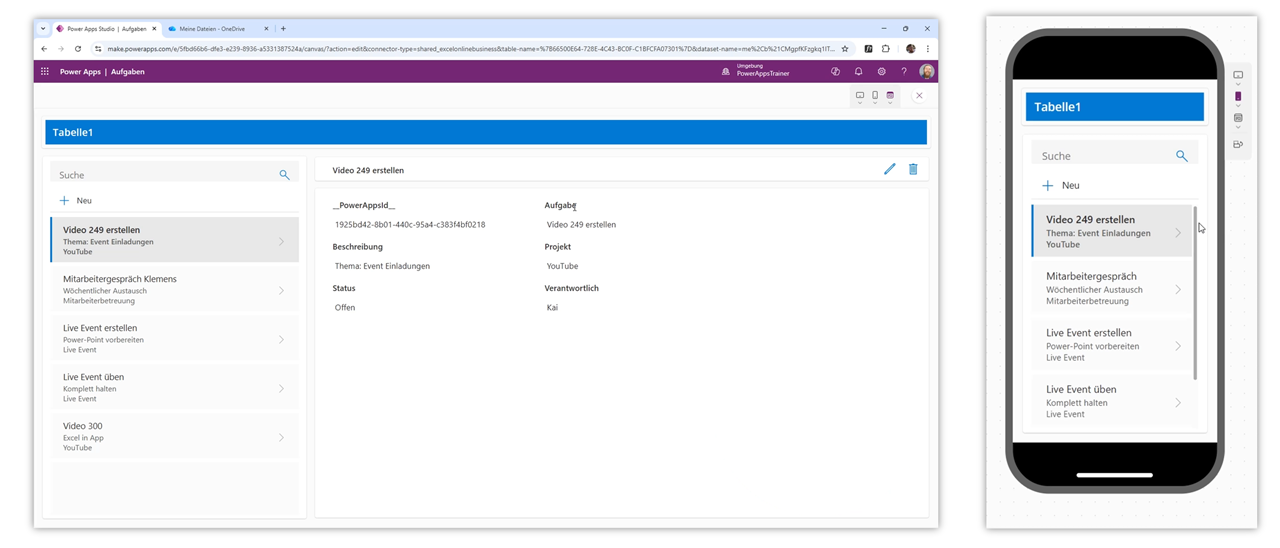
Power Apps erkennt die intelligente Tabelle automatisch. Falls keine eindeutige ID-Spalte vorhanden ist, wird diese von Power Apps selbst erzeugt. Nach wenigen Sekunden wird eine vollständige App erstellt, inklusive Listenansicht, Detailansicht und Bearbeitungsformular.

Schritt 3: App testen und kennenlernen
Die App ist sofort einsatzbereit und kann direkt getestet werden. Du kannst Datensätze auswählen, bearbeiten, neue Einträge anlegen oder bestehende löschen. Alle Änderungen werden direkt zurück in die Excel-Datei geschrieben.
Ein großer Vorteil ist, dass die App automatisch auf unterschiedlichen Geräten funktioniert. Du kannst sie am Desktop nutzen, im Tablet-Layout anzeigen oder auf dem Smartphone öffnen. Das Layout passt sich dabei der Bildschirmgröße an.
Schritt 4: Excel Einschränkungen
Excel ist eine einfache Datenquelle, bringt aber zahlreiche Einschränkungen mit sich. Eine davon betrifft die Suchfunktion in Galerien. Hier kann nur eine Spalte zuverlässig durchsucht werden.
Wenn du versuchst, mehrere Spalten gleichzeitig zu durchsuchen, funktioniert die Suche nicht mehr korrekt. Die Lösung ist einfach: Du beschränkst die Suche bewusst auf eine zentrale Spalte, zum Beispiel den Aufgabennamen.
RecordsGallery1
Items= Search([@Tabelle1];SearchInput1.Text;Aufgabe)
Damit arbeitet die App stabil und vorhersehbar.
Wenn du mehr zu Datenquellen erfahren möchtest, schaue dir diesen Beitrag an.
 Die BESTE DATENQUELLE für Power Apps!
Schritt 5: App anpassen
Nach dem ersten Test lohnt es sich, die App an den realen Anwendungsfall anzupassen. Überschriften kannst du statisch setzen oder dynamisch steuern, je nachdem, ob gerade ein neuer Datensatz erstellt oder ein bestehender bearbeitet wird.
Automatisch erzeugte ID-Felder brauchst du in der Regel nicht für die Anzeige. Diese kannst du im Formular ausblenden, während sie im Hintergrund weiterhin an die Datenquelle übergeben werden. So bleibt die Oberfläche für die Nutzer übersichtlich.
Zusätzlich kannst du Pflichtfelder definieren, damit wichtige Informationen nicht vergessen werden. Power Apps zeigt dies visuell an und verhindert das Speichern unvollständiger Datensätze.
Aufgabe_DataCard1
Required= true
Für Felder wie den Status bietet sich ein Dropdown an, in dem du nur erlaubte Werte wie „Offen“ oder „Erledigt“ zulässt.

Schritt 6: App speichern und veröffentlichen
Ein wichtiger Punkt ist der Unterschied zwischen Speichern und Veröffentlichen. Beim Speichern legst du lediglich eine neue Version für dich selbst an. Erst durch das Veröffentlichen wird diese Version für alle Nutzer sichtbar.
Anschließend kannst du die App gezielt freigeben. Dabei entscheidest du, ob andere die App nur nutzen oder auch bearbeiten dürfen. Der Zugriff erfolgt entweder über einen direkten Link oder über die Power Apps App.
Hier zeige ich dir weiterführende Details zum Apps freigeben und teilen.
 Power Apps speichern, veröffentlichen & teilen – komplette Anleitung
Bonus: App auf dem Smartphone nutzen
Um die App mobil zu nutzen, musst du die Power Apps App aus dem App Store oder Play Store installieren. Nach der Anmeldung mit dem Microsoft-Konto steht die freigegebene App sofort zur Verfügung.
Die Bedienung unterscheidet sich dabei kaum von der Desktop-Version. Datensätze lassen sich anzeigen, bearbeiten und neu anlegen – ideal für unterwegs oder für Mitarbeitende ohne festen PC-Arbeitsplatz.

Ich hoffe, diese Anleitung hilft dir dabei, deine erste eigene App zu entwickeln.
Melde dich gerne für meinen Newsletter an, in dem ich dir Tipps und Tricks rund um Power Apps & Power Automate zusende.

Hier geht's zum Detailvideo:

Autor


