
PopUps 2026
Feb 17, 2026
Hör auf PopUps händisch zu bauen – nutze diese Methode!
Bisher mussten wir PopUps in Power Apps händisch bauen – mit Containern, Variablen und Sichtbarkeitslogik. Das kostet Zeit und macht Apps unnötig komplex.
Seit neustem gibt es dafür eine deutlich einfachere Lösung: die Confirm-Funktion.
Ich zeige dir, wie du mithilfe der Confirm-Funktion innerhalb weniger Sekunden ein Bestätigungs-PopUp in deiner App erstellen kannst.
Schritt 1: Richtige Power Apps Version aktivieren
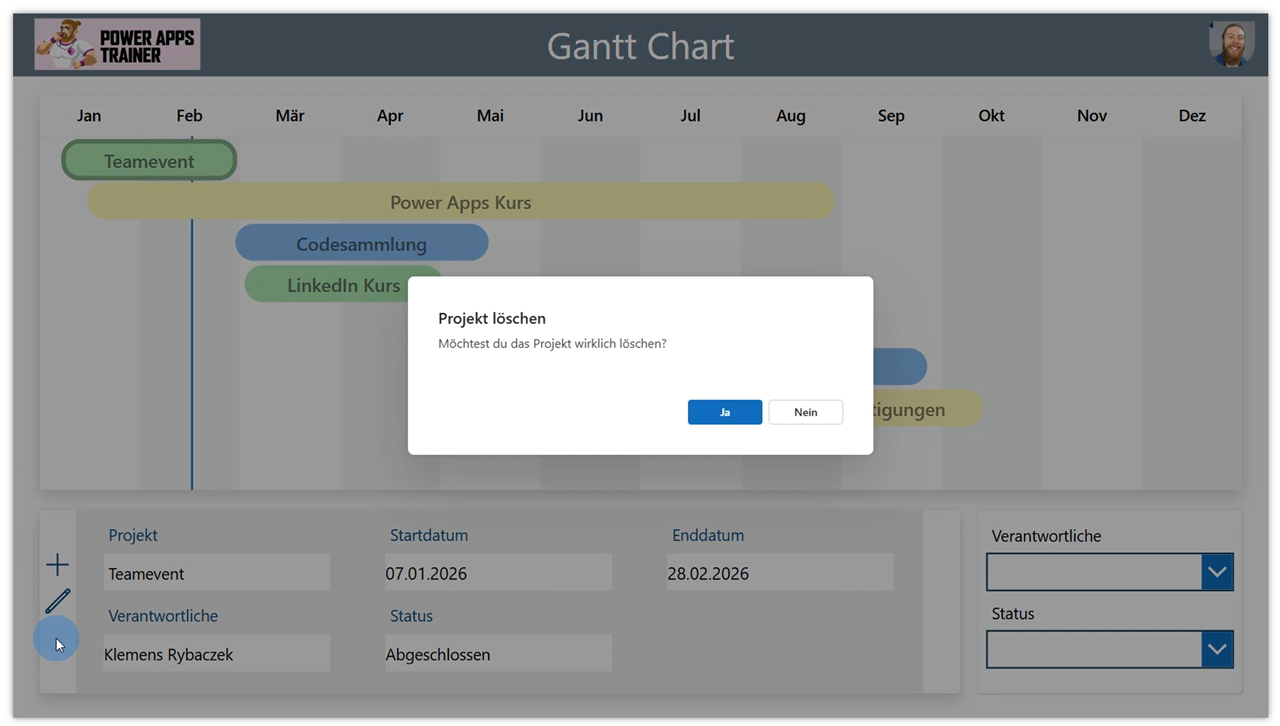
Die Confirm-Funktion steht erst ab der Power Apps Version 3.26022.5 oder höher zur Verfügung.
So prüfst du deine Version:
- Im Power Apps Studio oben mittig auf die drei Punkte klicken und Einstellungen öffnen
- Im Bereich Support die Erstellungsversion prüfen
- Auf Bearbeiten klicken
- Version 3.26022.5 oder höher auswählen
- Neu laden und anwenden
Erst danach steht dir die Funktion zur Verfügung.
Schritt 2: Moderne Steuerelemente aktivieren
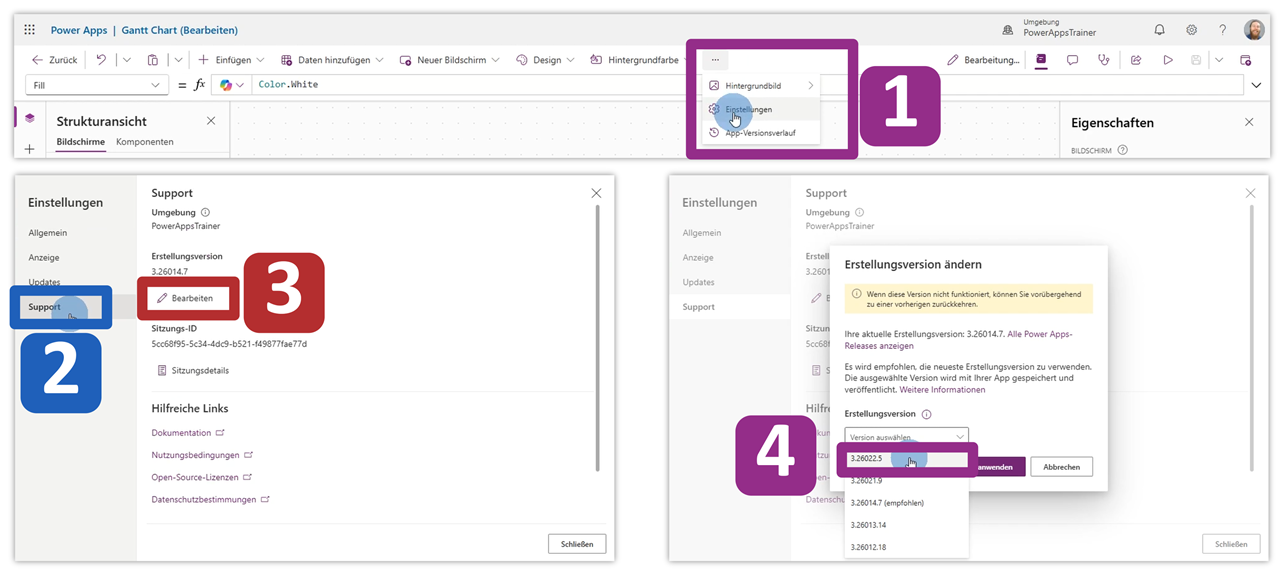
Um die Confirm-Funktion nutzen zu können, musst du aktuell noch die modernen Steuerelemente aktivieren:
- Im Power Apps Editor oben mittig auf die drei Punkte klicken
- Einstellungen öffnen
- Links den Bereich Updates auswählen
- Dort die Option Moderne Steuerelemente und Designs aktivieren
Sollte diese Option nicht sofort sichtbar sein, einfach nach „Modern“ suchen. Danach stehen die neuen Steuerelemente unter Einfügen zur Verfügung.
Schritt 3: Confirm-PopUp erstellen
Angenommen, du hast einen Löschen Button mit einem Papierkorb Icon, um den ausgewählten Datensatz zu löschen.
Die direkte Lösung mit Remove entfernt den Datensatz sofort aus der Datenquelle.
Icon Papierkorb
OnSelect = Remove('Gantt Chart';gal_Gantt.Selected)
Da Löschen sehr oft eine kritische Aktion ist, solltest du diese mit einem PopUp absichern.
Statt ein PopUp händisch mit Steuerelementen und Sichtbarkeitslogik zu erstellen, kannst du die Confirm-Funktion verwenden:
Icon Papierkorb
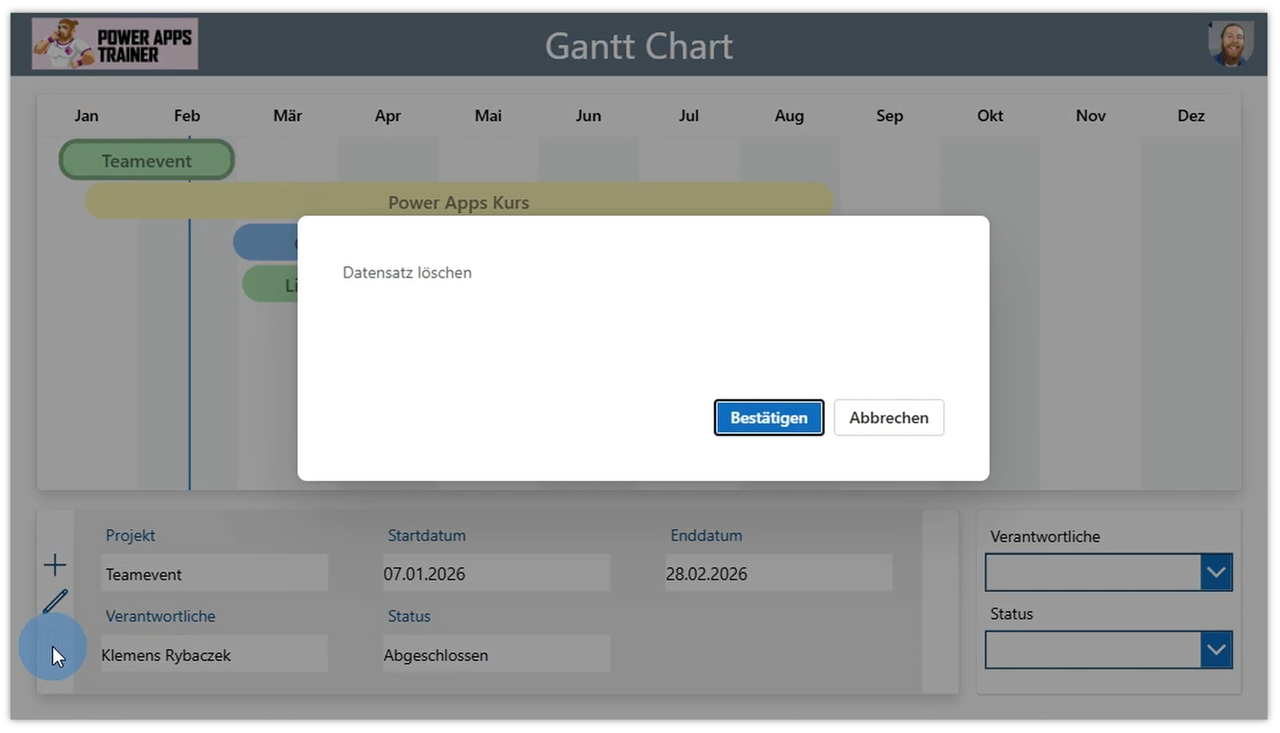
OnSelect = Confirm("Datensatz löschen")
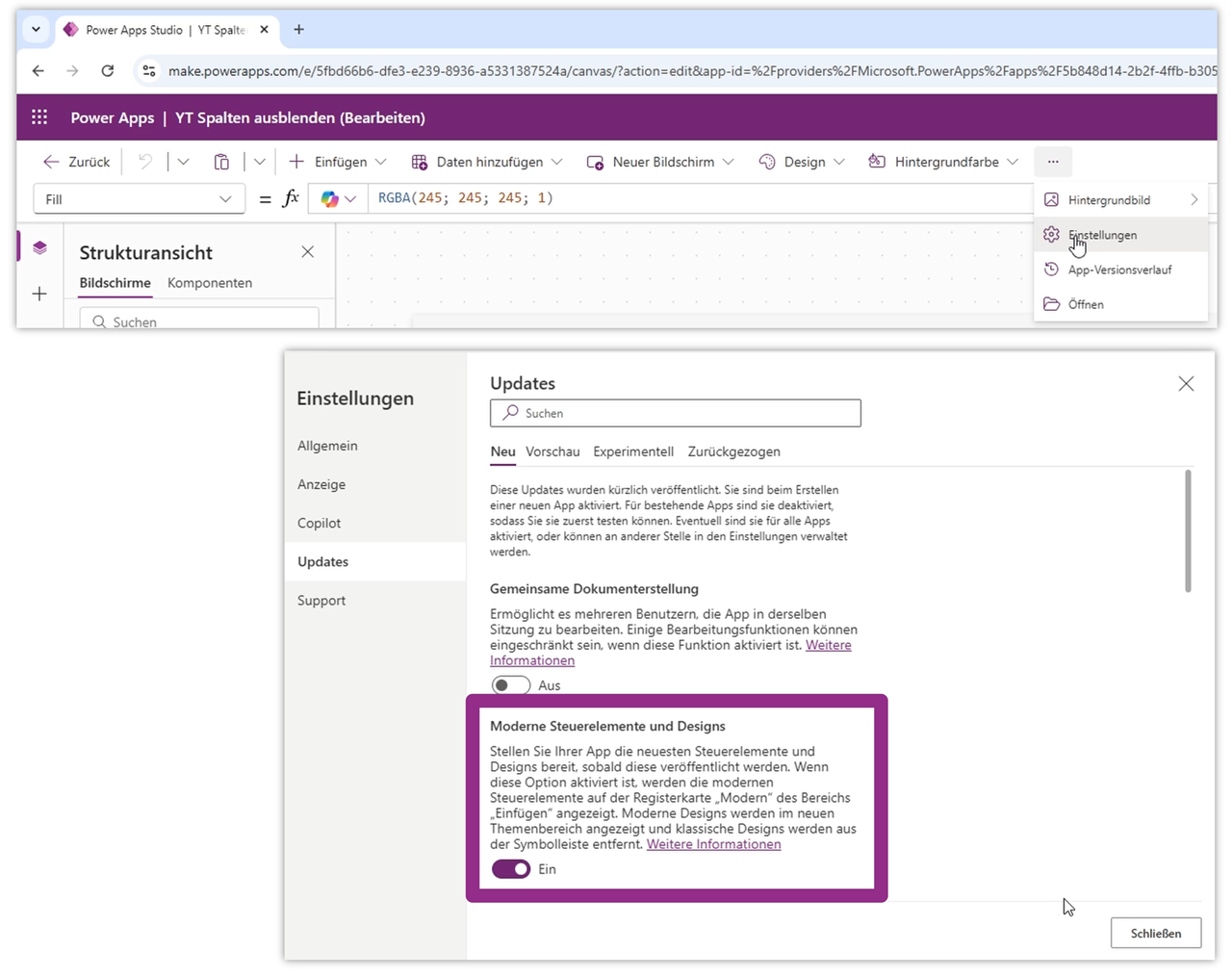
Power Apps erzeugt mithilfe der Confirm-Funktion automatisch:
- ausgegrauten Hintergrund
- Nachricht
- Bestätigen-Button
- Abbrechen-Button
Schritt 4: Confirm-PopUp designen und anpassen
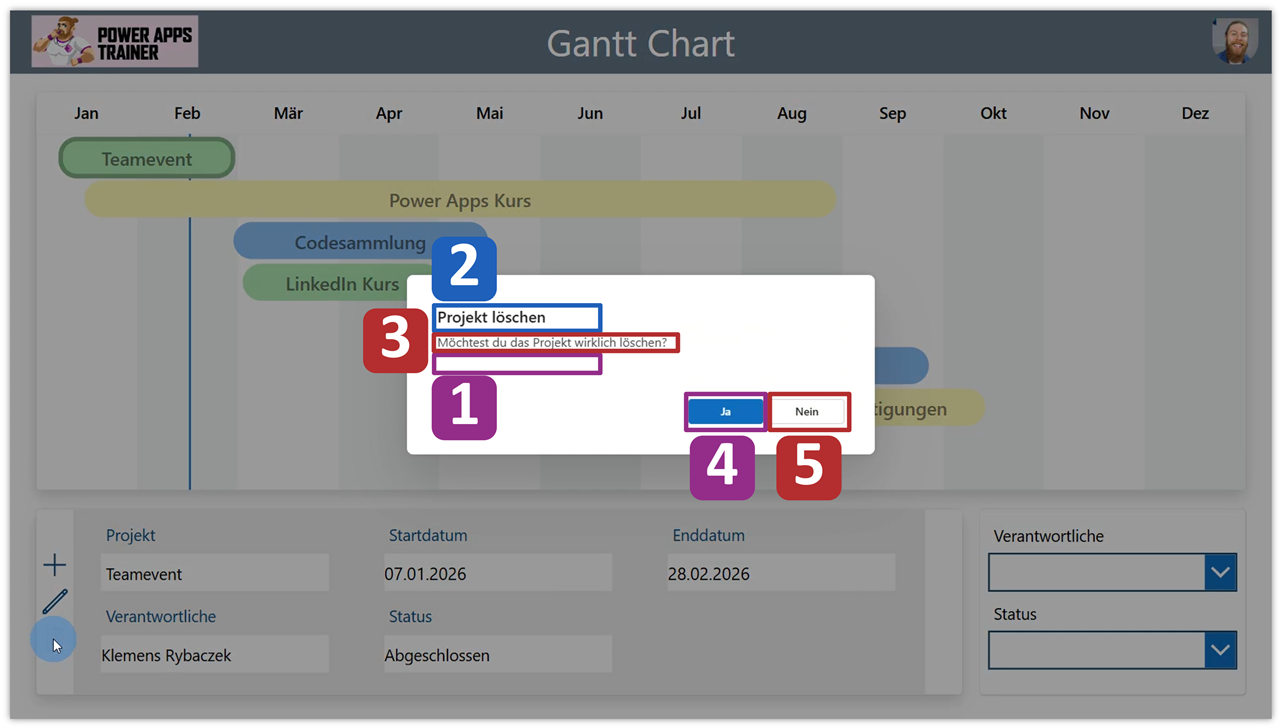
Neben der Nachricht kannst du weitere Argumente über einen Optionsdatensatz (Record) übergeben. Dadurch erhältst du deutlich professionellere Dialogfenster.
Folgende Argumente musst oder kannst du übergeben:
- Das erste Argument (Text) muss vorhanden sein. (1) - Pflichtfeld
- Über Title (2) und Subtitle (3) kannst du dein PopUp klar strukturieren. - Optional
- Button-Beschriftungen lassen sich individuell anpassen. ConfirmButton (4) und CancelButton (5) - Optional
Icon Papierkorb
OnSelect =
Confirm(
""; //(1)
{
Title:"Projekt löschen"; //(2)
Subtitle:"Möchtest du das Projekt wirklich löschen?"; //(3)
ConfirmButton:"Ja"; //(4)
CancelButton:"Nein" //(5)
}
)
Schritt 5: Confirm-Rückgabewert
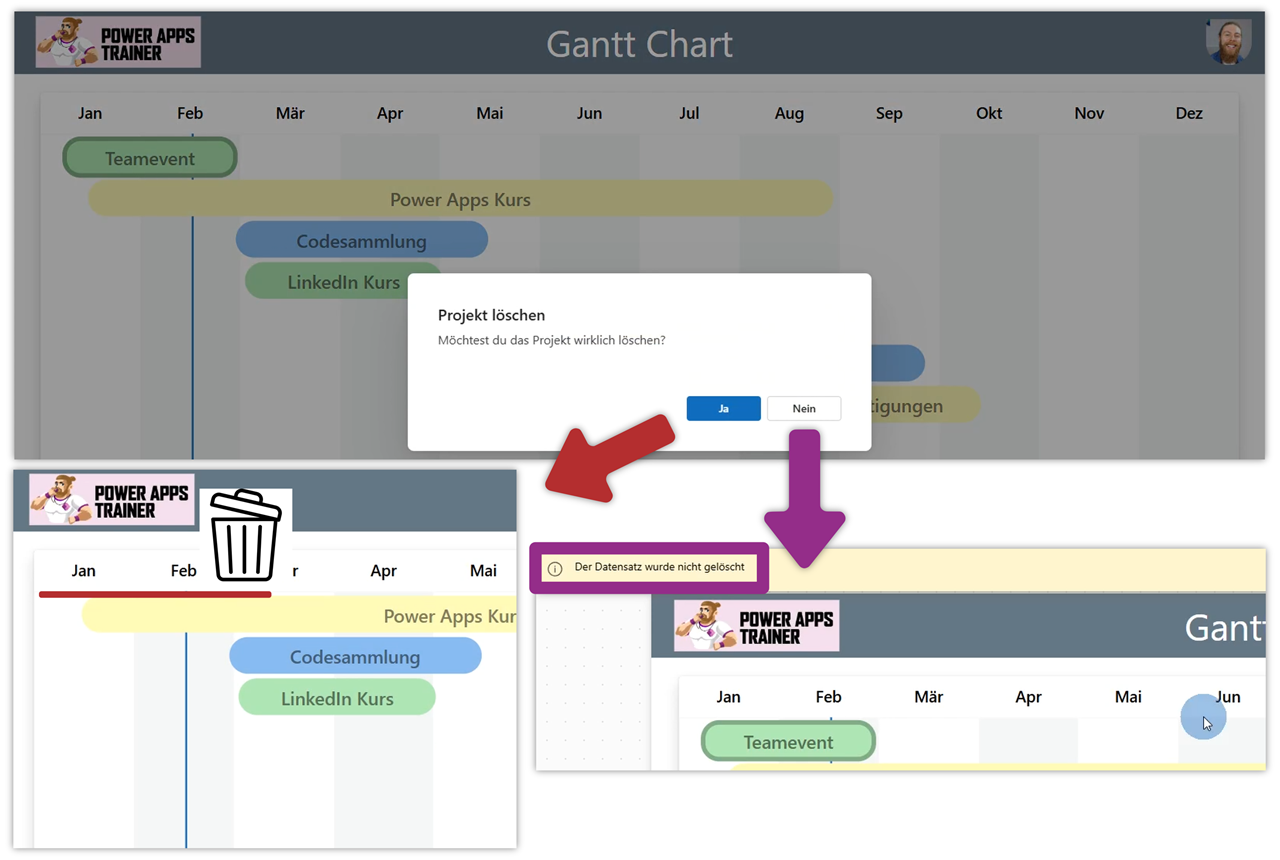
Die Confirm-Funktion gibt einen Boolean-Wert zurück:
- true → wenn auf Bestätigen geklickt wird
- false → wenn auf Abbrechen oder außerhalb geklickt wird
Diesen Rückgabewert kannst du in einer If-Bedingung abfragen, und weiterführende Informationen bereitstellen. So kannst du direkt eine saubere Entscheidungslogik integrieren.
Icon Papierkorb
OnSelect =
If(
//Wahrheitsprüfung (true oder false)
Confirm(
"";
{
Title:"Projekt löschen";
Subtitle:"Möchtest du das Projekt wirklich löschen?";
ConfirmButton:"Ja";
CancelButton:"Nein"
}
);
//wahrWert
Remove('Gantt Chart';gal_Gantt.Selected);
//sonstWert
Notify("Der Datensatz wurde nicht gelöscht";NotificationType.Warning;3000)
)
Fazit zur Confirm-Funktion
Die Confirm-Funktion ist eine kleine, aber sehr wirkungsvolle Erweiterung in Power Apps.
Statt PopUps manuell zu bauen, kannst du:
- innerhalb weniger Sekunden einen Bestätigungsdialog einfügen
- ihn individuell beschriften
- direkt mit true/false weiterarbeiten
Für Löschaktionen, Freigaben oder sicherheitskritische Prozesse, ist das eine klare Empfehlung.
- Vorteile der Confirm-Funktion im Vergleich zu selbstgebauten PopUps:
- extrem schneller Einbau
- weniger komplexere Codes
- sauberes, modernes Design
- integrierter Rückgabewert
- konsistente User Experience
Gerade für Citizen Developer ist das eine enorme Vereinfachung.
- Nachteile / Limitationen der Confirm-Funktion im Vergleich zu selbstgebauten PopUps:
- nur zwei Buttons möglich
- keine komplexe Layout-Anpassung
- keine zusätzlichen Eingabefelder im Dialog
Wie du PopUps händisch selbst erstellen kannst, zeige ich dir hier

PopUp in Power Apps erstellen: Schritt-für-Schritt Anleitung
Ich hoffe, diese Anleitung hilft dir dabei, deine Apps schlanker, wartbarer und professioneller zu machen.
Melde dich gerne für meinen Newsletter an, in dem ich dir Tipps und Tricks rund um Power Apps & Power Automate zusende.

Hier geht's zum Detailvideo:

Autor


