
Wartungs App
Feb 24, 2026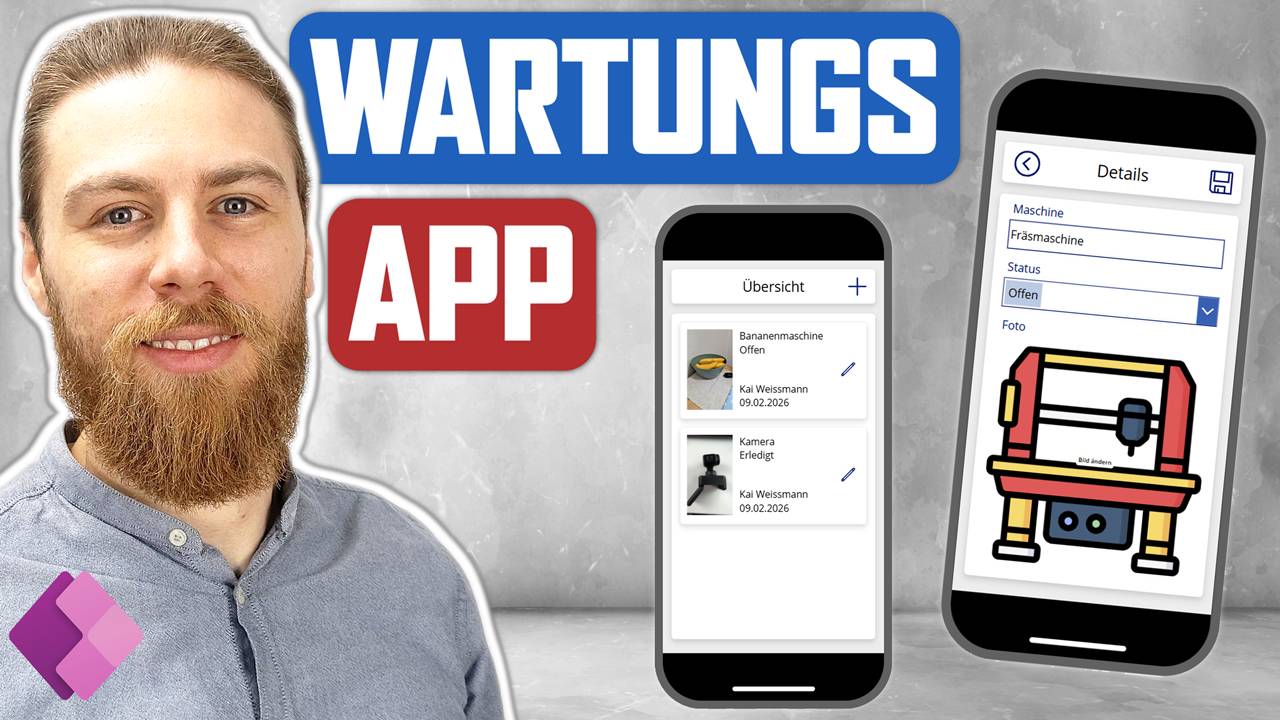
Wartungs App in 20 Minuten erstellen!
Außendienstmitarbeitende sollen Wartungen direkt vor Ort dokumentieren – inklusive Foto und Status.
Doch häufig werden Informationen noch manuell gesammelt oder in Excel gepflegt.
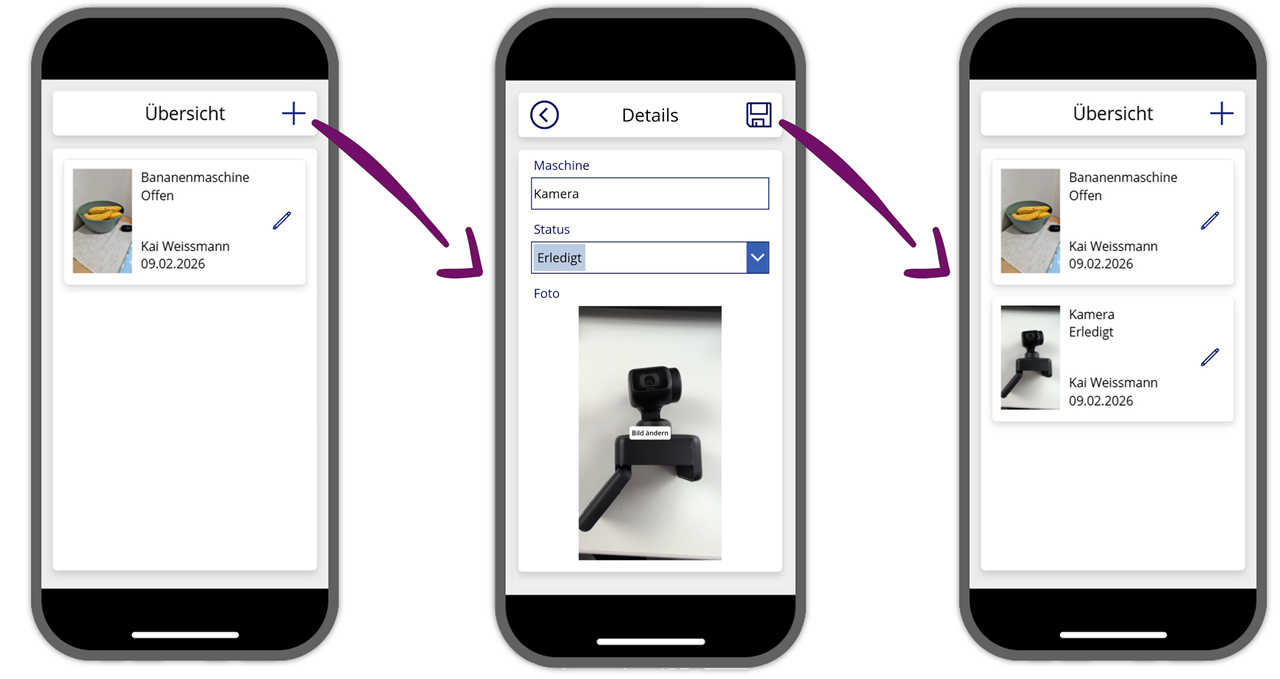
Ich zeige dir Schritt für Schritt, wie du mit Power Apps und SharePoint eine einfache Wartungs App erstellst, die mobil nutzbar ist, mit Foto-Funktion und Bearbeitungsmöglichkeit.
Schritt 1: SharePoint Liste erstellen
Die Grundlage unserer App ist eine SharePoint-Liste.
Erstelle in SharePoint eine leere Liste mit folgenden Spalten:
- Maschine - Spaltentyp: Einfacher Text
- Status - Spaltentyp: Auswahl (Offen / Erledigt)
- Foto - Spaltentyp: Bild
Zusätzlich kannst du die Standardspalten einblenden:
- Geändert
- Geändert von
Damit ist die Datenbasis für unsere Wartungs-App vorbereitet.
Natürlich kannst du die Liste entsprechend deiner Bedürfnisse erweitern, z. B. um:
- Letzte Wartung
- Nächste Wartung
- Verantwortliche Person

Schritt 2: App erstellen & Design
Jetzt kannst du die App in Power Apps erstellen. Da die Wartungs App mobil am Smartphone genutzt werden soll, empfehle ich das Telefonlayout.
Starte am besten mit einem Grunddesign mit Farbe, Header und Informationsbereich.
Danach duplizierst du den Screen, um einen für die Übersicht, und einen für die Details vorzubereiten.
Schritt 3: Bearbeitungsformular
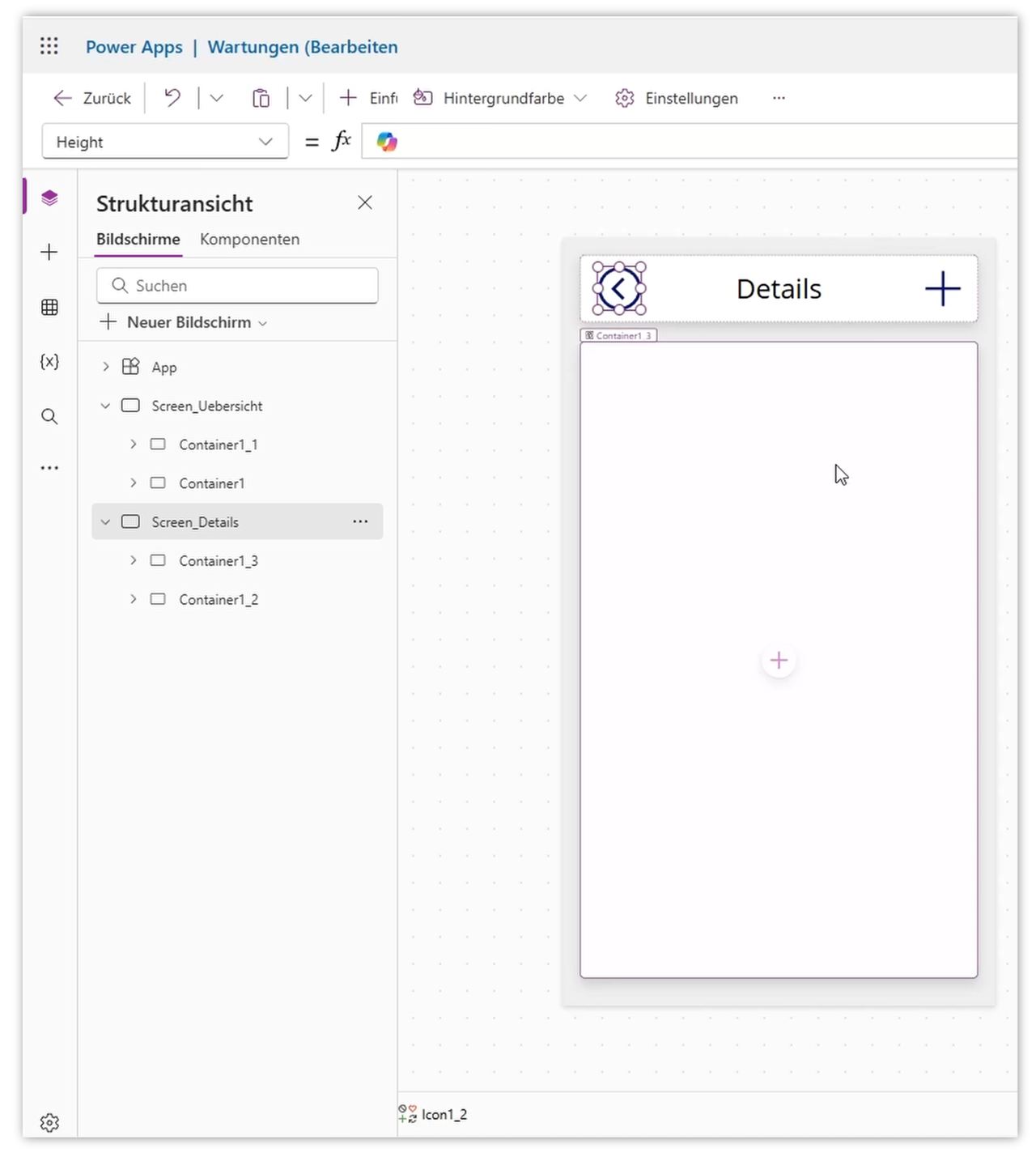
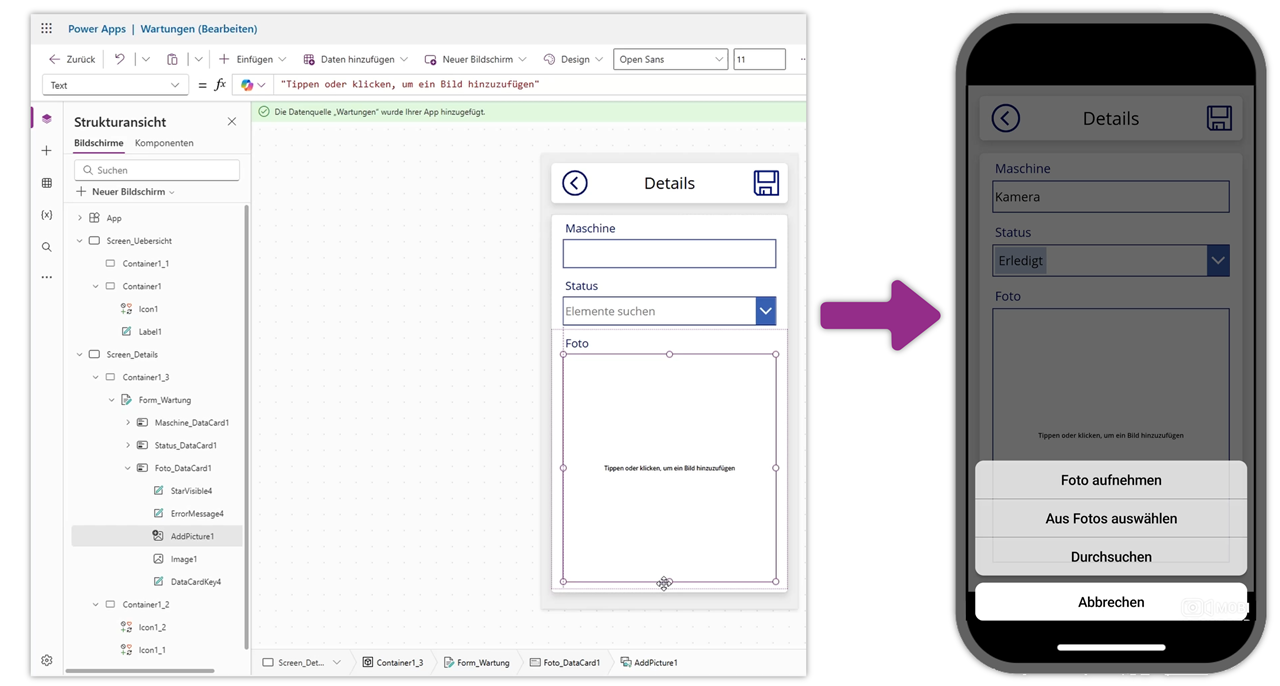
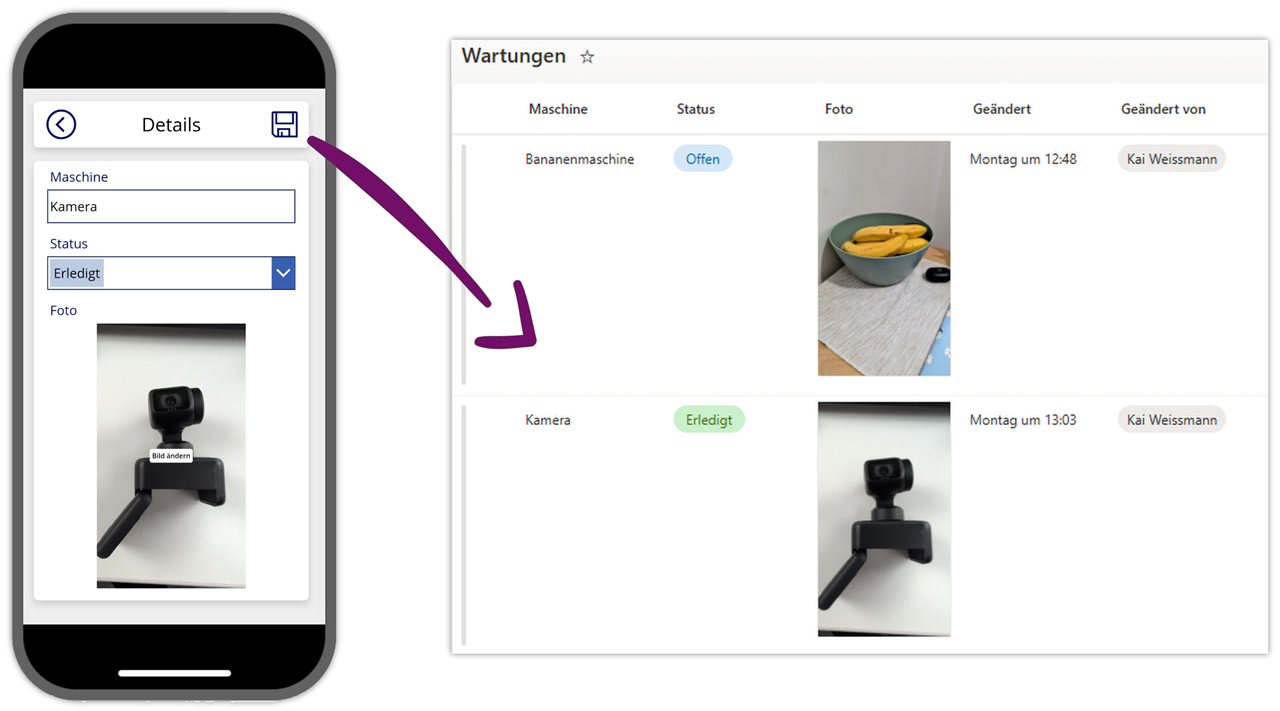
Füge auf dem Screen Details jetzt ein Bearbeitungsformular ein und verbinde dieses mit der in Schritt 1 erstellten SharePoint Liste.
Das Formular wird automatisch mit einigen Feldern befüllt, die du händisch anpassen kannst, sodass alle relevanten Informationen eingegeben werden können.
Wenn du die App am Smartphone nutzt, wird dir für die Fotospalte die Möglichkeit geboten, das Bild direkt hochzuladen oder live aufzunehmen.
Schritt 4: Formular speichern
Um das Formular zu speichern, fügst du am besten ein Icon oder einen Button ein.
Im entsprechenden OnSelect Event kannst du nun die Werte aus dem Formular an die Datenquelle übertragen.
Icon Speichern
OnSelect = SubmitForm(Form_Wartung)
Nach der korrekten Übermittlung des Formulars soll wieder auf die Übersicht navigiert werden. Nutze dazu am besten das OnSuccess Event des Formulars, da die Nutzer der App so Fehler bei der Übertragung besser erkennen können.
Form_Wartung
OnSuccess =
Notify(
"Die Wartung wurde erfolgreich angelegt/bearbeitet";
NotificationType.Success
);;
Navigate(Screen_Uebersicht)
Schritt 5: Wartungen anzeigen
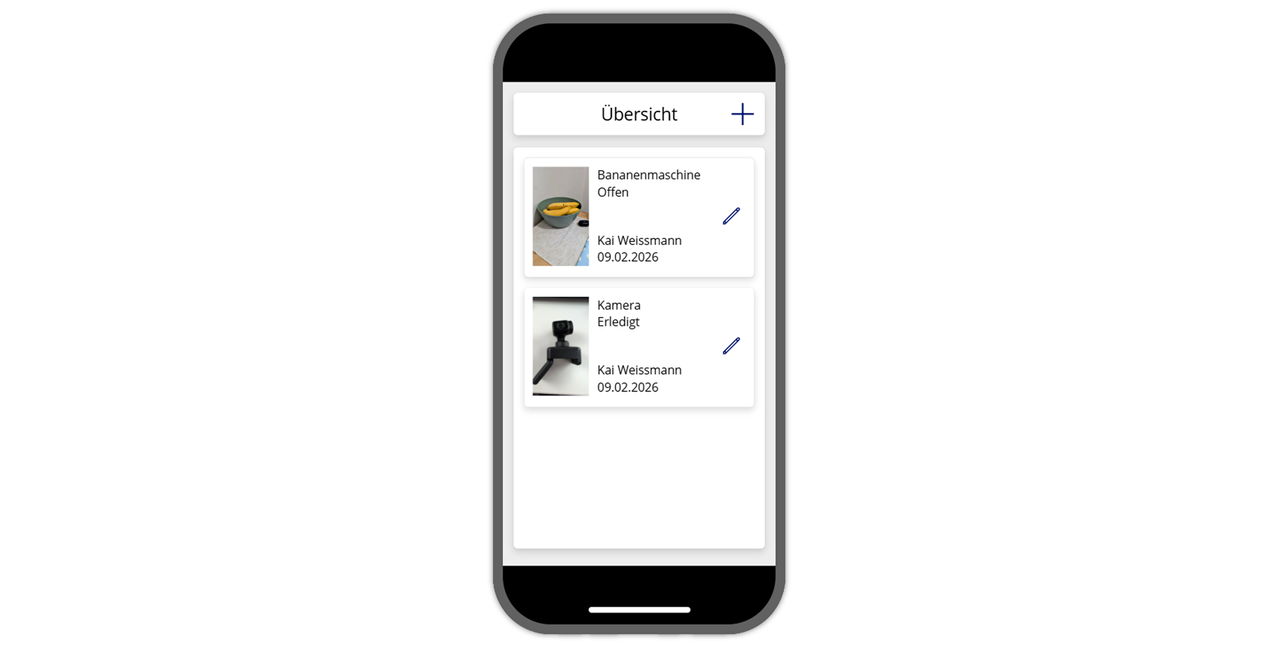
Füge auf dem Screen Übersicht einen vertikalen Katalog (Galerie) ein und verbinde diesen mit der Datenquelle.
Hier kannst du relevante Informationen zu den Wartungen anzeigen.
Schritt 6: Wartungen anlegen
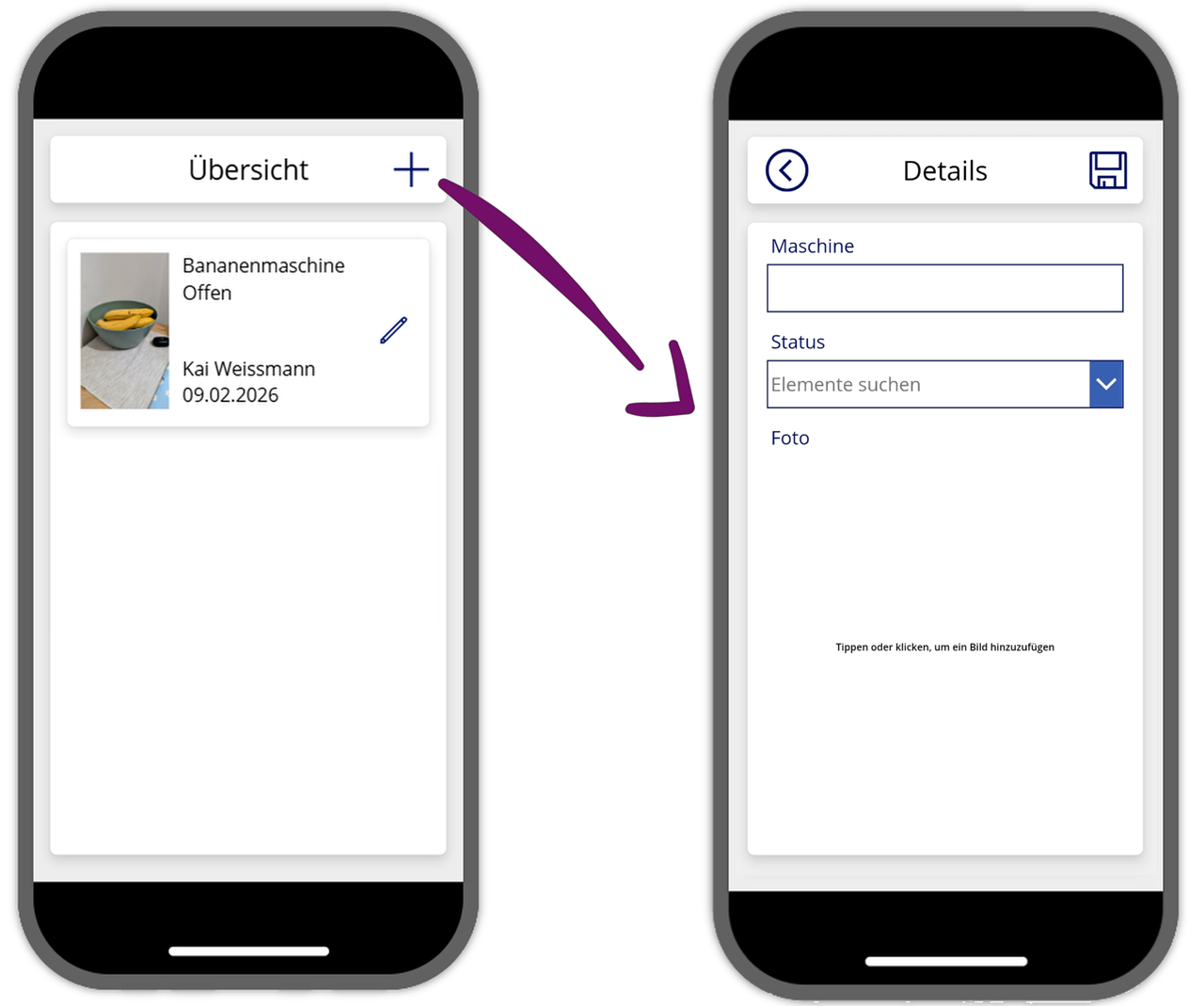
Um eine Wartung anzulegen, fügst du im Header auf dem Screen Übersicht ein Hinzufügen Icon ein. Bei Klick soll der Screen Details mit dem Bearbeitungsformular im Modus Neu angezeigt werden.
Das erreichst du über:
Icon Hinzufügen
OnSelect =
ResetForm(Form_Wartung);;
NewForm(Form_Wartung);;
Navigate(Screen_Details)
Schritt 7: Wartung bearbeiten
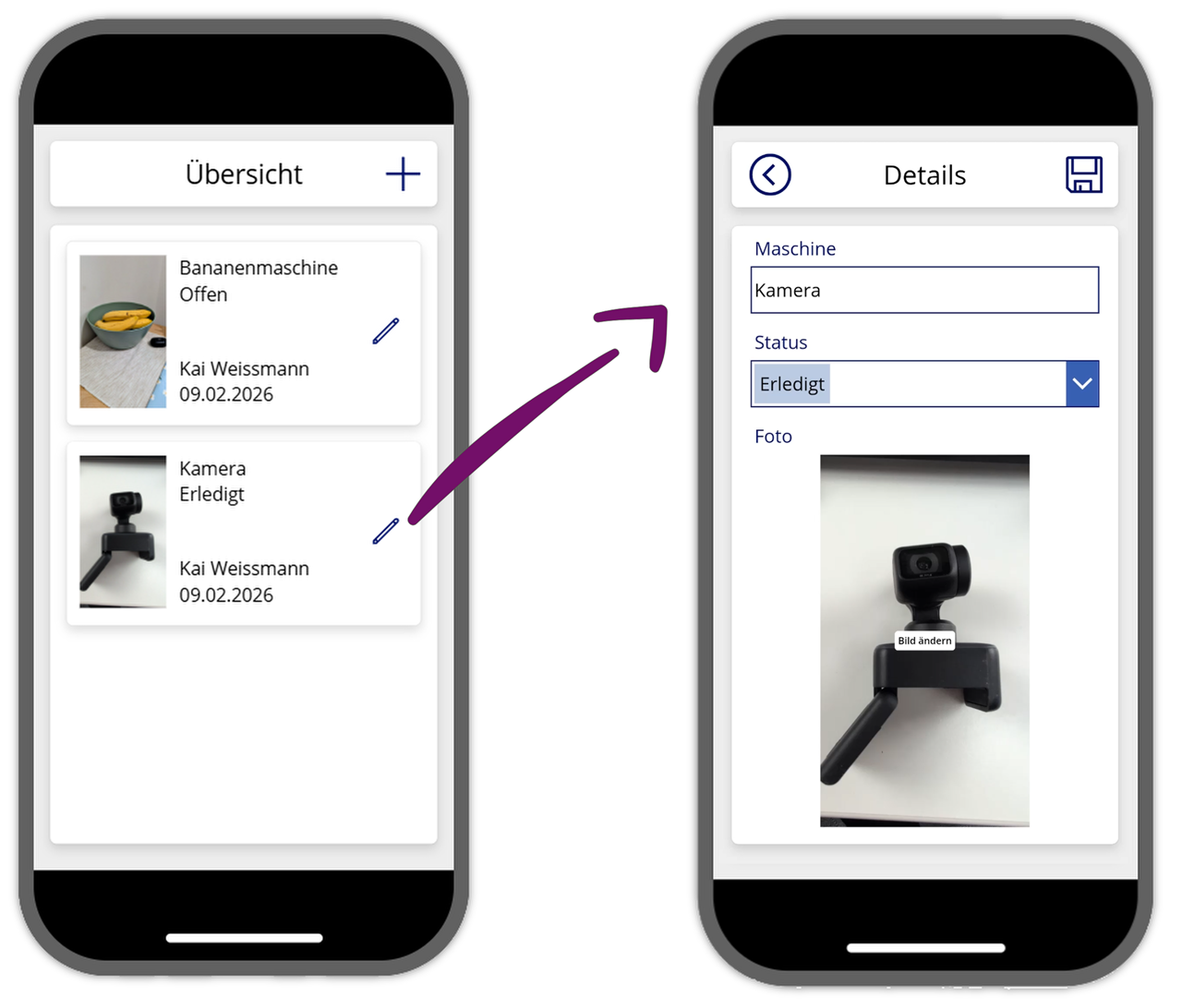
Um eine Wartung zu bearbeiten, fügst du in der Galerie auf dem Screen Übersicht ein Bearbeiten Icon ein. Bei Klick soll der Screen Details mit dem Bearbeitungsformular im Modus Bearbeiten inkl. Inhalte des gewählten Datensatzes angezeigt werden.
Das erreichst du über:
Icon Bearbeiten
OnSelect =
ResetForm(Form_Wartung);;
EditForm(Form_Wartung);;
Navigate(Screen_Details)
Wichtig ist, dass du im Formular auch den ausgewählten Datensatz über die Item Eigenschaft anzeigst.
Form_Wartung
Item = Gallery_Wartungen.Selected
Ich hoffe, diese Anleitung hilft dir dabei, deine eigene Wartungs App in Power Apps zu entwickeln.
Melde dich gerne für meinen Newsletter an, in dem ich dir Tipps und Tricks rund um Power Apps & Power Automate zusende.

Hier geht's zum Detailvideo:

Autor


