
App Teilen
Dec 03, 2025
Power Apps speichern, veröffentlichen & teilen – komplette Anleitung
Viele Power Apps entstehen nicht nur für den eigenen Gebrauch, sondern sollen im Unternehmen von mehreren Personen genutzt oder sogar gemeinsam weiterentwickelt werden. Doch bevor eine App geteilt werden kann, sind einige wichtige Schritte notwendig – von der Versionierung bis hin zu den richtigen SharePoint-Berechtigungen.
Ich zeige dir, wie du deine Apps speicherst, veröffentlichst und korrekt freigibst und worauf du dabei achten solltest.

Schritt 1: App speichern vs. App veröffentlichen - der grundlegende Unterschied
Bevor eine App geteilt werden kann, solltest du sie zunächst speichern und anschließend veröffentlichen. Beides sind zwei getrennte Schritte:
- Speichern erstellt eine neue Version der App.
- Veröffentlichen sorgt dafür, dass Benutzer:innen diese neue Version auch tatsächlich im Live-Betrieb sehen.
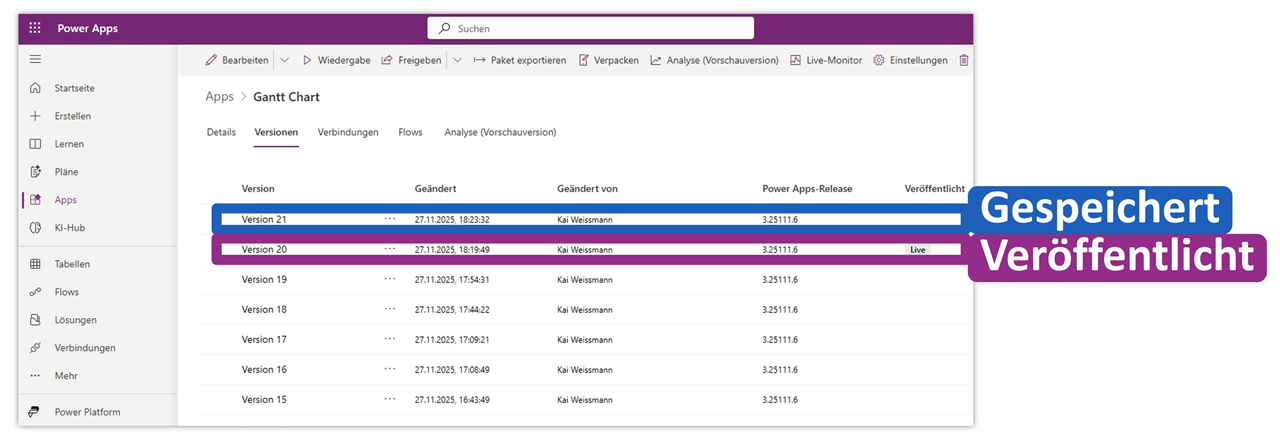
Im Power Apps Portal unter make.powerapps.com findest du unter Apps → Details → Versionen die komplette Versionshistorie.
Hier kannst du sehen, welche Version live ist und welche lediglich gespeichert wurde.
Das ist besonders wichtig, wenn du Änderungen testest oder Inhalte für später vorbereitest.
Für größere und komplexere Apps empfehle ich dir ein ALM (Application Lifecycle Management) mit Lösungen zu integrieren. Damit kannst du strukturiert App-Versionen und neue Features entwickeln, testen und freigeben.
 Details zu Lösungen findest du hier
Schritt 2: App veröffentlichen
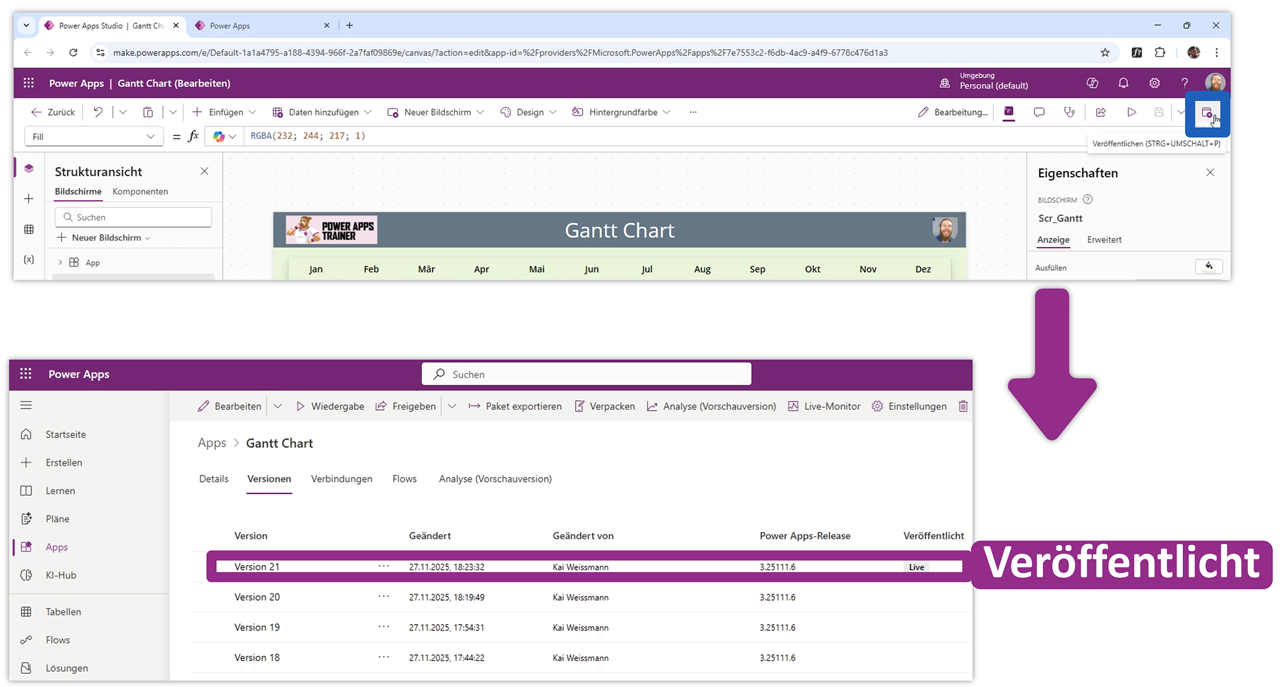
Deine App veröffentlichst du über den Button rechts oben. Die aktuelle Version wird dabei auch gespeichert.
Alle Nutzer:innen der App erhalten damit Zugriff auf die neueste, veröffentlichte Version.
Schritt 3: App freigeben
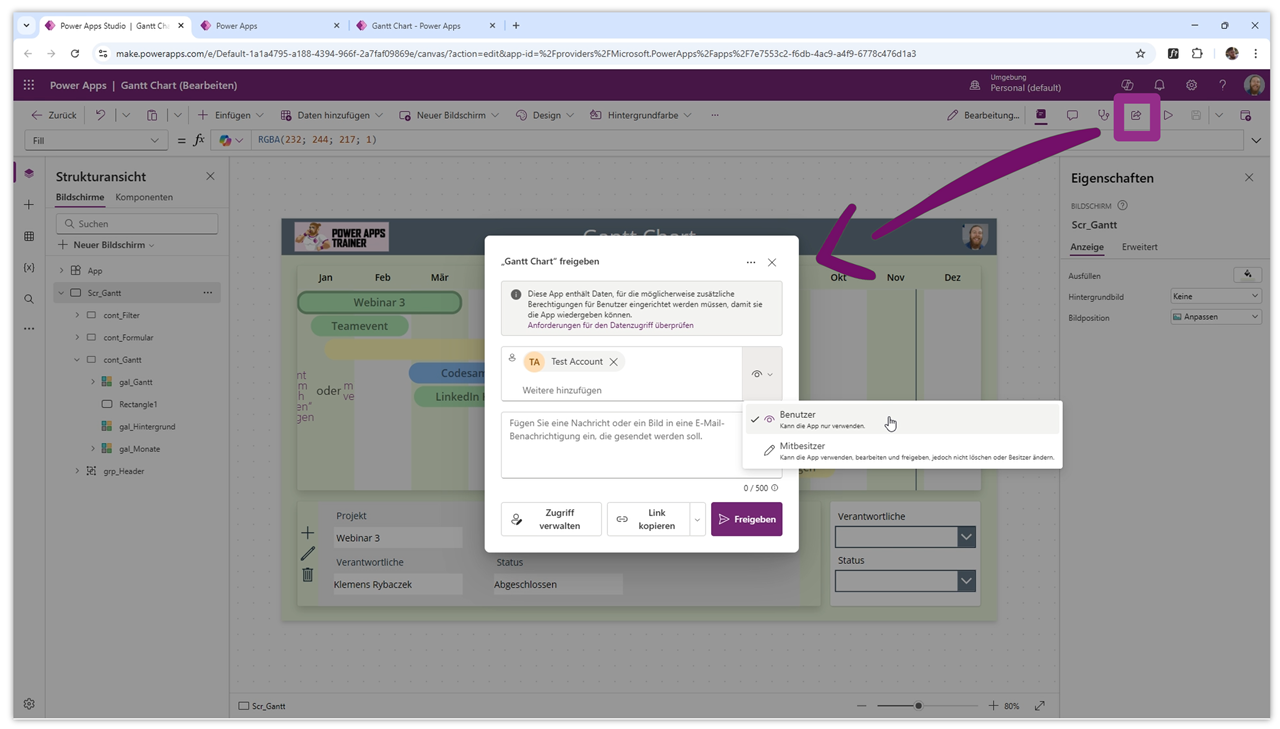
Um anderen aus deinem Unternehmen Zugriff auf die App zu gewähren, musst du diese noch über den Button "Freigeben" teilen. Dort stehen dir 2 Optionen zur Verfügung:
🔹 Benutzer
- Können die App nur im Benutzermodus öffnen
- Haben keinen Zugriff auf die Entwicklungsoberfläche
🔹 Mitbesitzer
- Können die App bearbeiten
- Erhalten Zugriff auf den Entwickler-Modus
- Können neue Versionen veröffentlichen
Wenn du im Team arbeitest, solltest du genau überlegen, wem du Bearbeitungsrechte gibst – denn Mitbesitzer:innen können Änderungen vornehmen, die alle betreffen.
Schritt 4: SharePoint-Berechtigungen
Viele Power Apps greifen auf SharePoint-Listen oder andere Datenquellen zu.
Auch wenn du die App teilst, bedeutet das noch nicht automatisch, dass Benutzende Zugriff auf die Datenquellen haben.
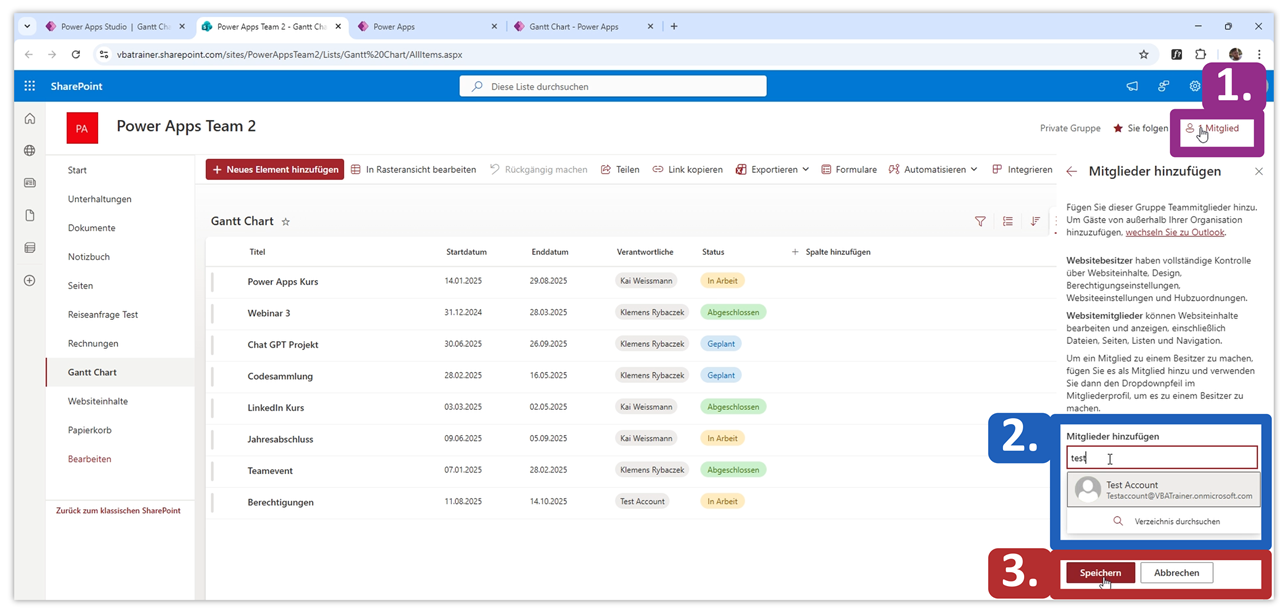
Wird eine Liste genutzt, müssen dort die Berechtigungen separat gesetzt werden.
Hier bietet SharePoint flexible Rollen wie:
- Mitglied (bearbeiten)
- Besucher (lesen)
- Besitzer (voller Zugriff)
Für viele Apps reicht es, neue Nutzer:innen als Mitglied hinzuzufügen.
Du kannst in SharePoint auch einstellen, dass Benutzer:innen nur Zugriff auf ihre eigenen Datensätze haben.
 Die sichere und performante Lösung, Berechtigungen direkt in SharePoint auf Listenebene festzulegen, findest du hier
BONUS: Den App Link kürzen und optimieren
Power Apps generiert lange, teils unübersichtliche URLs.
Tatsächlich brauchst du aber nur den Teil vor dem Fragezeichen.
App URL
https://apps.powerapps.com/...?tenantId....
Zusätzlich kannst du über URL-Parameter sogar Funktionen steuern, z. B.:
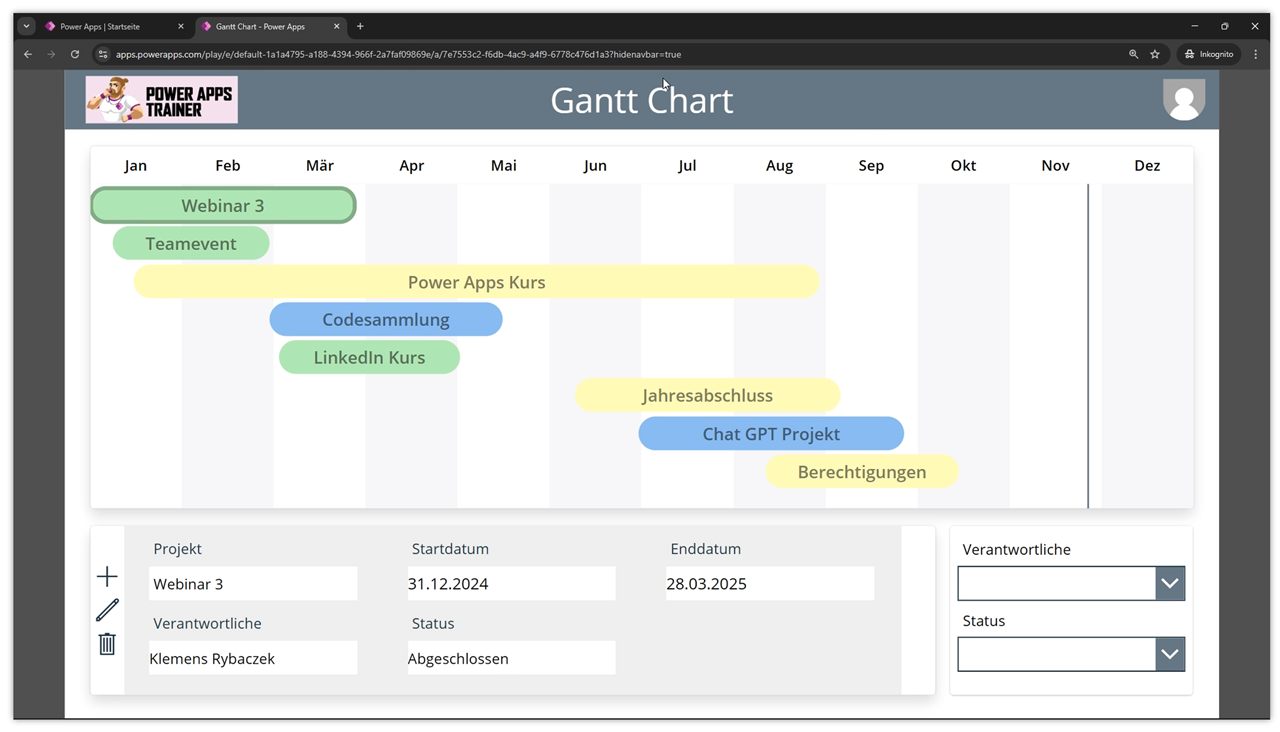
App URL (ohne Power Apps Leiste)
https://apps.powerapps.com/...?hidenavbar=true
Damit blendest du die Power Apps Navigationsleiste aus – perfekt für eine aufgeräumte Nutzeroberfläche.
Ich hoffe, diese Anleitung hilft dir dabei, deine Apps mit anderen zu nutzen und zu verwalten.
Melde dich gerne für meinen Newsletter an, in dem ich dir Tipps und Tricks rund um Power Apps & Power Automate zusende.

Hier geht's zum Detailvideo:

Autor


