
Power Apps Tutorial für Einsteiger 2026
Jun 02, 2026
Power Apps Tutorial für Einsteiger 2026 - Deine erste App
Du möchtest mit Power Apps starten, weißt aber nicht, welche Lizenz du benötigst, wie du eine App erstellst oder wie du Daten aus SharePoint einbindest? Genau darum geht es in diesem Beitrag.
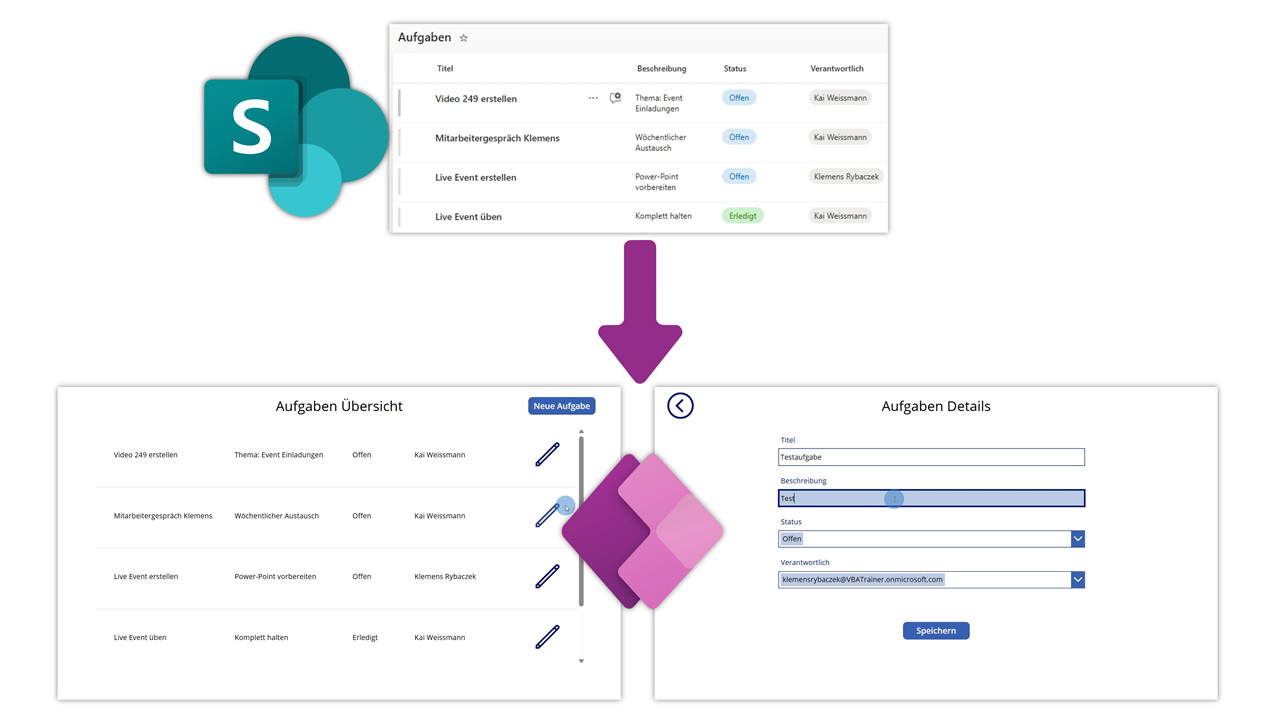
Anhand einer einfachen Aufgabenverwaltung zeige ich dir Schritt für Schritt, wie du deine erste Power App erstellst, mit einer Datenquelle verbindest, Datensätze anzeigst, bearbeitest und die fertige App mit anderen teilst.
Schritt 1: Zugriff auf Power Apps erhalten
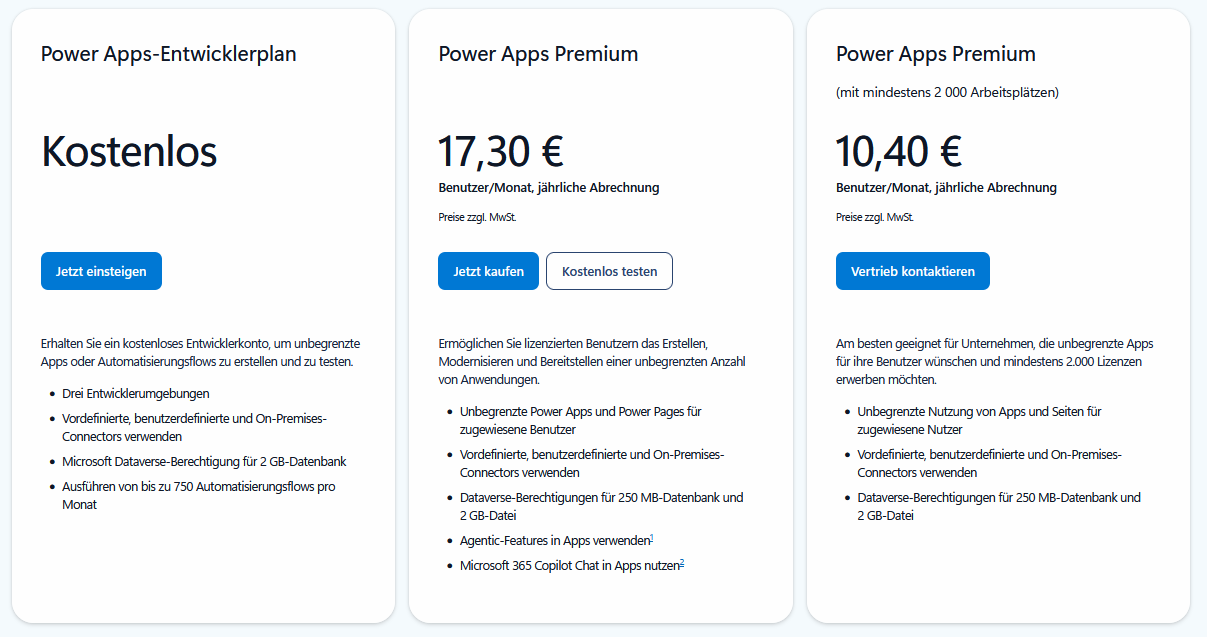
Bevor du mit Power Apps arbeiten kannst, benötigst du einen Geschäfts-, Schul- oder Uni-Account mit einer passenden Microsoft-Lizenz, bspw. eine Microsoft 365 Business Standard Lizenz.
Falls du keine passende Lizenz hast, kannst du den kostenlosen Power Apps Entwicklerplan nutzen. Damit erhältst du eine eigene Entwicklungsumgebung und kannst nahezu alle Funktionen von Power Apps testen.
Weitere Informationen zu den aktuellen Lizenzen: https://www.microsoft.com/de-de/power-platform/products/power-apps/pricing?market=de
Schritt 2: Zur Power Apps Oberfläche navigieren
Der einfachste Weg führt direkt über: https://make.powerapps.com
Alternativ kannst du Power Apps auch über das Microsoft 365 App-Menü öffnen.
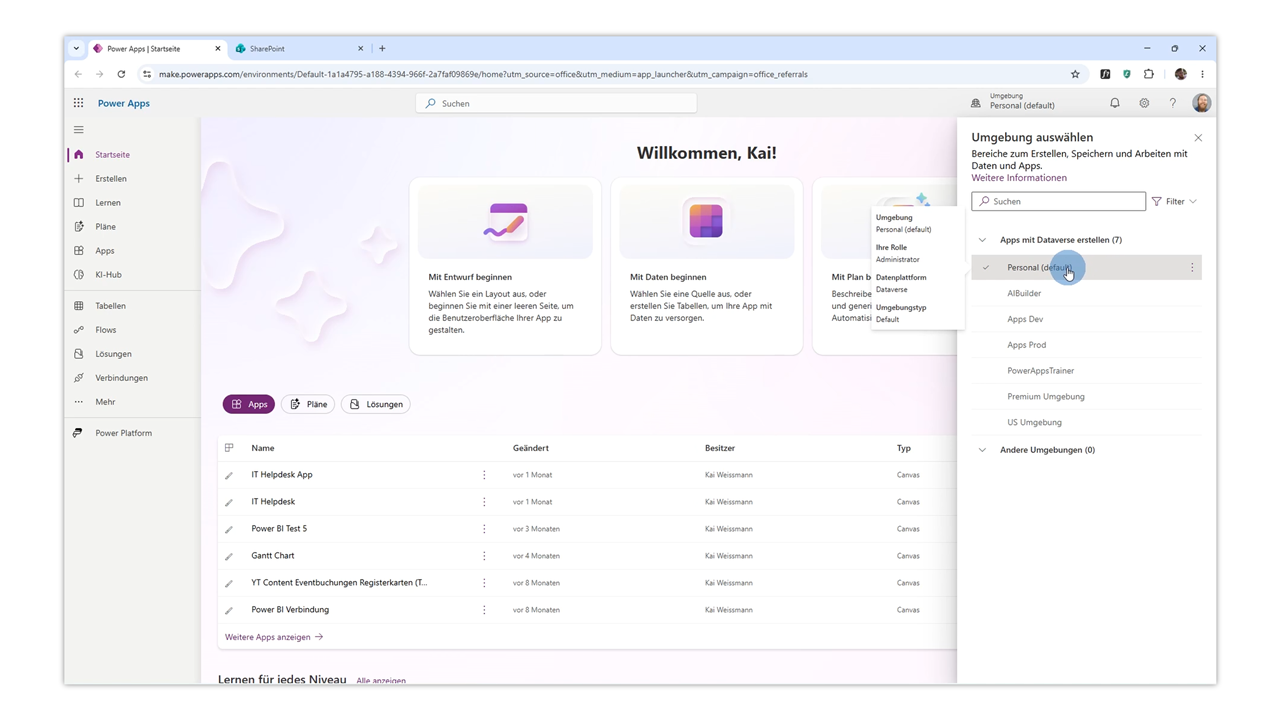
Nach dem Login solltest du zunächst auf die richtige Umgebung achten. Jede Person besitzt eine persönliche Umgebung "Personal (default)", die sich besonders gut für erste Tests und Lernprojekte eignet.
Schritt 3: Deine erste Canvas App erstellen
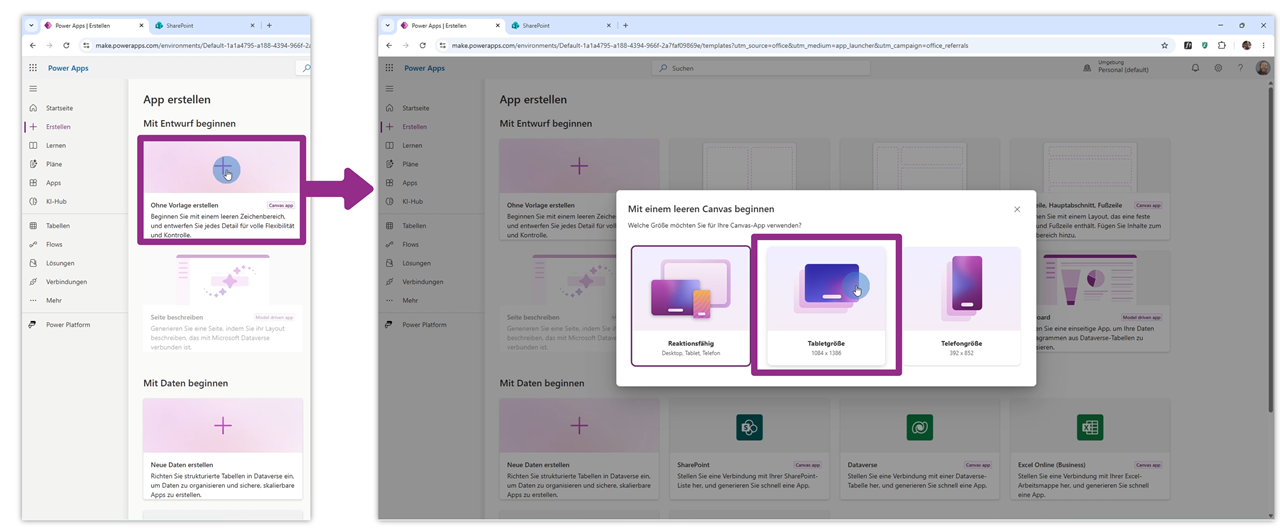
Über den Bereich „Erstellen“ kannst du eine neue Canvas App anlegen.
Für Einsteiger empfiehlt sich:
- Canvas App
- Tablet-Layout
- Ohne Vorlage erstellen
Dadurch erhältst du einen leeren Bildschirm und lernst die wichtigsten Funktionen von Power Apps direkt kennen.
Schritt 4: Den Power Apps Designer verstehen
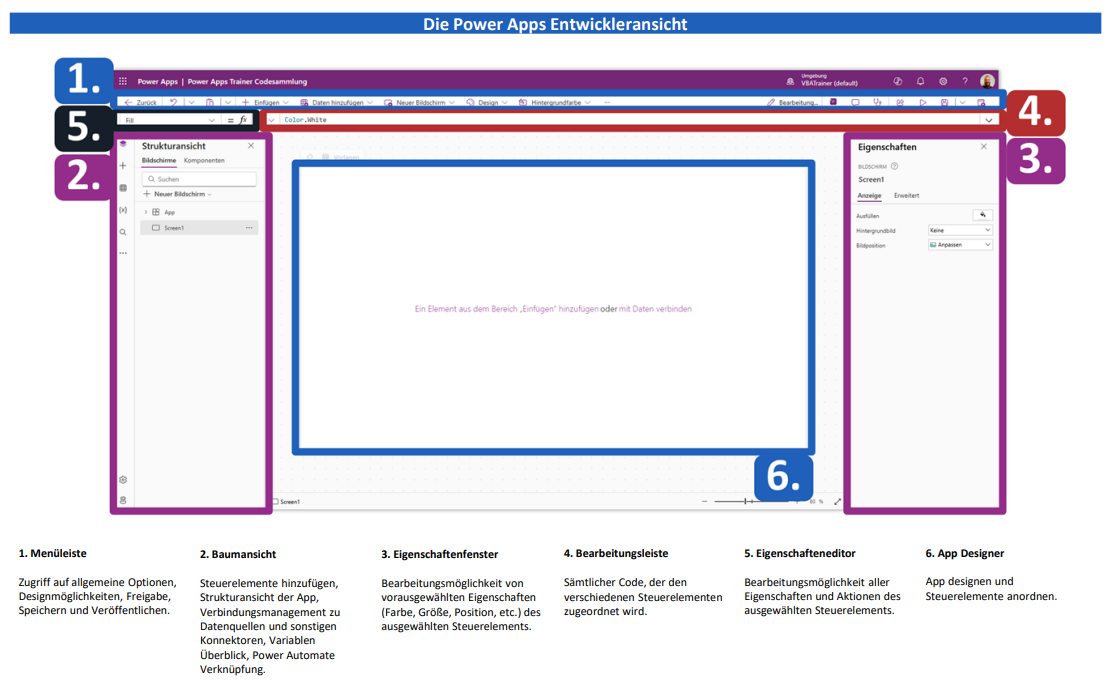
Der Power Apps Designer besteht aus mehreren Bereichen:
- 1. Menüleiste
- 2. Baumansicht
- 3. Eigenschaften-Fenster
- 4. Bearbeitungsleiste
- 5. Eigenschaften-Editor
- 6. App Designer
Schritt 5: Bildschirme und Steuerelemente erstellen
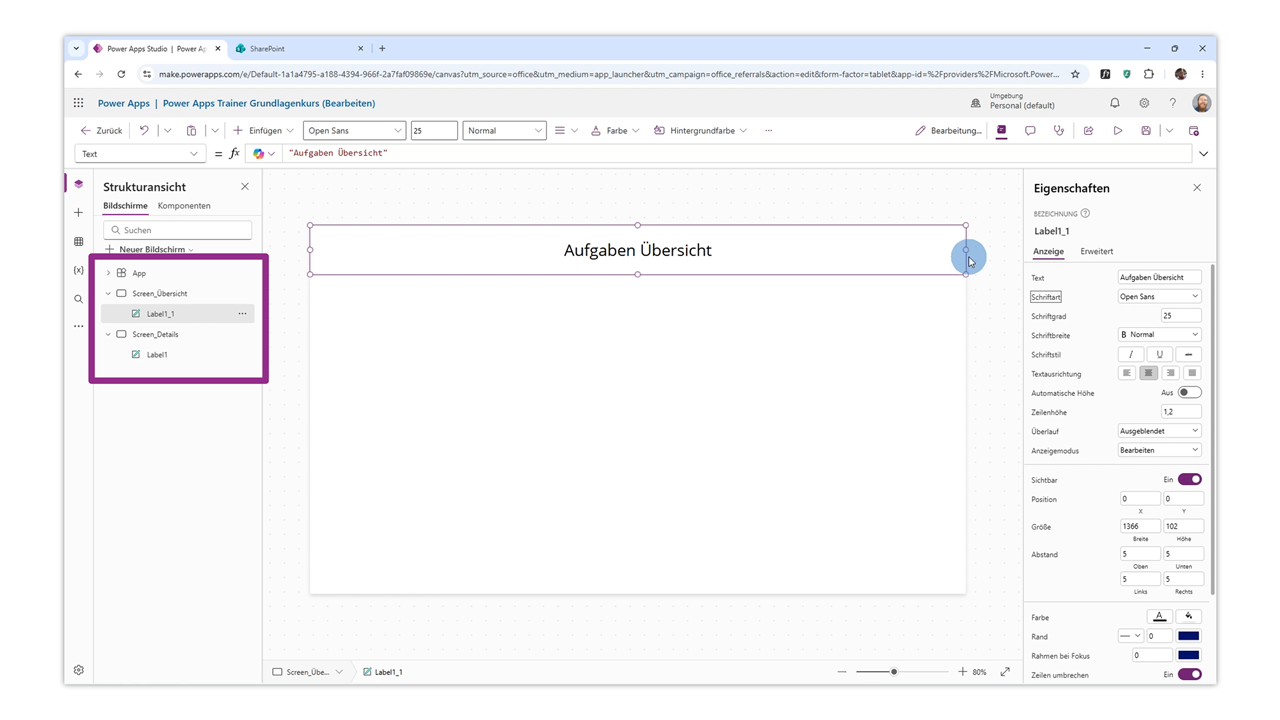
Für die Aufgabenverwaltung benötigst du zwei Bildschirme:
- „Screen_Übersicht“
- „Screen_Details“
Auf beiden Bildschirmen kannst du zunächst Beschriftungen (Labels) einfügen und passende Überschriften (Aufgaben Übersicht / Aufgaben Details) hinterlegen.
Damit entsteht die Grundstruktur deiner Anwendung.
Schritt 6: SharePoint als Datenquelle vorbereiten
Power Apps benötigt eine Datenquelle, in der Informationen gespeichert werden.
Für den Einstieg empfehle ich SharePoint, da:
- keine Premium-Lizenz benötigt wird,
- die Einrichtung einfach ist,
- Listen flexibel erweitert werden können.
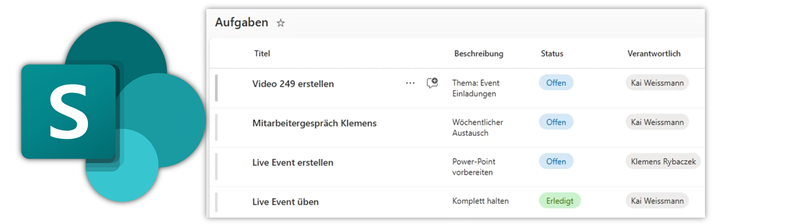
Erstelle dazu eine SharePoint-Liste für die Aufgaben mit einigen Testdaten.
Schritt 7: SharePoint mit Power Apps verbinden
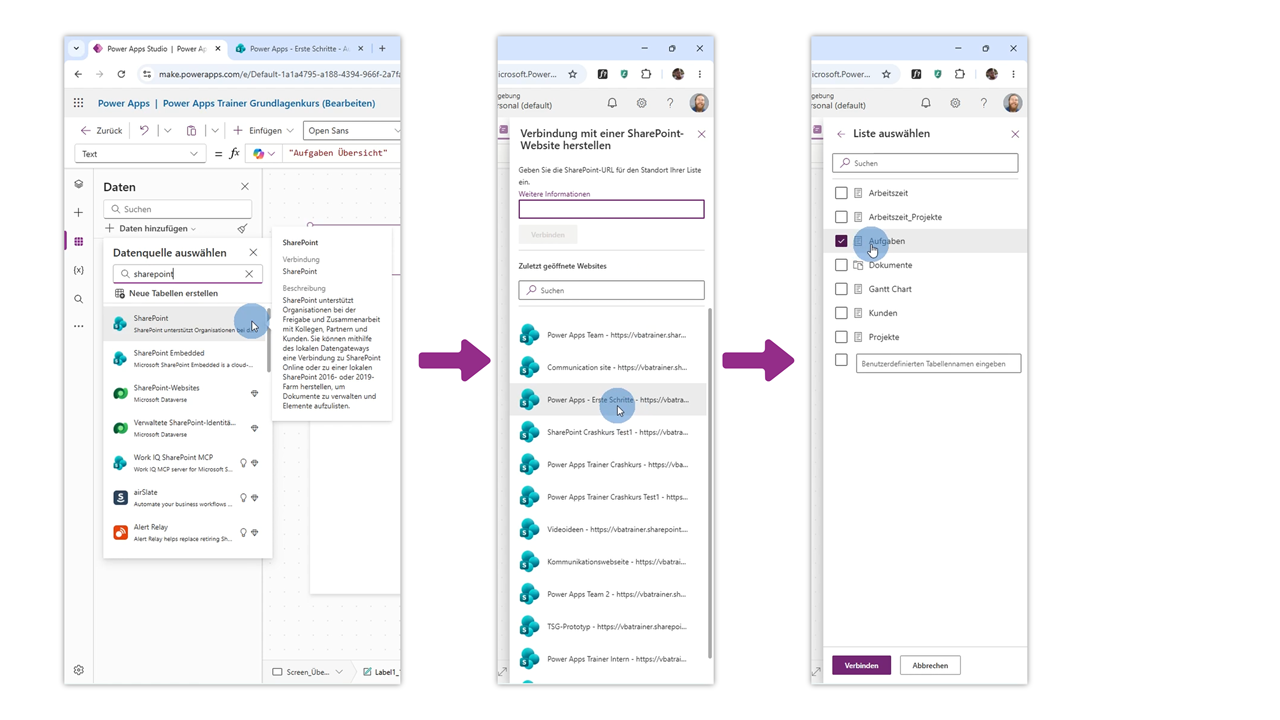
Wechsle zurück in Power Apps und öffne den Bereich „Daten“.
Hierüber kannst du die eben erstelle SharePoint Liste auswählen und mit der App verbinden. Dadurch stehen dir direkt alle Informationen in Power Apps zur Verfügung.
Schritt 8: Daten in Power Apps anzeigen
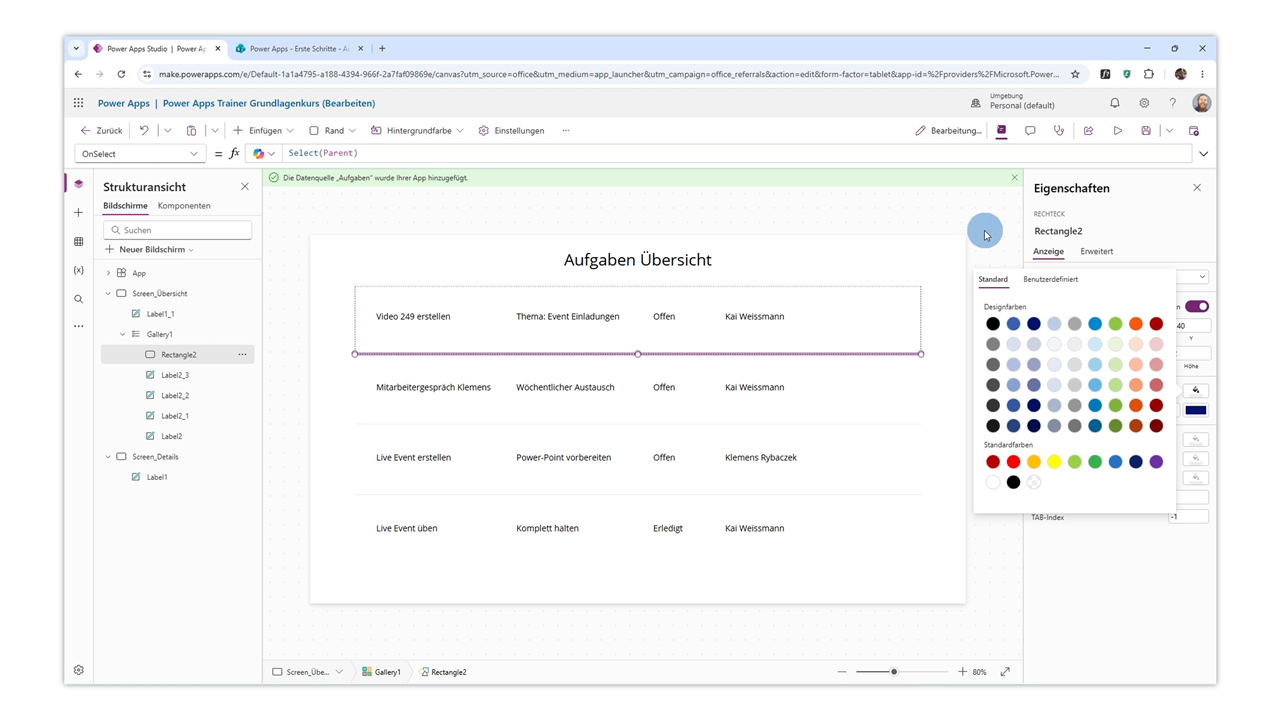
Um Datensätze darzustellen, verwendest du eine Gallery (Katalog), die du mit der verbundenen Datenquelle verknüpfst und in die du Label (Beschriftungen) einfügst. Mit folgenden Formeln kannst du jetzt die einzelnen Informationen anzeigen lassen:
Label1
Text = ThisItem.Title
Label2
Text = ThisItem.Beschreibung
Label3
Text = ThisItem.Status.Value
Label4
Text = ThisItem.Verantwortlich.DisplayName
Schritt 9: Formular zum Anlegen und Bearbeiten von Datensätzen
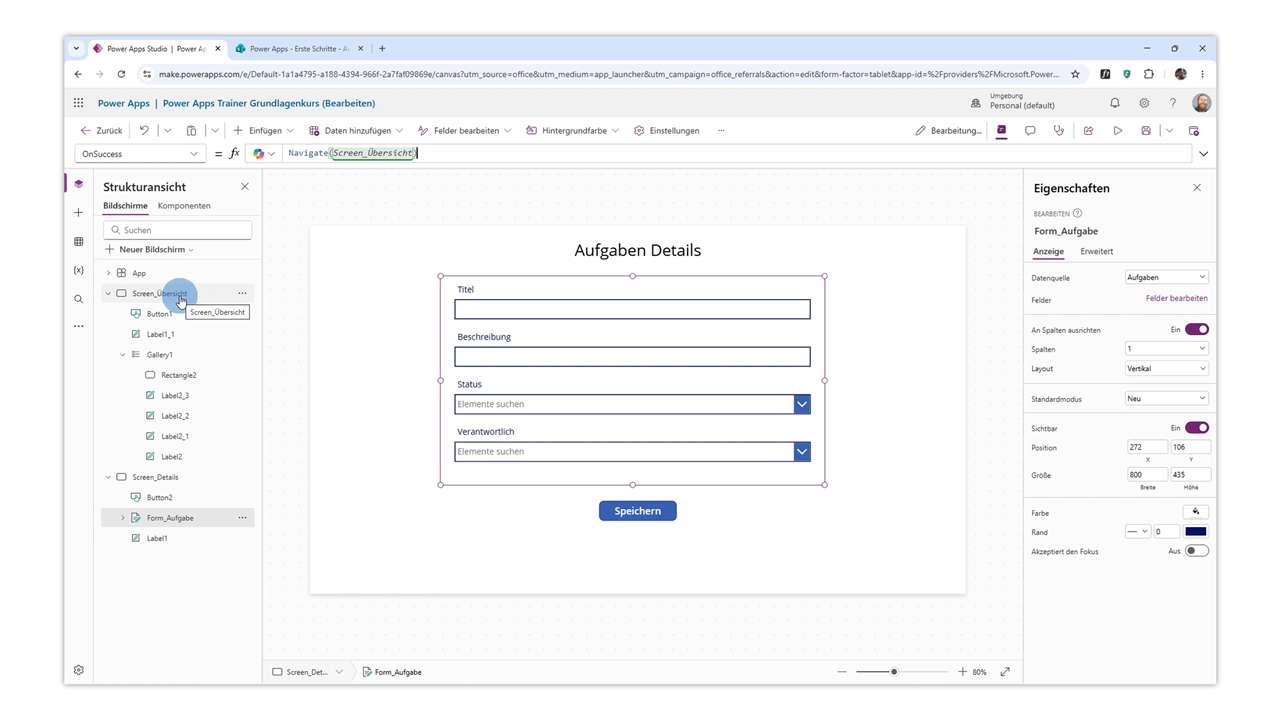
Füge auf dem Detailbildschirm ein Bearbeitungsformular ein und verbinde es mit der SharePoint-Liste. Das Formular dient zum Erfassen sowie zum Bearbeiten von Aufgaben.
Für das Bearbeiten von bestehenden Datensätzen musst du dem Formular über die Items-Eigenschaft den zu bearbeitenden Datensatz übergeben. Zusätzlich ist es in vielen Anwendungsfällen gewünscht, dass nach der Übermittlung auf die Übersicht navigiert werden soll. Nutze dazu die OnSuccess Aktion, die immer dann ausgeführt wird, wenn ein Datensatz erfolgreich an die Datenquelle übermittelt wurde.
Form_Aufgaben
Item = Gallery1.Selected
OnSuccess = Navigate(Screen_Übersicht)
Den Zustand des Formulars (Anlegen oder Bearbeiten) übergeben wir in Schritt 10 aus der Übersicht.
Ergänze jetzt noch einen Button, um die Daten direkt in SharePoint zu speichern.
Speichern Button
OnSelect = SubmitForm(Form_Aufgabe)
Schritt 10: Datensätze über Power Apps anlegen und bearbeiten
Um das in Schritt 9 angelegte Bearbeitungsformular aufzurufen, fügst du am Bildschirm Screen_Übersicht einen Hinzufügen Button ein, um neue Datensätze anzulegen. Das Formular muss dafür im ersten Schritt zurückgesetzt und danach als "Neues Formular" initialisiert werden. Zusätzlich musst du noch die Navigation zum entsprechenden Screen_Details durchführen.
Hinzufügen Button
OnSelect =
ResetForm(Form_Aufgabe);;
NewForm(Form_Aufgabe);;
Navigate(Screen_Details)
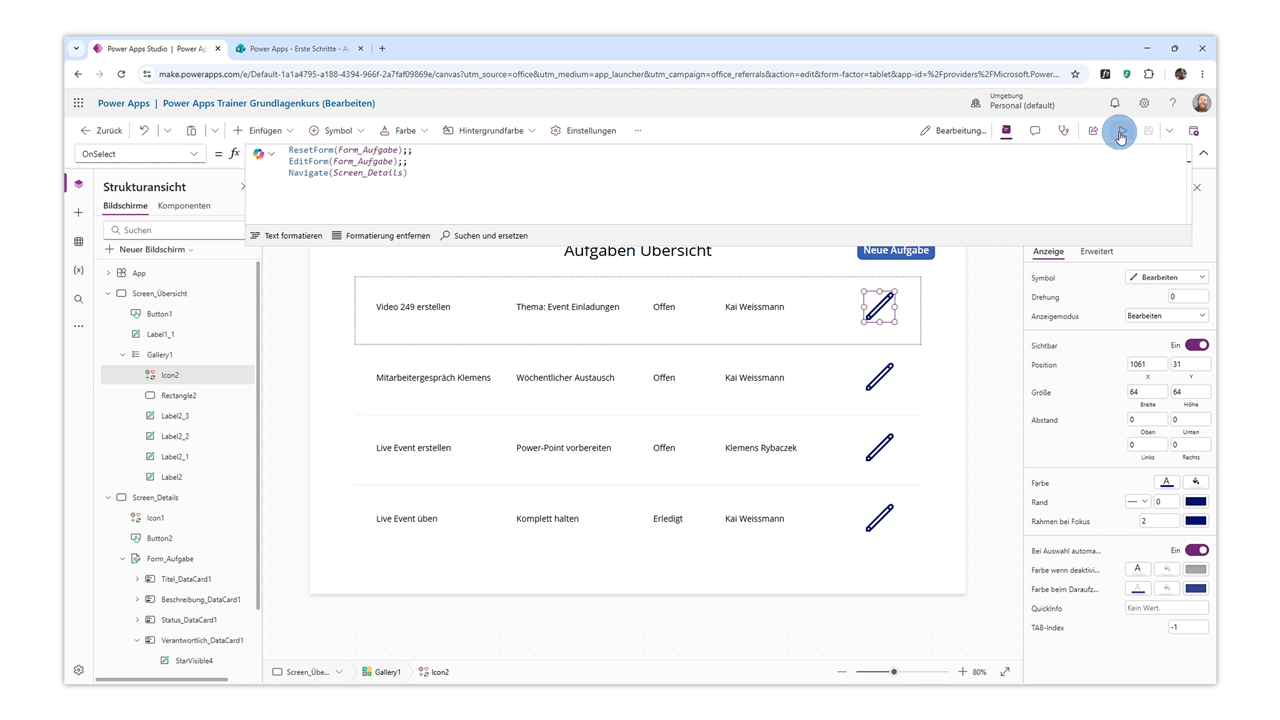
Um bestehende Datensätze zu bearbeiten, fügst du am besten in der Gallery (siehe Schritt 8) ein Bearbeitungsicon zum Datensatz hinzu, über das das Formular im Bearbeitenmodus ausgeführt wird.
Bearbeiten Icon
OnSelect =
ResetForm(Form_Aufgabe);;
EditForm(Form_Aufgabe);;
Navigate(Screen_Details)
Schritt 11: App veröffentlichen
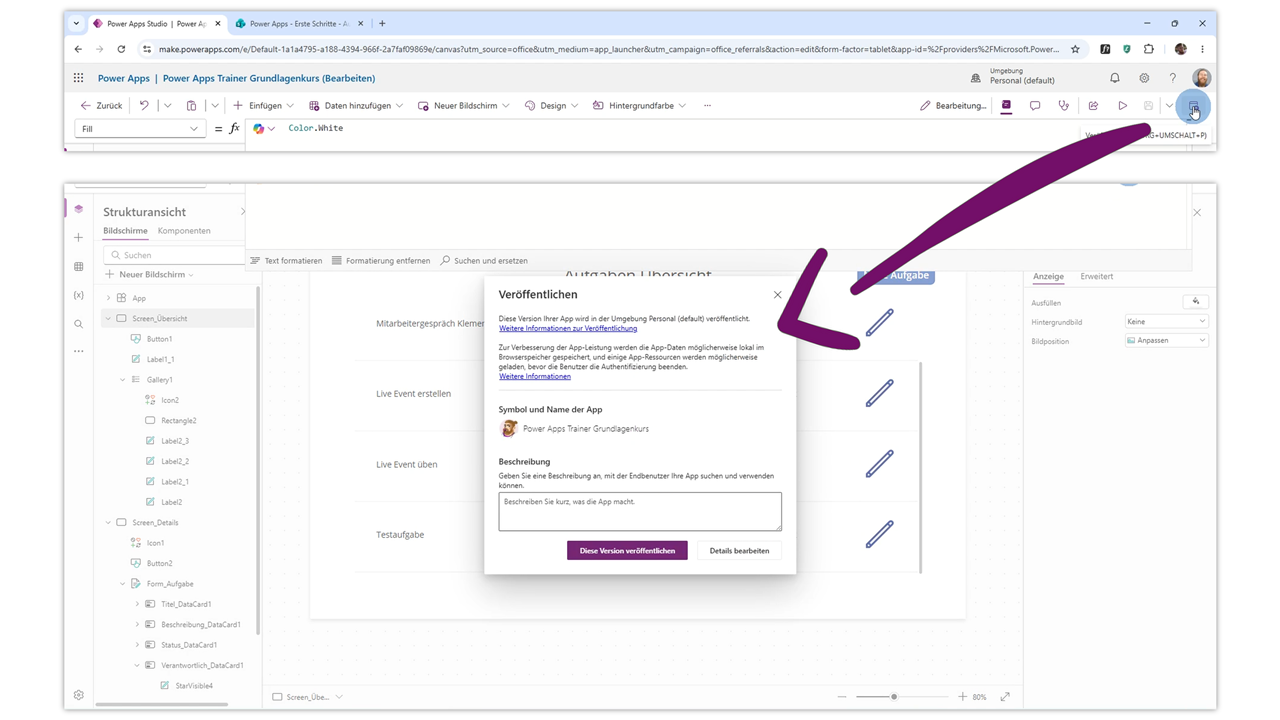
Bevor andere Personen deine App nutzen können, musst du sie veröffentlichen.
Wichtig:
- Speichern erstellt lediglich eine neue Version.
- Veröffentlichen macht diese Version für Endanwender sichtbar.
Dadurch kannst du Änderungen vorbereiten und erst später freigeben.
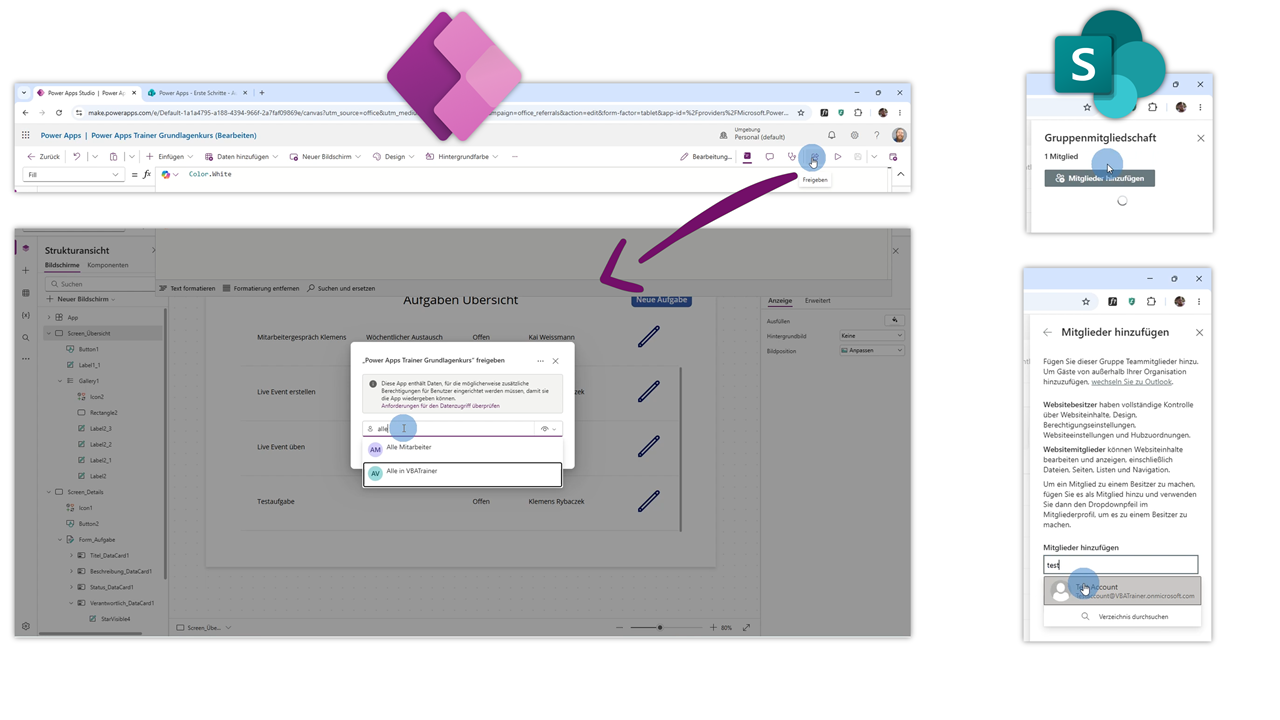
Schritt 12: App mit anderen Benutzern teilen
Damit andere Personen die App nutzen können, sind zwei Berechtigungen erforderlich:
Power Apps Freigabe
Über „Freigeben“ kannst du:
- Benutzer hinzufügen
- Microsoft 365 Gruppen auswählen
- Besitzer- oder Benutzerrechte vergeben
SharePoint Berechtigungen
Zusätzlich benötigen die Benutzer Zugriff auf die verwendete SharePoint-Liste.
Typischerweise genügt die Rolle:
- Mitglied
Ohne diese Berechtigung kann die App zwar geöffnet werden, die Daten können jedoch nicht geladen werden.
Ich hoffe, diese Anleitung hilft dir dabei, deinen Einstieg in Power Apps erfolgreich zu meistern und deine erste eigene Business-App zu erstellen.
Melde dich gerne für meinen Newsletter an, in dem ich dir Tipps und Tricks rund um Power Apps & Power Automate zusende.

Hier geht's zum Detailvideo:

Autor


