Listen verbinden
Dec 09, 2025
Daten einmal pflegen & überall nutzen: SharePoint Listen verbinden (mit Nachschlagespalten)
Daten solltest du immer an genau einer Stelle pflegen – sonst wird es schnell unübersichtlich und fehleranfällig. Gerade wenn du später mit Power Apps oder Power Automate arbeitest, ist eine saubere Datenarchitektur entscheidend.
Ich zeige dir Schritt für Schritt, wie du zwei SharePoint-Listen über eine Nachschlagespalte (Lookup Column) miteinander verbindest und welche Optionen du dabei sinnvoll nutzen kannst.

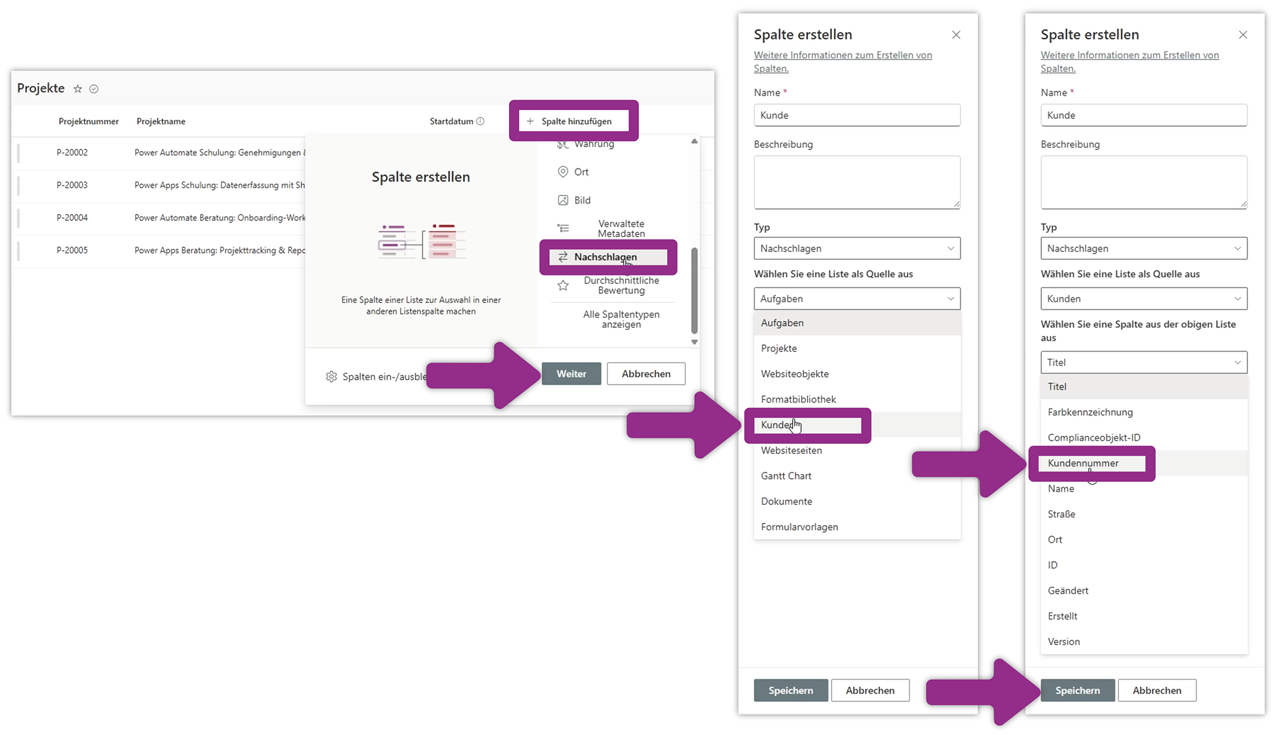
Schritt 1: Nachschlagespalte hinzufügen
Im Beispiel arbeiten wir mit zwei Listen, die miteinander verbunden werden sollen. In der Projekteliste soll zusätzlich der Kunde ausgewählt werden können – aber ohne die Kundendaten doppelt anzulegen.

Dazu kannst du eine Nachschlagespalte anlegen, die auf die Kundenliste verweist.
Schritt 2: Eintrag per LookUp auswählen
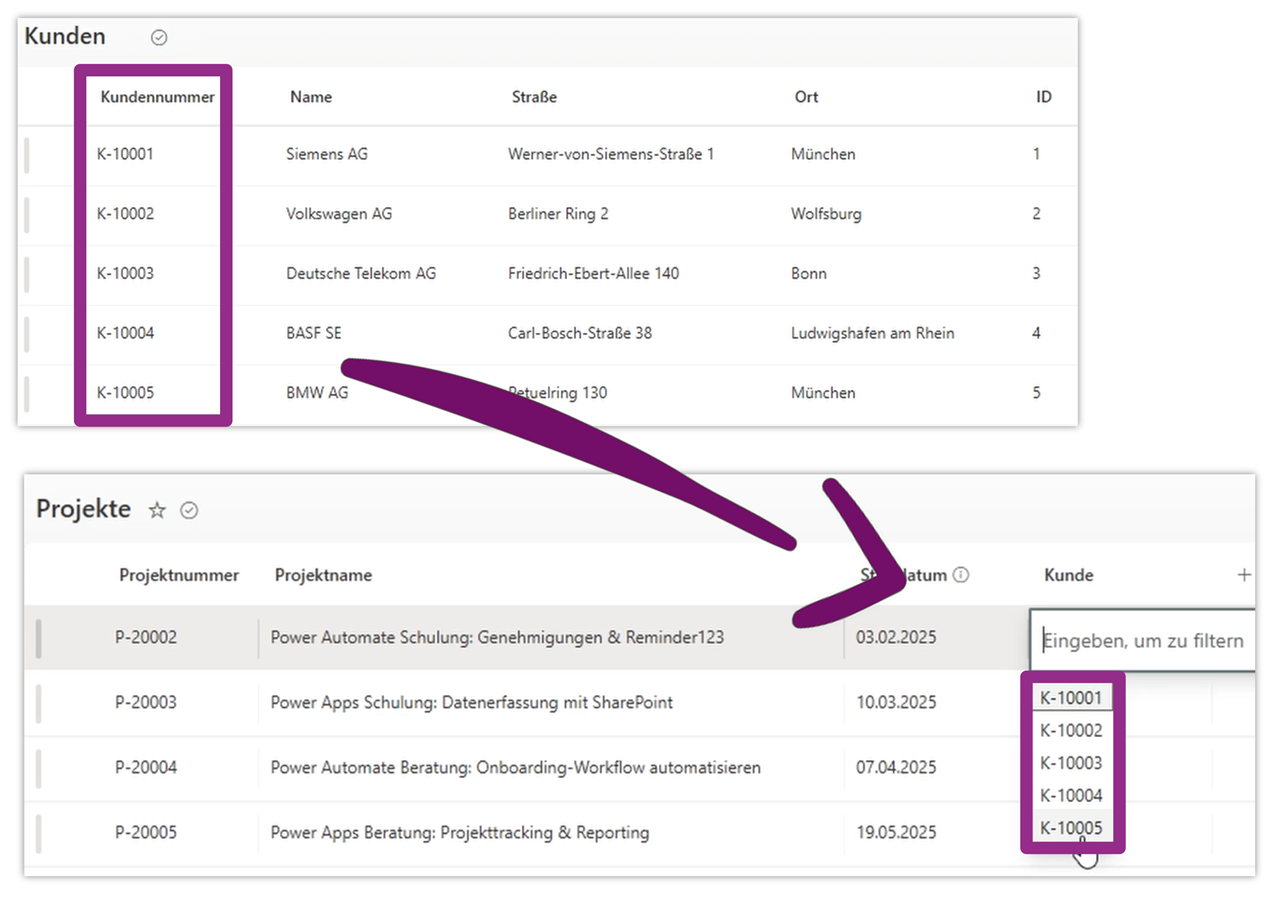
Jetzt kannst du in der Projekteliste Kunden komfortabel auswählen. Die Verbindung wird über die automatisch generierte ID des Eintrags in der Kundenliste gewährleistet.
- Wechsle in der Projekteliste zu Rasteransicht bearbeiten.
- Mache einen Doppelklick in eine Zelle der Spalte Kunde.
- Dir wird eine Auswahl aller Kundennummern aus der Kundenliste angezeigt.
- Wähle die passende Kundennummer aus.
Vorteile:
- Keine Tippfehler mehr, da du nur vorhandene Werte auswählen kannst.
- Du kannst nach dieser Spalte filtern und z. B. eine Ansicht für alle Projekte eines bestimmten Kunden speichern.
Schritt 3: Weitere Felder aus der LookUp Tabelle einblenden
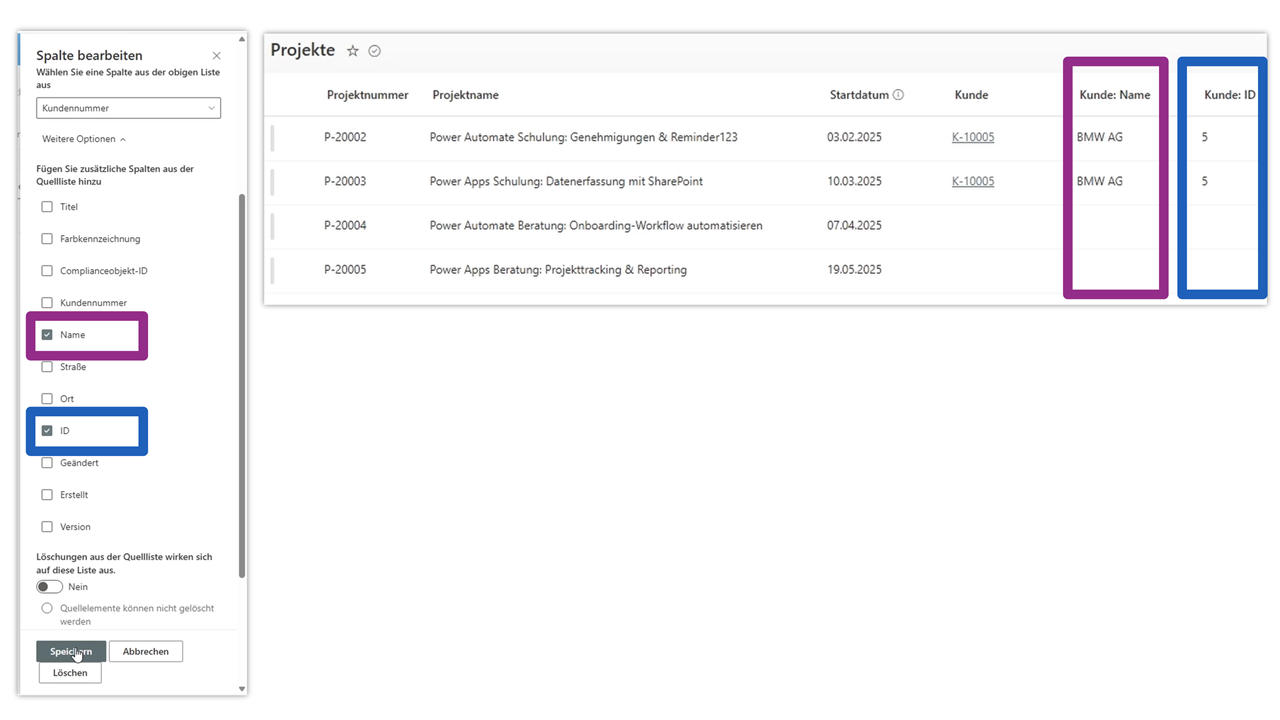
Oft reicht es nicht aus, nur eine Spalte aus der verbundenen Tabelle anzuzeigen. Du möchtest vielleicht zusätzlich den Kundennamen sehen. Das kannst du direkt in der Nachschlagespalte einstellen.
Unterstützte Spaltentypen (können als zusätzliche Felder gewählt werden):
- Einfache Textspalten
- Zahlenspalten
- Datumsspalten
- Auswahlspalten
Nicht unterstützt:
- Bildspalten
- Anlagespalten
- Personenspalten
- Mehrere Textzeilen
- Weitere Nachschlagespalten
Schritt 4: Mehrfachauswahl in LookUp Spalte
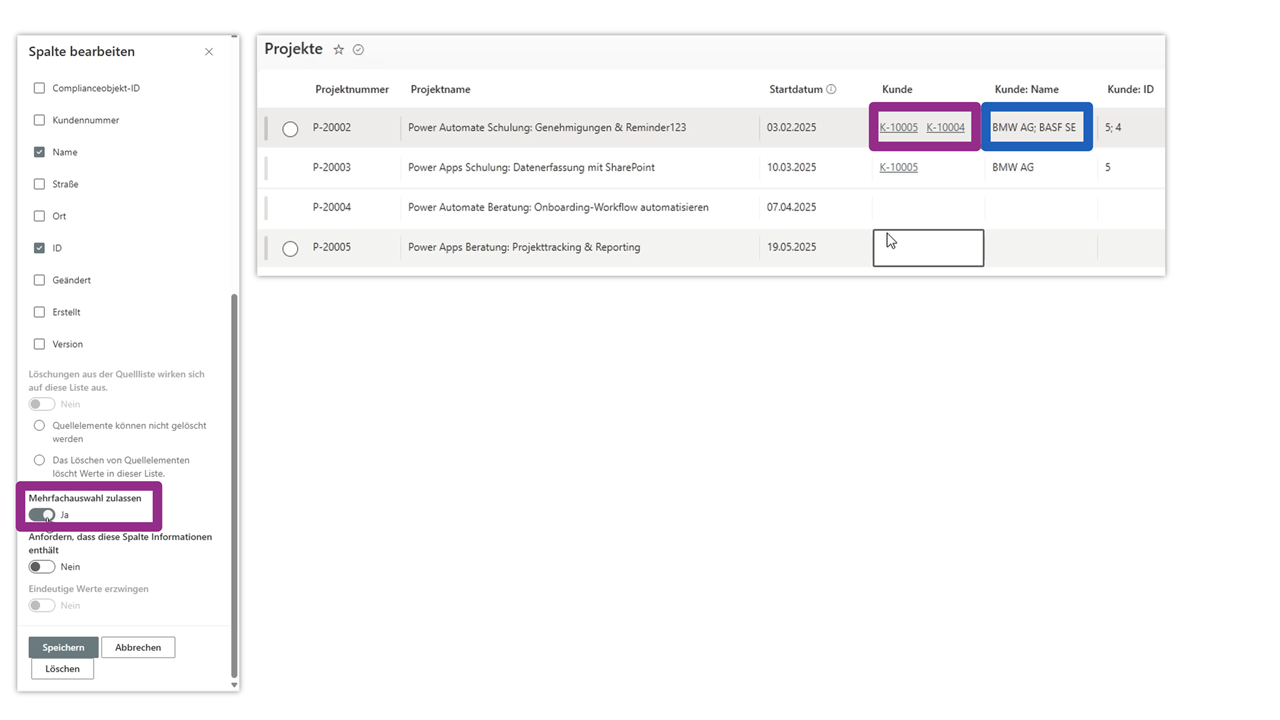
In manchen Szenarien kann ein Projekt mehreren Kunden zugeordnet sein. Das erreichst du über die Mehrfachauswahl.
In der Rasteransicht kannst du jetzt:
- einzelne Kunden entfernen
- mehrere Kunden hinzufügen
SharePoint zeigt die Werte (z. B. Kundennummern, Namen, IDs) mit Semikolon getrennt an.
Wichtig: Wenn die Mehrfachauswahl aktiv ist, sind bestimmte Löschoptionen für Quellelemente nicht verfügbar (siehe nächster Schritt).
Schritt 5: Verhalten beim Löschen von Datensätzen
Ein wichtiger Punkt ist die Frage: Was passiert, wenn ein Kunde in der Quellliste gelöscht wird?
Diese Einstellung solltest du idealerweise direkt beim Erstellen der Lookup-Spalte setzen.
Variante 1: Standard – Wert wird geleert
Standardmäßig hat das Löschen eines Kunden keinen direkten Einfluss auf bestehende Projekte:
- Du löschst einen Kunden in der Kundenliste.
- In der Projekteliste wird die Lookup-Spalte für diesen Kunden geleert.
- Wenn die Spalte als erforderlich definiert ist, kann ein Fehler angezeigt werden.

Variante 2: Quellelemente dürfen nicht gelöscht werden
Du kannst festlegen, dass Kunden, die in Projekten verwendet werden, nicht gelöscht werden dürfen. Versucht jemand, einen Kunden zu löschen, der in Projekten genutzt wird:
- Der Datensatz verschwindet kurzzeitig.
- Nach dem Aktualisieren erscheint er wieder mit einem Warnsymbol.
- SharePoint meldet, dass der Eintrag nicht gelöscht werden konnte.

Variante 3: Verbundene Projekte automatisch löschen (Cascade Delete)
Hier triggert das Löschen eines Kunden auch das Löschen aller referenzierenden Projekte.
Dazu stellst du in den weiteren Optionen ein, dass Löschungen aus der Quellliste auch die Werte in der Ziel-Liste löschen dürfen.
Ablauf:
- Du löschst einen Kunden in der Kundenliste.
- Alle Projekte, die auf diesen Kunden verweisen, werden ebenfalls gelöscht.
Diese Option solltest du nur sehr bewusst einsetzen, da dabei produktive Daten verloren gehen können.

Ich hoffe, diese Anleitung hilft dir dabei, deine Datenstruktur sauber aufzusetzen und zu verwalten.
Melde dich gerne für meinen Newsletter an, in dem ich dir Tipps und Tricks rund um Power Apps & Power Automate zusende.

Hier geht's zum Detailvideo:

Autor